
Foldery i foldery specjalne
Moduł 5: Porządkowanie i wyszukiwanie · Czas czytania: 9 min
Cel lekcji: Po tej lekcji potrafią Państwo wyjaśnić, gdzie naprawdę znajdują się Państwa foldery, jakie są foldery specjalne i jak program pocztowy je rozpoznaje. Potrafią też Państwo samodzielnie wykryć podwójny folder Wysłane lub źle ustawiony folder spamu.
Kluczowe pojęcia: folder na serwerze, folder specjalny, SPECIAL-USE, separator, podfolder, subskrypcja, folder archiwum
Państwa foldery znajdują się na serwerze
W module 1 widzieli Państwo, że poczta przez przeglądarkę komunikuje się z serwerem pocztowym przez IMAP. Dotyczy to również folderów. Folder utworzony w poczcie przez przeglądarkę nie powstaje w przeglądarce, lecz na serwerze. Dlatego ten sam folder widać od razu w programie pocztowym na laptopie i w aplikacji pocztowej na telefonie. Jeśli przeniosą Państwo wiadomość na telefonie do folderu Klanten (Klienci), znajdzie się ona w folderze Klanten także w poczcie przez przeglądarkę.
Wynikają z tego trzy rzeczy, które warto znać:
- Usunięcie folderu jest ostateczne. Po usunięciu folderu znika też poczta, która się w nim znajdowała, na wszystkich urządzeniach jednocześnie. Nie istnieje folder "Kosz na foldery".
- Wszystkie foldery wliczają się do Państwa przestrzeni dyskowej. Również te, które otwierają Państwo bardzo rzadko, takie jak Archiwum czy Wysłane. Więcej na ten temat w lekcji 5.4.
- Zmiana nazwy dotyczy wszystkiego, co odwołuje się do folderu. Filtr przenoszący pocztę do "Facturen" (Faktury) przestanie działać, jeśli zmienią Państwo nazwę folderu na "Rachunki". Wrócimy do tego w lekcji 6.2.
Podfoldery i separator
Foldery mogą być umieszczone jeden pod drugim, na przykład osobny folder dla każdego klienta w folderze Klanten. Na serwerze każdy folder ma jedną pełną nazwę. Poziom oznacza się separatorem: stałym znakiem między częściami nazwy. W WebOké jest to kropka. Folder Ahmed w folderze Klanten nazywa się więc na serwerze Klanten.Ahmed. Folder w folderze Odebrane nazywa się INBOX.Leveranciers, ponieważ na serwerze folder Odebrane zawsze nazywa się INBOX.
Poczta przez przeglądarkę nie pokazuje tych pełnych nazw. Widzą Państwo drzewo z wciętymi folderami i polską nazwę Odebrane. Mimo to warto znać prawdziwą nazwę. Spotkają ją Państwo w skrypcie filtra (moduł 6), podczas konfiguracji programu pocztowego i w komunikatach o błędach. Inne serwery pocztowe używają czasem ukośnika jako separatora (Klanten/Ahmed). Zasada jest taka sama.
Ponieważ kropka jest separatorem, nie można jej użyć w nazwie folderu. Jeśli wpiszą Państwo w poczcie przez przeglądarkę "Oferty 2026.1", pojawi się komunikat, że nazwa zawiera niedozwolony znak. Program pocztowy czasem bez ostrzeżenia tworzy z tego folder "1" w folderze "Oferty 2026". Prosimy więc wybierać nazwy bez kropki.
Foldery specjalne: Kopie robocze, Wysłane, Spam, Kosz i Archiwum
Niektóre foldery mają stałe zadanie. Kopia robocza musi być gdzieś zapisana, wysłana wiadomość również, podobnie jak usunięta poczta i spam. To są foldery specjalne. Problem polega na tym, że dawniej każdy program pocztowy miał własne nazwy. Outlook używał "Sent Items", Apple Mail "Sent Messages", Thunderbird "Sent". W ten sposób w jednej skrzynce łatwo powstawały trzy foldery na wysłaną pocztę.
Dlatego istnieje standard: SPECIAL-USE (RFC 6154). Serwer oznacza etykietą folder, który pełni określone zadanie. Program pocztowy znający ten standard odczytuje etykiety i używa właściwego folderu, niezależnie od jego nazwy. Etykiety to:
| Etykieta | Zadanie | W poczcie przez przeglądarkę |
|---|---|---|
\Drafts | kopie robocze | Kopie robocze |
\Sent | wysłana poczta | Wysłane |
\Junk | spam | Spam |
\Trash | usunięta poczta | Kosz |
\Archive | archiwum | Archiwum |
W WebOké foldery te nazywają się na serwerze Drafts, Sent, Junk, Trash i Archive. Poczta przez przeglądarkę wyświetla je po polsku. Prosimy zwrócić uwagę na folder spamu: na serwerze nazywa się Junk, poczta przez przeglądarkę pokazuje go jako Spam, a program pocztowy na przykład jako Niechciane. To trzy razy ten sam folder. Tylko z tego folderu filtr antyspamowy się uczy (lekcja 8.2).
Dlaczego czasem widać dwa foldery Wysłane
Program pocztowy, który nie odczytuje etykiet lub jest źle skonfigurowany, sam tworzy folder o własnej nazwie. Wtedy obok folderu Wysłane widzą Państwo na przykład folder "Sent Items" w folderze Odebrane. Skutek: to, co wysyłają Państwo z laptopa, trafia do jednego folderu, a to, co wysyłają Państwo z poczty przez przeglądarkę, do drugiego. Można wtedy długo szukać.
Tak można to naprawić:
- Prosimy ustalić, który folder ma etykietę
\Sent. To jest ten właściwy. - W programie pocztowym prosimy ustawić ten folder jako folder wysłanych wiadomości.
- Prosimy przenieść wiadomości z podwójnego folderu do właściwego.
- Dopiero potem prosimy usunąć pusty, podwójny folder.
To samo może się zdarzyć z kopiami roboczymi, koszem i folderem spamu. Samodzielnie utworzony folder "Spam" w folderze Odebrane nie jest folderem spamu: filtr antyspamowy niczego tam nie umieszcza i niczego się z niego nie uczy.
Subskrypcja: pokazywanie lub ukrywanie
Folder może istnieć, mimo że go Państwo nie widzą. Program pocztowy pokazuje tylko foldery, które Państwo subskrybują. W poczcie przez przeglądarkę jest to przełącznik przy każdym folderze w Ustawienia > Foldery. Po jego wyłączeniu folder znika z listy folderów, ale poczta w nim nadal istnieje i wlicza się do Państwa przestrzeni dyskowej. Jeśli brakuje Państwu jakiegoś folderu, prosimy najpierw sprawdzić, czy nie jest po prostu ukryty.

Folder archiwum
Folder archiwum jest przeznaczony na pocztę, która jest już załatwiona, ale którą chcą Państwo zachować. Różnica w stosunku do zwykłego folderu: poczta przez przeglądarkę ma dla niego osobny przycisk Archiwum. Jedno kliknięcie i wiadomość jest w archiwum. W opcji Podziel archiwum wg wybierają Państwo, czy archiwum ma być automatycznie dzielone na podfoldery, na przykład według roku. Powstają wtedy foldery takie jak Archive.2025 i Archive.2026. Dzięki temu duże archiwa działają szybko, ponieważ folder z dziesiątkami tysięcy wiadomości ładuje się wolniej.
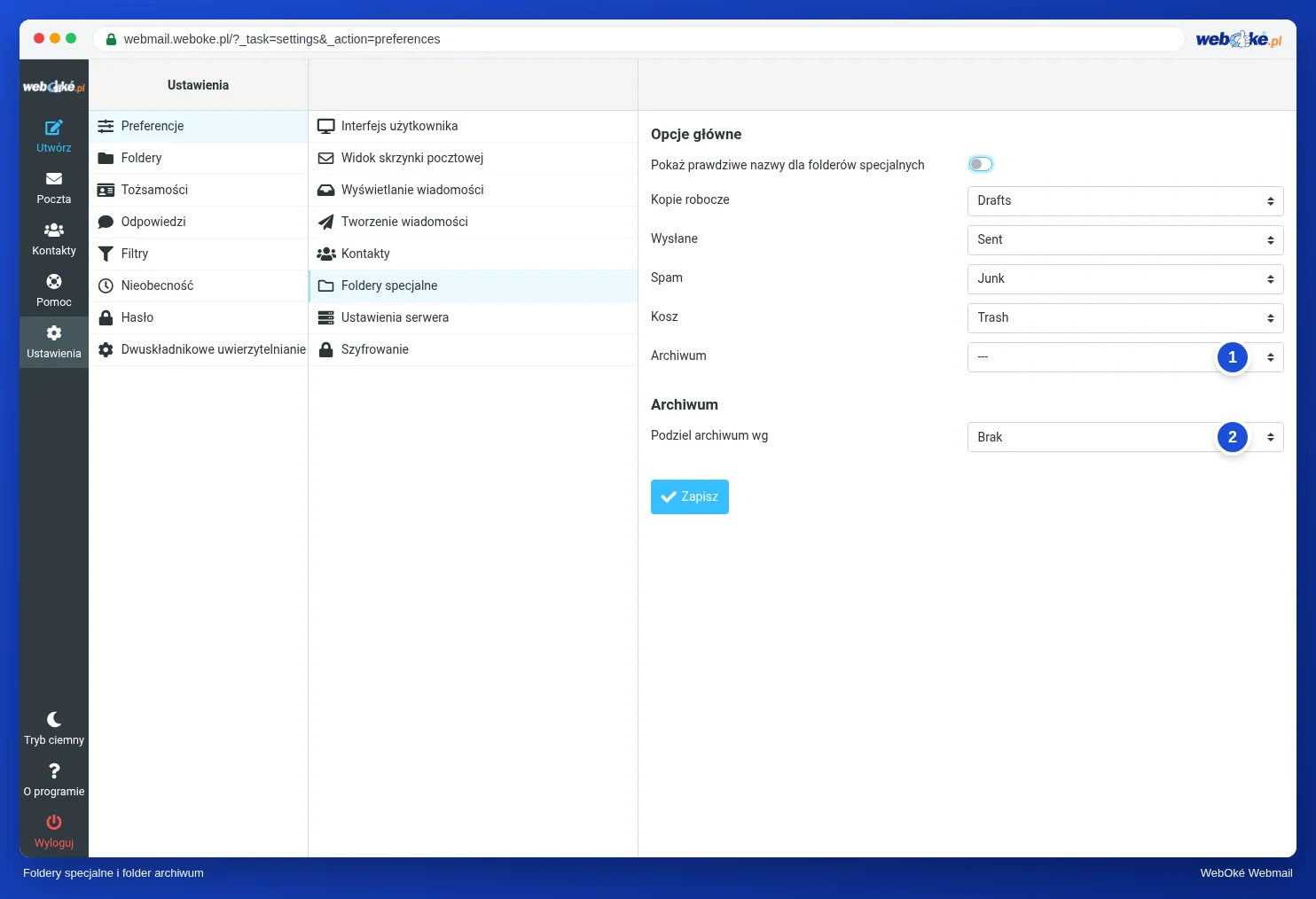
W praktyce: tak to działa w poczcie przez przeglądarkę
Foldery tworzą Państwo i zarządzają nimi w Ustawienia > Foldery; tam znajdują się też przełączniki subskrypcji. Który folder poczta przez przeglądarkę wykorzystuje do którego zadania, widać w Ustawienia > Preferencje > Foldery specjalne. Prosimy zostawić te ustawienia bez zmian, chyba że wiedzą Państwo dokładnie, dlaczego coś zmieniają. Poszczególne kroki opisuje podręcznik Roundcube (Tworzenie folderów i zarządzanie nimi, Archiwizowanie wiadomości). W innej poczcie przez przeglądarkę działa to podobnie: Gmail używa etykiet zamiast folderów, ale program pocztowy widzi je przez IMAP także jako foldery; Outlook.com ma foldery tak jak tutaj.
Podsumowanie
- Foldery znajdują się na serwerze: to, co zrobią Państwo w poczcie przez przeglądarkę, widać na wszystkich urządzeniach, a usunięcie folderu usuwa pocztę, która się w nim znajduje.
- W WebOké separatorem jest kropka:
Klanten.Ahmedto folder Ahmed w folderze Klanten,INBOXto Odebrane. - Foldery specjalne rozpoznaje się po etykiecie (RFC 6154):
\Drafts,\Sent,\Junk,\Trash,\Archive. Folder spamu nazywa się na serwerze Junk. - Dwa foldery Wysłane powstają, gdy program pocztowy tworzy własny folder; właściwy jest folder z
\Sent. - Ukryty folder (bez subskrypcji) nadal istnieje i wlicza się do Państwa przestrzeni dyskowej.
Quiz
Zadanie
Zadanie A5.1: Odczytanie listy folderów na serwerze. Prosimy otworzyć materiał mappen-1.txt. Jest to dosłowny wynik polecenia IMAP LIST, którym program pocztowy pobiera listę folderów, wraz z etykietami SPECIAL-USE. Każdy wiersz zaczynający się od * LIST to jeden folder: w nawiasie atrybuty, następnie separator w cudzysłowie, a na końcu pełna nazwa folderu. Prosimy podać cztery informacje: nazwę właściwego folderu Wysłane, nazwę folderu spamu, separator oraz nazwę folderu, który jest zbędny, ponieważ program pocztowy utworzył go jako duplikat. Nazwy folderów prosimy wpisać dokładnie tak, jak są zapisane w pliku, bez otaczających je cudzysłowów. Program porówna Państwa odpowiedzi z kluczem odpowiedzi i przy każdej pokaże, czy jest poprawna, wraz z wyjaśnieniem.
Dalsza lektura
Opisane kroki w poczcie przez przeglądarkę dotyczą poczty przez przeglądarkę WebOké; w innej poczcie przez przeglądarkę działa to podobnie.
- Roundcube Webmail 6.1: Tworzenie folderów i zarządzanie nimi
- Roundcube Webmail 6.2: Archiwizowanie wiadomości
- Foldery w Państwa skrzynce pocztowej: Odebrane, Wysłane, Wersje robocze, Kosz, Spam i Archiwum
- Bezpłatny kurs Poczta e-mail w porządku: konfiguracja i prawidłowe dostarczanie 3.1: Foldery i synchronizacja: dlaczego mają Państwo dwa foldery „Wysłane”
- RFC 6154, IMAP LIST Extension for Special-Use Mailboxes (po angielsku): https://www.rfc-editor.org/rfc/rfc6154