Przejdź do treści

Ustawienia plików cookie

Prosimy wybrać, na które rodzaje plików cookie Państwo zezwalają. Wybór można zmienić w dowolnym momencie w Ustawieniach plików cookie na dole każdej strony. Polityka prywatności

Niezbędne

Zawsze włączone

Potrzebne do logowania, zachowania koszyka i zapamiętania wyborów. Są zawsze włączone.

Jakie pliki cookie?
  • weboke_sessie, weboke_klant, weboke_remember: sesja i pozostanie zalogowanym
  • weboke_basket: koszyk
  • wkBtwIncl: wyświetlanie cen z VAT lub bez VAT
  • wok_cookies: wybór dotyczący plików cookie, 12 miesięcy

Mierzą, która reklama prowadzi do odwiedzin lub zamówienia, abyśmy nie płacili za reklamy, które nic nie dają.

Jakie pliki cookie?
  • Google Ads przez Google Tag Manager (_gcl_au, _gcl_aw), do 90 dni
  • OpenAI Ads, reklamy w ChatGPT
  • wok_aff: przez którego partnera trafili Państwo do nas (program partnerski), 60 dni

4,6

Kraj i język

Każdy kraj ma własną stronę z cenami i stawką VAT tego kraju.

Wyświetl

Język, wygląd i tryb ciemny

Mogą Państwo wybrać język poczty internetowej, strefę czasową oraz wygląd poczty.

Język i strefa czasowa

  1. Prosimy kliknąć w menu Ustawienia.
  2. Prosimy kliknąć Preferencje, a następnie Interfejs użytkownika.
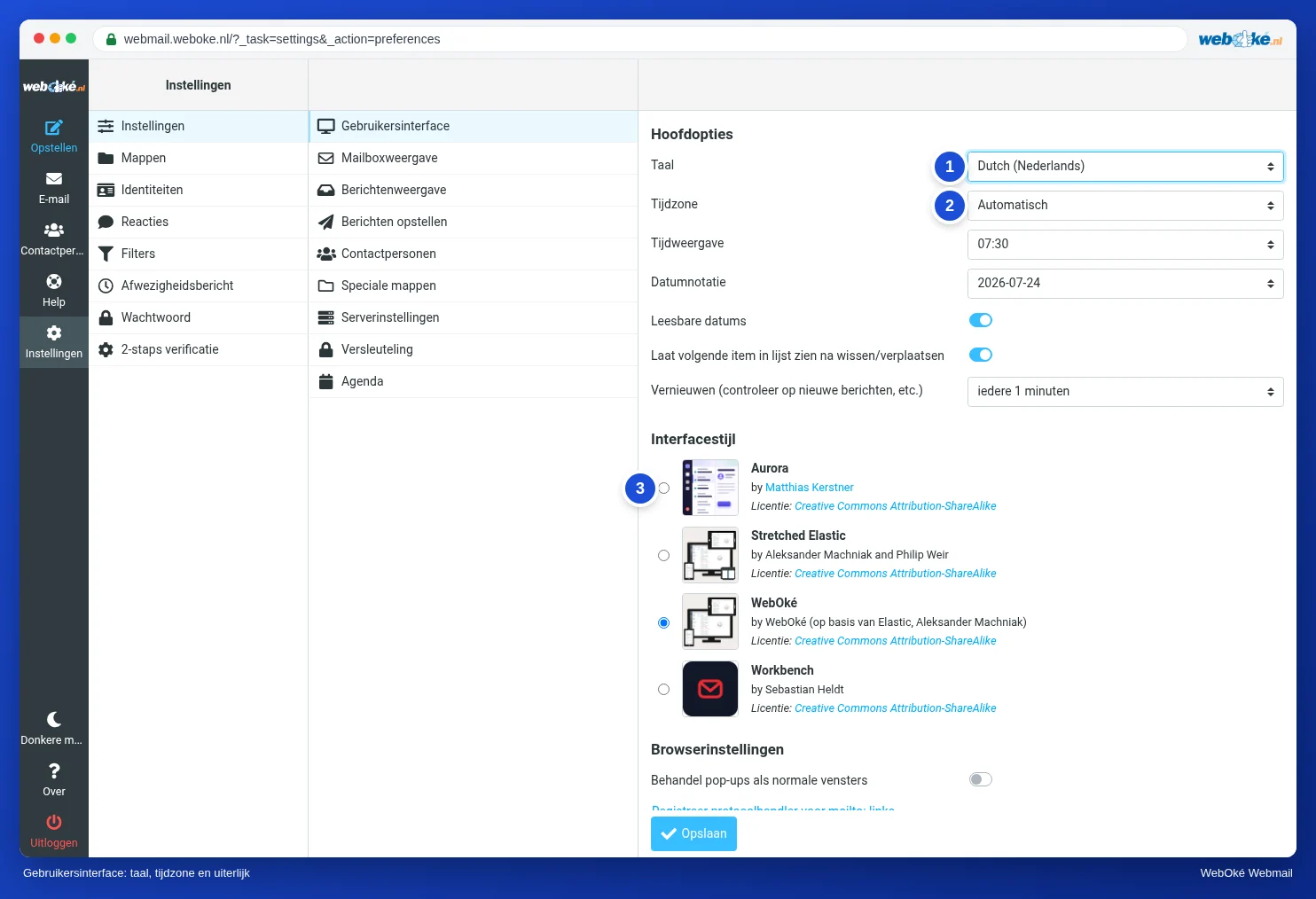
  3. W polu Język (1) prosimy wybrać swój język i sprawdzić Strefa czasowa (2). Przy opcji Automatyczny poczta przejmuje strefę czasową z Państwa komputera.
  4. Prosimy kliknąć na dole Zapisz.
Preferencje, Interfejs użytkownika z polami Język, Strefa czasowa i wyborem wyglądu interfejsu
(1) Język, (2) Strefa czasowa, (3) Wygląd interfejsu

Inny wygląd

W polu Wygląd interfejsu (3) mogą Państwo wybrać, jak wygląda poczta:

  • WebOké: wygląd domyślny, z naszym logo.
  • Stretched Elastic: ten sam układ, ale szerszy, wygodny na dużym ekranie.
  • Aurora i Workbench: inna szata graficzna.

Prosimy wybrać jeden z nich i kliknąć Zapisz. Jeśli wygląd się nie spodoba, wystarczy ponownie wybrać WebOké. W tej instrukcji zawsze korzystamy z wyglądu WebOké.

Tryb ciemny

Poczta w trybie ciemnym z przyciskiem Tryb jasny w lewym dolnym rogu
(1) przycisk do przełączania między trybem ciemnym a jasnym

Prosimy kliknąć w lewym dolnym rogu menu Tryb ciemny. Poczta stanie się ciemna, co jest przyjemniejsze dla oczu w ciemnym otoczeniu. Ten sam przycisk nazywa się wtedy Tryb jasny (1). Wystarczy go kliknąć, aby wrócić.

Chwileczkę…

Konfiguracja domen

Dla każdej domeny można ustawić serwery nazw, powiązanie z hostingiem oraz to, kto zostanie właścicielem.

Wczytywanie domen…