
Rozdział 2 · 2.1
Ekran w skrócie
Po zalogowaniu zobaczą Państwo folder Odebrane. Ekran składa się z kilku stałych części. Gdy je Państwo poznają, szybko wszystko odnajdą.
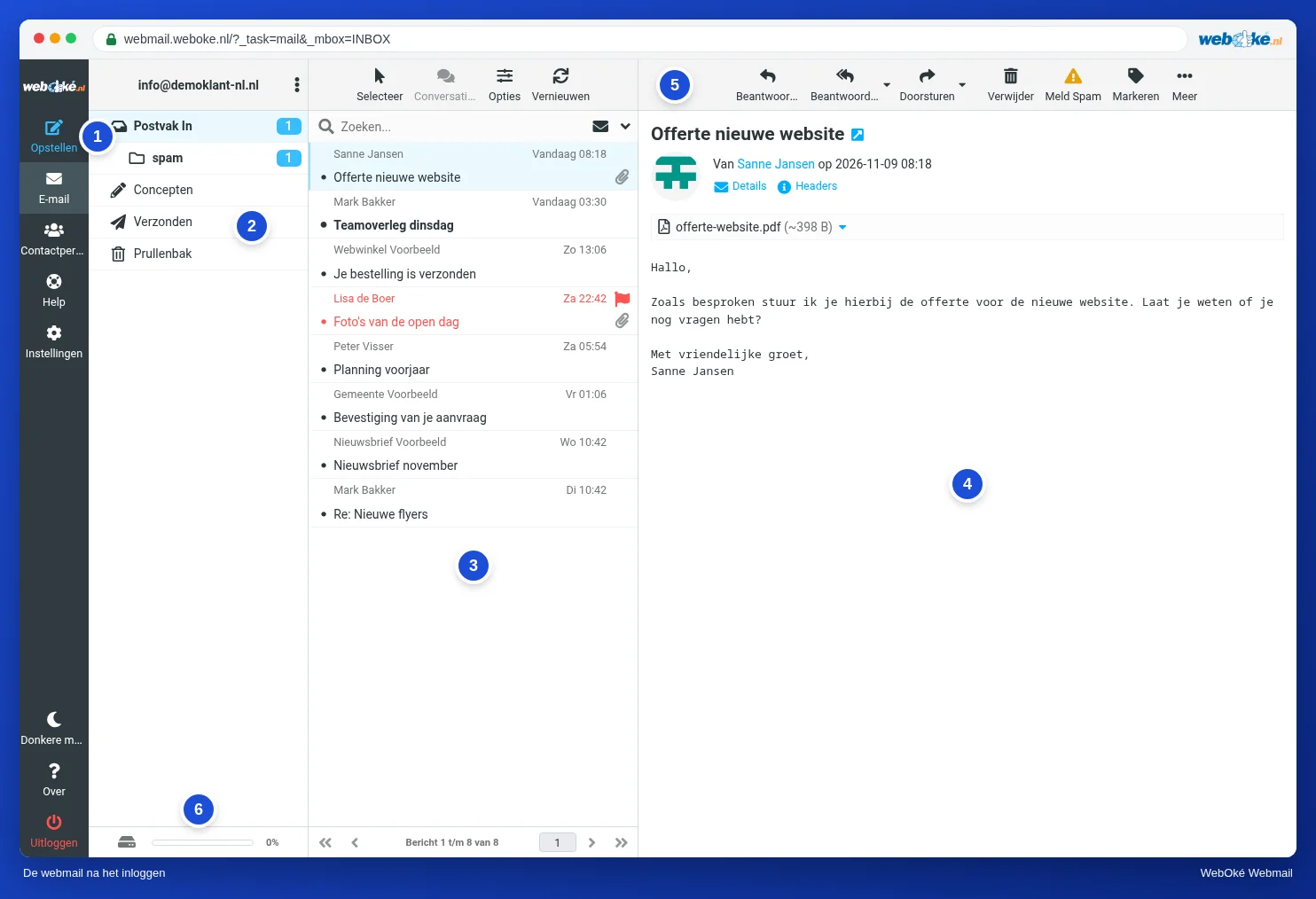
| Część | Do czego służy? |
|---|---|
| (1) Menu | Po lewej stronie. Utwórz do nowej wiadomości, Poczta, Kontakty (książka adresowa), Pomoc i Ustawienia. Na dole znajdują się Tryb ciemny, O programie i Wyloguj. |
| (2) Foldery | Odebrane, Kopie robocze, Wysłane, Kosz oraz Państwa własne foldery. Liczba obok folderu to liczba nieprzeczytanych wiadomości. |
| (3) Lista wiadomości | Wiadomości w wybranym folderze. Na górze znajdują się Zaznacz, Wątki, Opcje i Odśwież oraz pole wyszukiwania. |
| (4) Wiadomość | Po kliknięciu wiadomości na liście zobaczą ją Państwo tutaj. |
| (5) Przyciski | Odpowiedz, Odpowiedz wszystkim, Przekaż, Usuń, Zgłoś spam, Oznacz i Więcej. |
| (6) Miejsce | Pasek w lewym dolnym rogu pokazuje, w jakim stopniu skrzynka jest zapełniona. Zobacz Państwa skrzynka pocztowa jest pełna. |
Szybka praca prawym przyciskiem myszy
Prosimy kliknąć prawym przyciskiem myszy wiadomość lub folder. Pojawi się menu z najczęściej używanymi czynnościami, takimi jak odpowiadanie, oznaczanie, przenoszenie i usuwanie.
Przeciąganie
Aby przenieść wiadomość, prosimy przeciągnąć ją do folderu na liście folderów. Przytrzymując Ctrl (na Macu Cmd), mogą Państwo zaznaczyć kilka wiadomości jednocześnie.
Na mniejszym ekranie
Gdy okno jest wąskie, niektóre części chowają się za przyciskiem. Na telefonie widać najpierw tylko listę. Zobacz Webmail w telefonie lub na tablecie.