
Rozdział 7 · 7.1
Tworzenie filtra
Dzięki filtrowi serwer pocztowy automatycznie sortuje Państwa pocztę zaraz po jej otrzymaniu. Na przykład: wszystkie wiadomości ze słowem faktura w temacie trafiają do folderu Klienci. Filtr działa na serwerze, a więc także wtedy, gdy webmail i program pocztowy są zamknięte.
Jak utworzyć filtr
- Prosimy kliknąć w menu Ustawienia, a następnie Filtry.
- Kliknąć u góry Utwórz.
- Nadać filtrowi czytelną Nazwę filtru (1).
- Pozostawić włączoną opcję Filtr włączony.
- W polu Zakres wybrać, czy wiadomość ma spełniać wszystkie reguły, jedną z nich, czy filtr ma działać na wszystkie wiadomości.
- W sekcji Reguły utworzyć warunek: wybrać, gdzie webmail ma szukać (2), na przykład Temat lub Od, wybrać na przykład zawiera i wpisać tekst (3).
- W sekcji Akcje wybrać, co ma się stać (4), na przykład Przenieś wiadomość do, i wybrać folder (5).
- Kliknąć Zapisz.

Za pomocą plusa obok reguły lub akcji mogą Państwo dodać kolejne. Za pomocą ikony kosza usuwają Państwo wybraną pozycję.
Przegląd Państwa filtrów
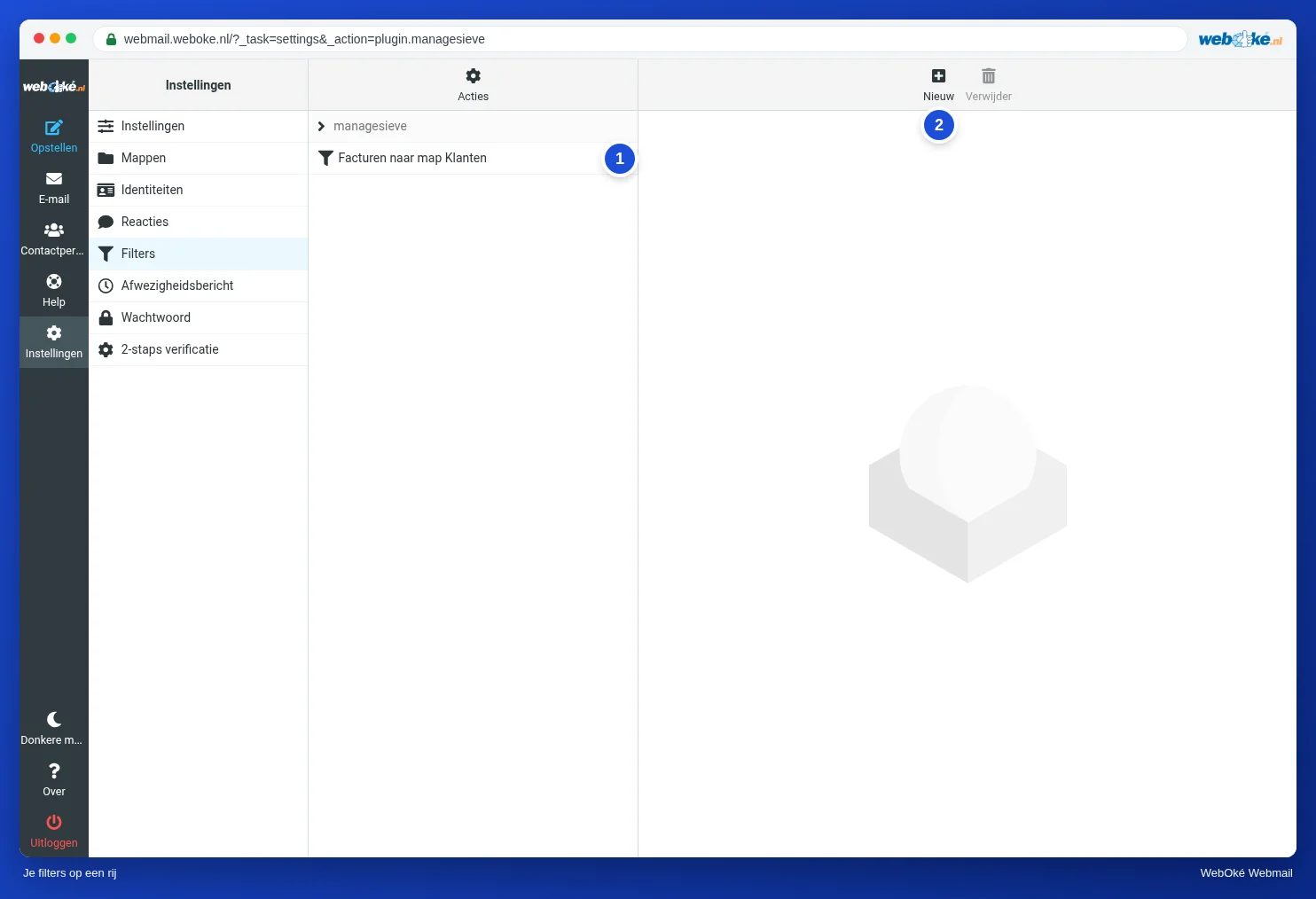
Państwa filtry znajdują się na liście (1). Prosimy kliknąć filtr, aby go zmienić lub tymczasowo wyłączyć za pomocą opcji Filtr włączony. Filtry działają od góry do dołu. Aby zmienić kolejność, wystarczy przeciągnąć filtr.
Szybkie tworzenie filtra z poziomu wiadomości
Prosimy otworzyć wiadomość, kliknąć Więcej i wybrać Utwórz filtr. Webmail od razu uzupełni nadawcę i temat.
Wskazówka: filtr obowiązuje dla jednej skrzynki pocztowej. Jeśli chcą Państwo zablokować coś dla wszystkich skrzynek w domenie, prosimy skorzystać z Filtrów SPAMu w DirectAdmin. Zobacz Filtry SPAMu: blokowanie nadawców, domen i słów oraz Reguły poczty po stronie serwera (filtry na serwerze).