
Rozdział 3 · 3.2
Uwierzytelnianie dwuetapowe, konfiguracja
Dzięki Uwierzytelnianiu dwuetapowemu (nazywanemu też uwierzytelnianiem dwuskładnikowym lub 2FA) przy logowaniu do DirectAdmin oprócz hasła potrzebny jest również kod. Kod ten pochodzi z aplikacji w telefonie i zmienia się co 30 sekund. Jeśli ktoś odgadnie lub wykradnie Państwa hasło, i tak nie dostanie się do konta bez Państwa telefonu.
Kiedy warto z tego skorzystać?
Uwierzytelnianie dwuetapowe w DirectAdmin chroni bezpośrednie logowanie przy użyciu nazwy użytkownika i hasła DA (zobacz Bezpośrednie logowanie na porcie 2222). Jeśli zawsze logują się Państwo przez Mój WebOké, Mój WebOké tworzy dla Państwa jednorazowy link do logowania. Link ten otrzymają Państwo dopiero po zalogowaniu się w Moim WebOké, wraz z dodatkowym kodem wymaganym przez Mój WebOké. Dlatego w każdym przypadku warto również dobrze zabezpieczyć Mój WebOké (zobacz niżej).
Jeśli używają Państwo hasła DA, na przykład dlatego, że logują się Państwo bezpośrednio lub ponieważ znają je inne osoby, koniecznie włączcie Uwierzytelnianie dwuetapowe.
Co jest potrzebne?
Aplikacja uwierzytelniająca w telefonie, na przykład Google Authenticator, Microsoft Authenticator, Authy, FreeOTP lub 2FAS. Kody takie potrafią generować również menedżery haseł, takie jak Bitwarden i 1Password.
Krok 1: otwórz Uwierzytelnianie dwuetapowe
- Kliknij w prawym górnym rogu na Witaj, a następnie na swoją nazwę użytkownika, i wybierz Profil.
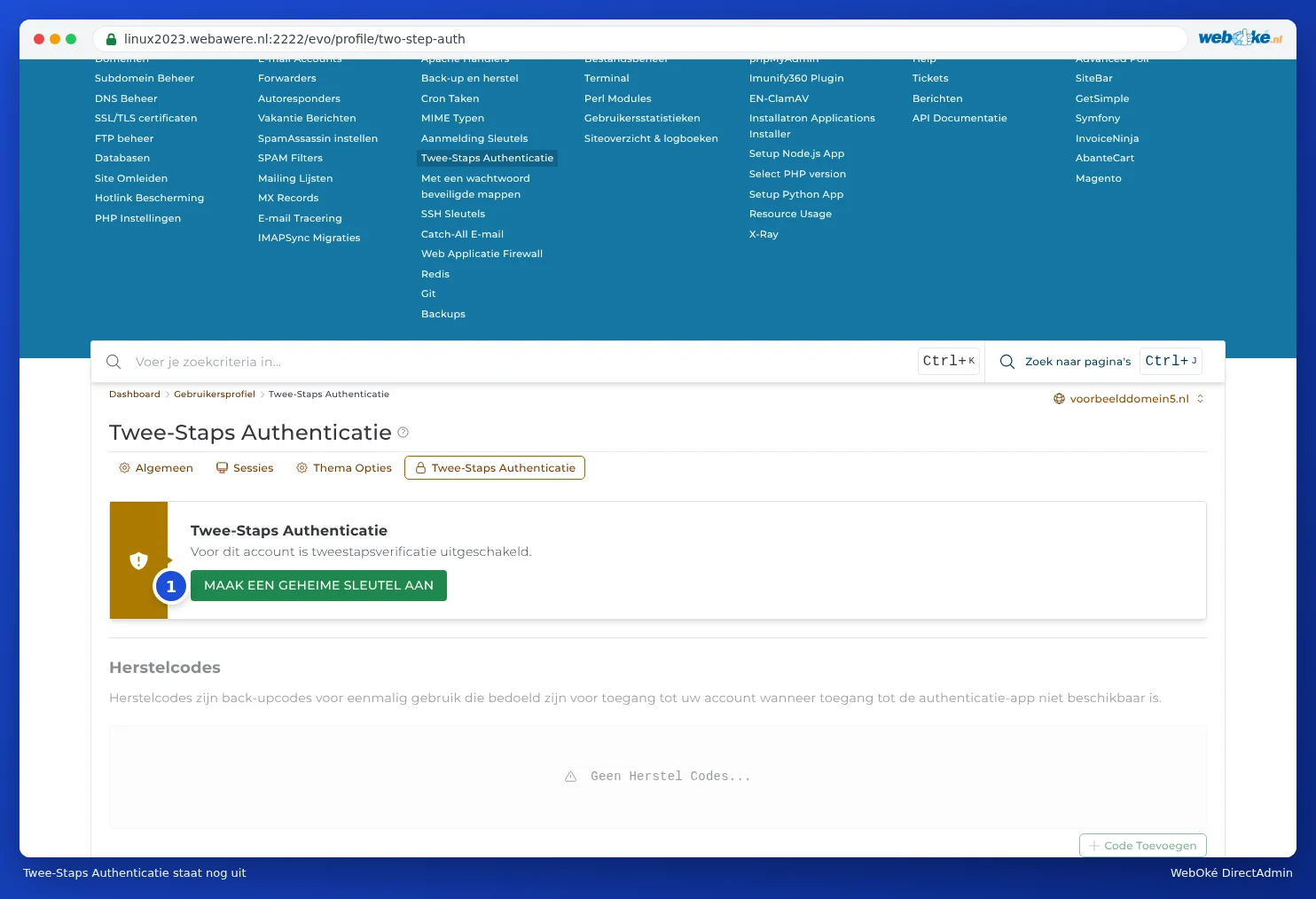
- Kliknij zakładkę Uwierzytelnianie dwuetapowe. Można tu także przejść przez menu: Funkcje zaawansowane > Uwierzytelnianie dwuetapowe.
- Zobaczą Państwo komunikat W tym koncie wyłączono uwierzytelnianie dwuetapowe. Kliknij WYGENERUJ TAJNY KLUCZ (1).
Krok 2: połącz swoją aplikację
DirectAdmin pokazuje teraz dwa kroki: Ustaw uwierzytelnianie oraz Sprawdź hasło jednorazowe.
- Otwórz aplikację uwierzytelniającą i wybierz opcję dodania nowego konta lub znak plus.
- Zeskanuj kod QR (2) swoją aplikacją. Jeśli skanowanie się nie powiedzie, przepisz klucz (1) widoczny nad kodem QR. Za pomocą przycisku obok możesz go skopiować.
- Aplikacja pokaże teraz 6-cyfrowy kod dla DirectAdmin.

Krok 3: sprawdź kod i włącz uwierzytelnianie
- Wpisz kod z aplikacji w polu Sprawdź hasło jednorazowe (3).
- Kliknij WŁĄCZ UWIERZYTELNIANIE DWUETAPOWE (4).
Jeśli kod jest poprawny, Uwierzytelnianie dwuetapowe zostanie włączone. Następnie od razu wygeneruj swoje kody zapasowe (zobacz Kody zapasowe i co zrobić, gdy zgubią Państwo aplikację uwierzytelniającą). Będą one potrzebne w razie zgubienia telefonu.
Uwaga: jeśli zamkną Państwo stronę przed kliknięciem przycisku włączania, Uwierzytelnianie dwuetapowe pozostanie wyłączone. W takim przypadku wystarczy zacząć od nowa od WYGENERUJ TAJNY KLUCZ i usunąć niedokończone konto z aplikacji.
Logowanie z Uwierzytelnianiem dwuetapowym
Jeśli logują się Państwo bezpośrednio, najpierw wpisują Państwo nazwę użytkownika i hasło tak jak zawsze. Następnie DirectAdmin poprosi o kod z aplikacji. Otwórz aplikację, wpisz aktualny kod i kliknij przycisk logowania.
Problemy
- Kod nie jest akceptowany. Sprawdź, czy godzina w telefonie jest ustawiona prawidłowo. Kody oparte są na czasie: jeśli zegar w telefonie spieszy się lub spóźnia o kilka minut, kod będzie nieprawidłowy. Ustaw czas na automatyczny.
- Po kilku błędnych kodach w ogóle nie mogę się zalogować. Błędne kody liczone są jako nieudane próby logowania. Po zbyt wielu próbach serwer blokuje na jakiś czas Państwa adres IP. Zobacz Problemen z logowaniem, rozwiązywanie.
- Mam nowy telefon. Przenieś konta za pomocą funkcji eksportu w aplikacji lub skonfiguruj Uwierzytelnianie dwuetapowe od nowa z nowym tajnym kluczem. Zrób to przed skasowaniem starego telefonu.
- Zgubiłem/zgubiłam telefon. Zobacz Kody zapasowe i co zrobić, gdy zgubią Państwo aplikację uwierzytelniającą.
Czy można to zrobić również w Moim WebOké?
Mój WebOké ma własne, dodatkowe zabezpieczenie. Domyślnie przy logowaniu otrzymują Państwo kod e-mailem. Zamiast tego można również korzystać z aplikacji uwierzytelniającej: przejdź do Moja administracja, następnie Dane logowania, i przy Uwierzytelnianie dwuskładnikowe wybierz Skonfiguruj aplikację uwierzytelniającą. Jest to osobne ustawienie, niezależne od DirectAdmin. W aplikacji będą wtedy widoczne dwa konta: jedno dla Mojego WebOké i jedno dla DirectAdmin.