
Rozdział 2 · 2.2
Logowanie przez Mijn WebOké
Zobacz w krótkim filmie
Najłatwiejszym sposobem na przejście do DirectAdmin jest Mijn WebOké, Państwa środowisko klienta w WebOké. Nie potrzebują Państwo wtedy osobnego hasła do DirectAdmin: Mijn WebOké automatycznie i bezpiecznie loguje Państwa na właściwym serwerze.
Krok 1: zaloguj się w Mijn WebOké
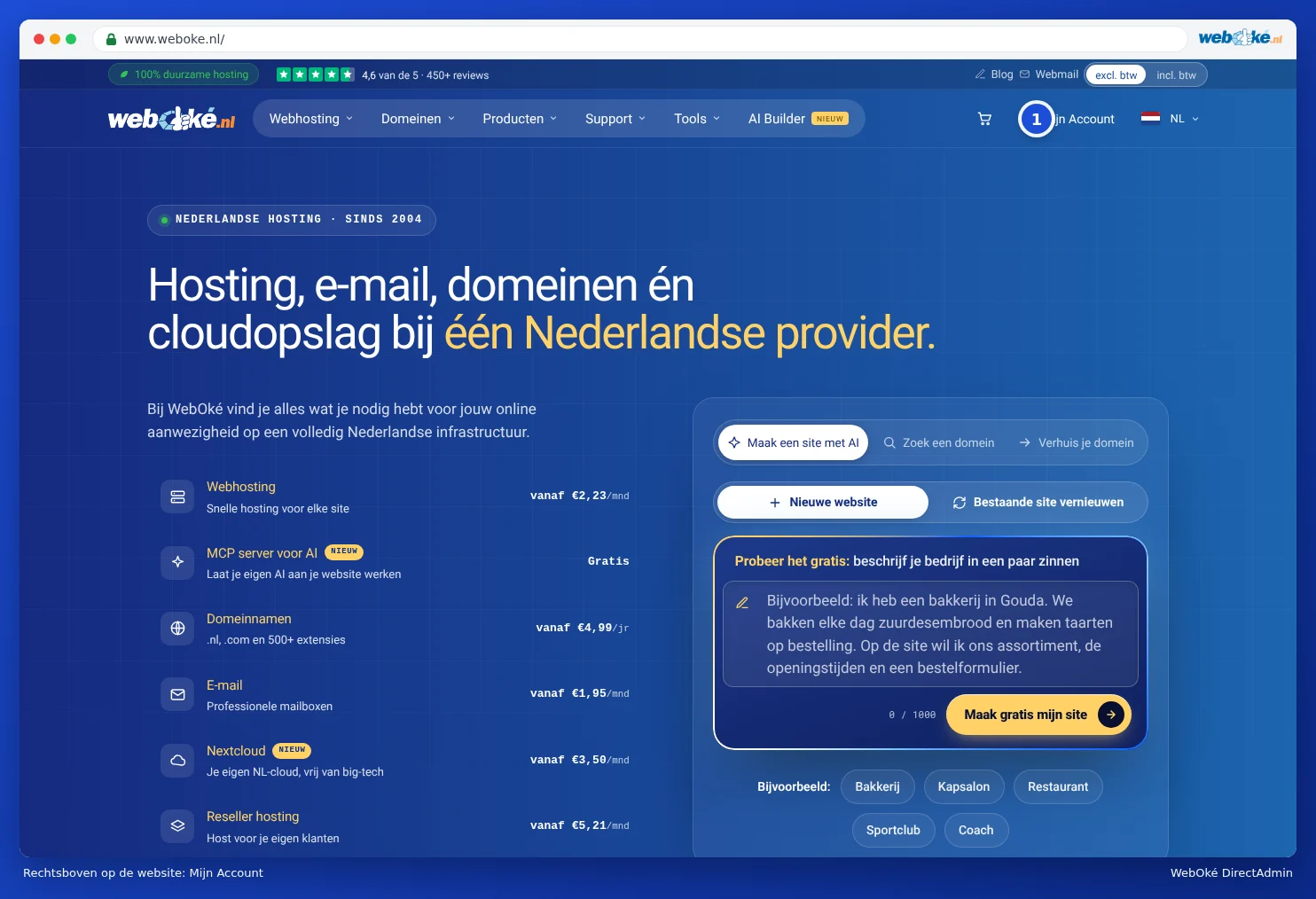
Przejdź na stronę www.weboke.pl i kliknij w prawym górnym rogu Moje konto (1). Można też przejść bezpośrednio na stronę moje.weboke.nl.
Wprowadź swój adres e-mail i hasło, a następnie kliknij Zaloguj się. Jeśli posiadają Państwo konto Google z tym samym adresem e-mail, można również kliknąć Zaloguj się przez Google.

Następnie poprosimy o dodatkowy kod. Otrzymają go Państwo e-mailem: 6-cyfrowy kod ważny przez 10 minut. Jeśli korzystają Państwo z aplikacji uwierzytelniającej dla Mijn WebOké, należy wprowadzić kod z tej aplikacji.
Krok 2: otwórz Moje produkty
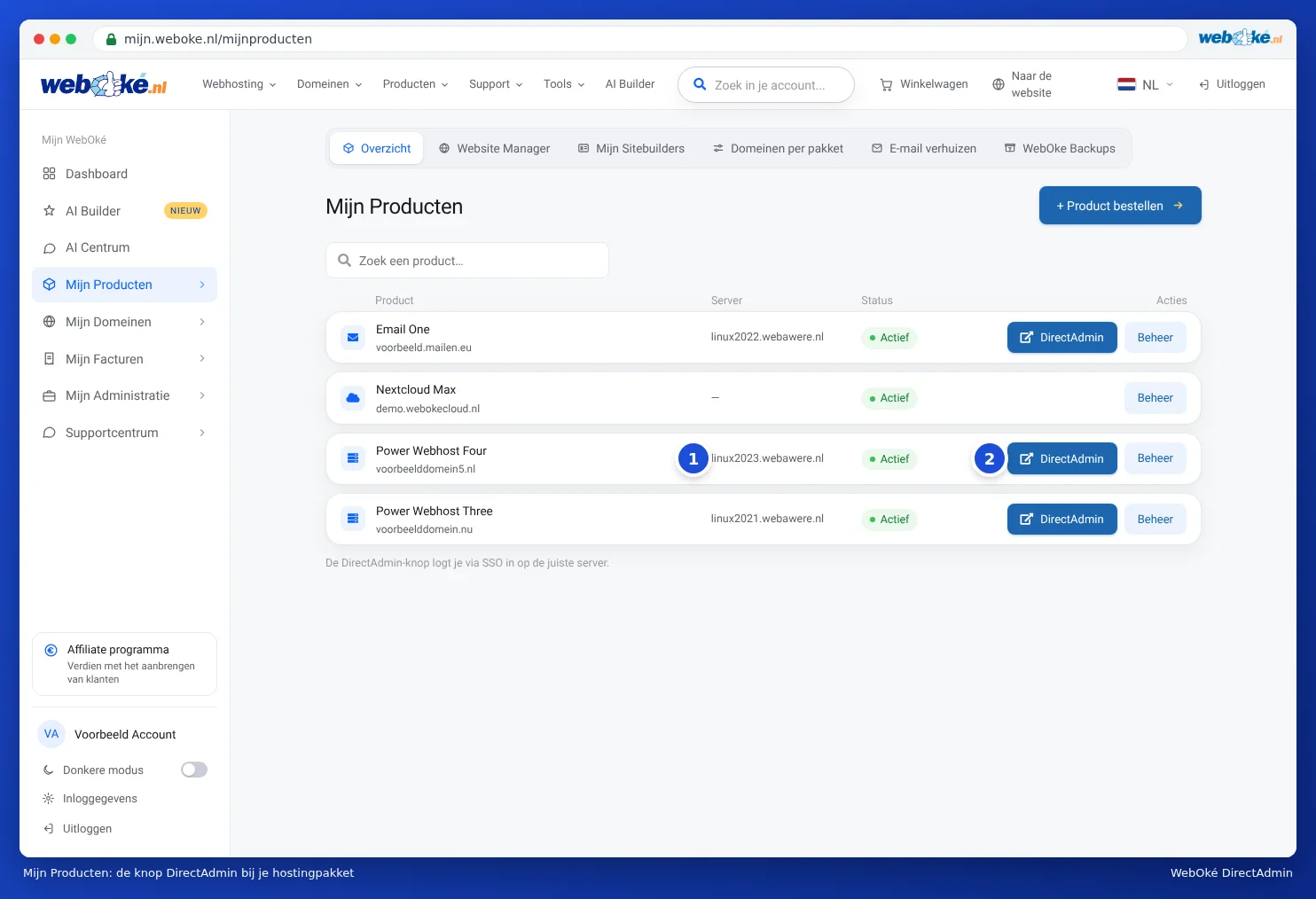
Kliknij w menu po lewej stronie Moje produkty. Zobaczą Państwo teraz wszystkie swoje produkty w jednym miejscu. Przy każdym pakiecie hostingowym widoczna jest nazwa serwera (1) oraz przyciski DirectAdmin (2) i Administracja.
Krok 3: kliknij DirectAdmin
Kliknij DirectAdmin przy odpowiednim pakiecie. DirectAdmin otworzy się w nowej karcie i od razu będą Państwo zalogowani. Zobaczą Państwo pulpit z menu u góry, a poniżej limity swojego pakietu.
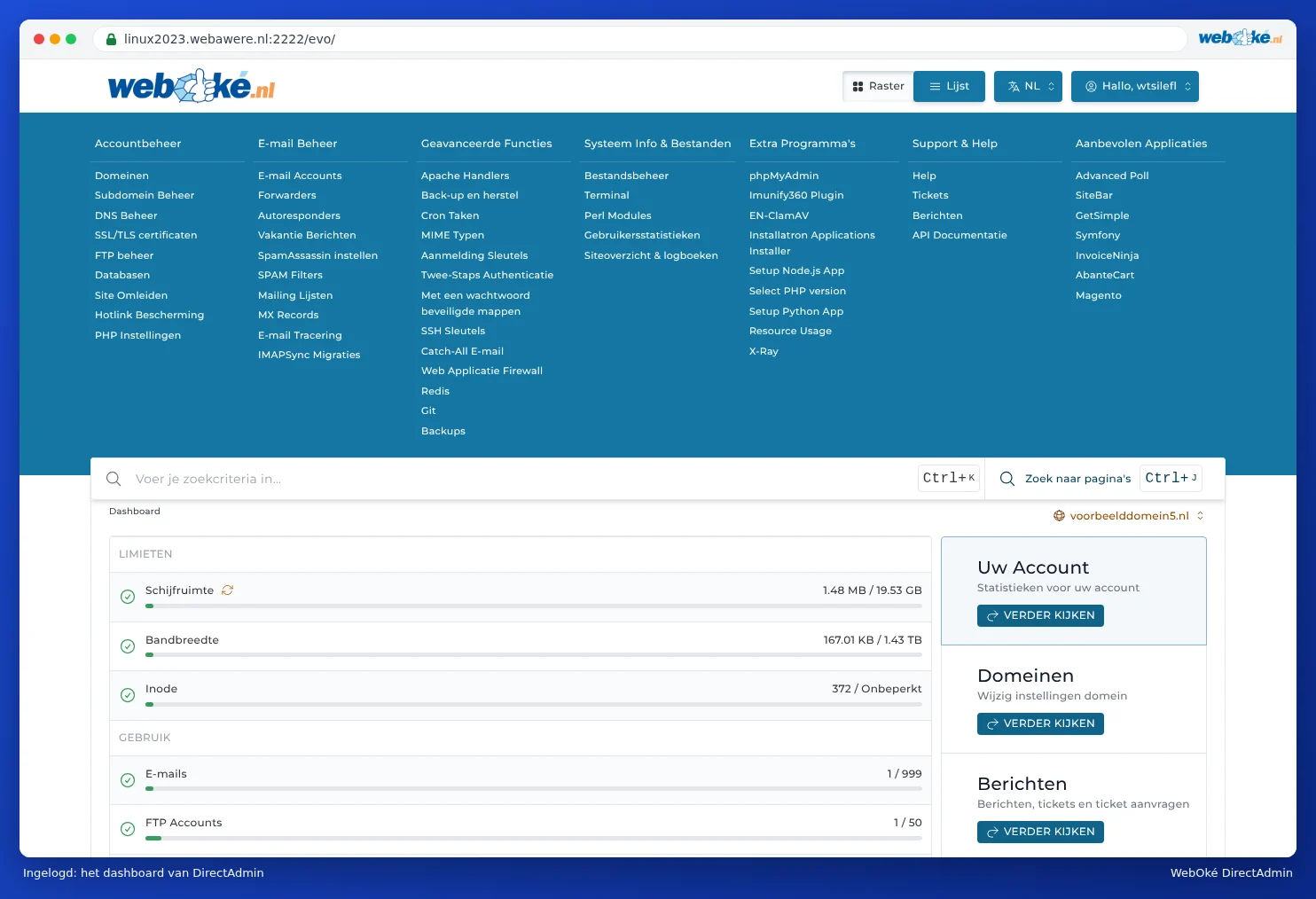
O tym, co dokładnie widać na pulpicie, przeczytają Państwo w Zwiedzanie: pulpit i limity Twojego konta.
Ze strony zarządzania Państwa pakietem
Jeśli klikną Państwo Administracja w Moje produkty, trafią Państwo na stronę danego pakietu. Znajduje się tam po lewej stronie, pod blokiem Zmień hasło DA, przycisk Przejdź do DirectAdmin. Działa on dokładnie tak samo. Na tej stronie widoczna jest również nazwa użytkownika DA i można tam zmienić hasło DA (zobacz Hasło DA ustawianie lub zmiana).
Dobrze wiedzieć
- Link logowania jest jednorazowy. Przy każdym kliknięciu DirectAdmin tworzymy nowy, jednorazowy link logowania. Działa on tylko raz. Nie należy więc zapisywać go jako zakładki: proszę utworzyć zakładkę do Mijn WebOké lub do bezpośredniego adresu z Bezpośrednie logowanie na porcie 2222.
- Sesja jest ważna przez 60 minut. Jeśli pracują Państwo dłużej lub byli Państwo chwilę nieaktywni i zostali wylogowani? Wystarczy ponownie kliknąć DirectAdmin w Mijn WebOké.
- Tylko przy aktywnych pakietach. Jeśli Państwa pakiet nie ma statusu Aktywny (na przykład z powodu nieopłaconej faktury), przycisk DirectAdmin nie będzie widoczny.
- Brak przycisku przy Nextcloud. Pakietem Nextcloud nie zarządza się w DirectAdmin, lecz w samym Nextcloud oraz przez Administracja w Mijn WebOké.
Wskazówka: Mają Państwo kilka pakietów hostingowych? Każdy pakiet ma własny DirectAdmin. Proszę więc kliknąć przycisk w wierszu pakietu, w którym chcą Państwo coś zrobić. Nazwa domeny znajduje się pod nazwą pakietu.