
Rozdział 3 · 3.1
Twój profil i dane kontaktowe
W swoim profilu znajdują się dane Państwa konta DirectAdmin: imię i nazwisko, adres e-mail, na który kontaktuje się z Państwem DirectAdmin, hasło oraz powiadomienia. Znajdą tu Państwo również swoje sesje, Opcje skórki oraz Uwierzytelnianie dwuetapowe.
Otwieranie profilu
- Kliknij w prawym górnym rogu na Witaj, a następnie na swoją nazwę użytkownika.
- Wybierz Profil.
Zostaną Państwo przekierowani na stronę Profil użytkownika, z czterema zakładkami (1):
| Zakładka | Co tu ustawisz? |
|---|---|
| Ogólne | Swoje imię i nazwisko, adres e-mail kontaktowy, hasło oraz powiadomienia. Ten artykuł dotyczy właśnie tej zakładki. |
| Sesje | Gdzie obecnie są Państwo zalogowani, a na dole Historia logowania. Zobacz Wylogowanie i bezpieczne zamknięcie sesji i Historia logowania: kto i kiedy się zalogował?. |
| Opcje skórki | Jasny lub ciemny motyw, język, format daty oraz ustawienia Menedżera Plików. Zobacz Opcje skórki: jasny lub ciemny motyw, wyświetlanie i inne ustawienia. |
| Uwierzytelnianie dwuetapowe | Dodatkowe zabezpieczenie za pomocą kodu z aplikacji. Zobacz Uwierzytelnianie dwuetapowe, konfiguracja. |
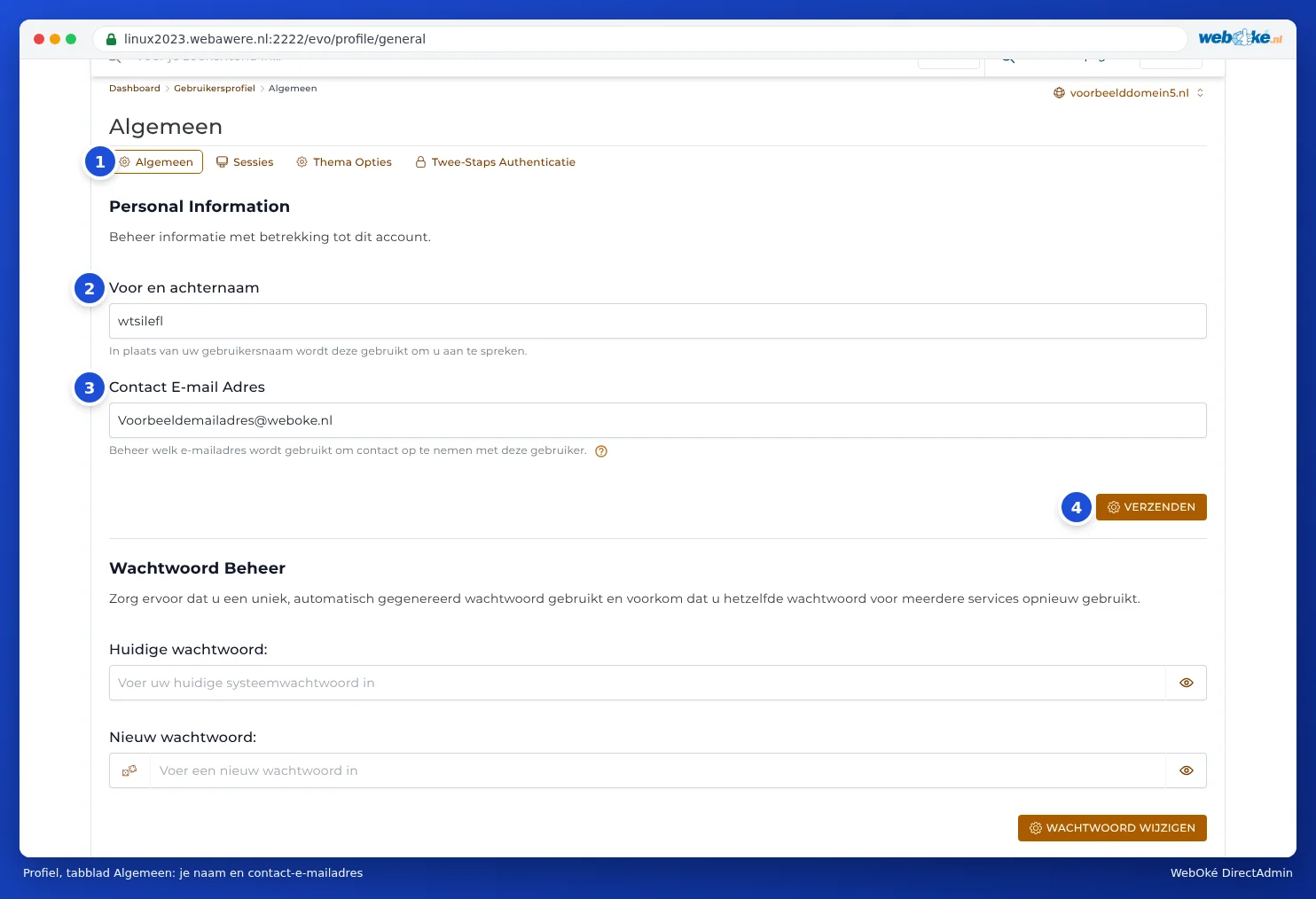
Imię i nazwisko oraz adres e-mail kontaktowy
W bloku Informacje personalne (ten nagłówek nie jest przetłumaczony) znajdują się dwa pola:
- Pełna nazwa (2): DirectAdmin zwraca się do Państwa w ten sposób zamiast używać nazwy użytkownika. To pole może pozostać puste.
- Adres e-mail kontaktowy (3): adres, na który DirectAdmin wysyła Państwu wiadomości, na przykład gdy zbliżają się Państwo do limitu lub gdy kopia zapasowa jest gotowa.
Proszę dostosować pola i kliknąć na WYSŁANE (4).
Wskazówka: Jako adres kontaktowy warto wybrać adres, który nie znajduje się w tym samym pakiecie, na przykład swój prywatny adres. Jeśli przestrzeń dyskowa się zapełni, na tym pakiecie nie będzie już docierać żadna poczta, a więc i żadne ostrzeżenie.
Zmiana hasła
Pod swoimi danymi znajduje się blok Zarządzanie hasłami. Tam mogą Państwo zmienić hasło do DirectAdmin, jeśli znają Państwo aktualne hasło. Jeśli go Państwo nie znają, proszę ustawić nowe hasło przez Mijn WebOké. Obie metody opisane są krok po kroku w Hasło DA ustawianie lub zmiana.
Ustawienia powiadomień
Zupełnie na dole określają Państwo, jakie ostrzeżenia wysyła Państwu DirectAdmin.

- Powiadomienia dotyczące limitu (1): jeśli ta opcja jest ustawiona na Włączone, otrzymają Państwo wiadomość, gdy wykorzystają Państwo 95% przestrzeni dyskowej lub liczby i-węzłów (inodes), albo 80% transferu. Przy ustawieniu Wyłączone nie otrzymają Państwo takiej wiadomości. Jeśli opcja jest u Państwa wyłączona, zalecamy jej włączenie: dzięki temu będą Państwo mieli czas na uporządkowanie danych lub rozszerzenie pakietu, zanim coś pójdzie nie tak.
- Powiadomienia o uwierzytelnianiu dwuetapowym (2): jeśli mają Państwo włączone Uwierzytelnianie dwuetapowe, przy każdej nieudanej próbie logowania otrzymają Państwo wiadomość z informacjami o tej próbie. Dzięki temu zauważą Państwo, gdy ktoś będzie próbował się włamać.
Po dokonaniu zmian proszę kliknąć na WYSŁANE pod blokiem. Wiadomości pojawią się w Obszarze wiadomości w DirectAdmin (zobacz Wiadomości w DirectAdmin).
Czy można to zrobić również w Mijn WebOké?
Dane w DirectAdmin są niezależne od tych w Mijn WebOké. Swoje imię i nazwisko, adres oraz adres e-mail do faktur i wiadomości od WebOké zmienią Państwo w Mijn WebOké, w sekcji Moja administracja, a następnie Dane. Zmiana w jednym miejscu nie wpływa na dane w drugim.