
Rozdział 11 · 11.1
Otwieranie Menedżera Plików: foldery w Państwa pakiecie
Zobacz w krótkim filmie
Za pomocą Menedżera Plików pracują Państwo w przeglądarce z plikami swojego pakietu hostingowego. Nie jest do tego potrzebny osobny program. Można nim przesyłać pliki, tworzyć foldery, rozpakowywać pliki zip, edytować pliki takie jak .htaccess oraz dostosowywać uprawnienia. Przy dużych ilościach plików wygodniejszy jest FTP (zob. Konta FTP, tworzenie i zarządzanie i Łączenie z FileZilla (FTP, FTPS i SFTP)).
Otwieranie Menedżera Plików
- Proszę zalogować się do DirectAdmin, najłatwiej przez Mój WebOké (zob. Logowanie przez Mijn WebOké).
- W menu, w sekcji Informacje o systemie i Pliki, proszę kliknąć Menedżer Plików. Można również nacisnąć Ctrl+K i wpisać "Menedżer Plików" (zob. Szybkie wyszukiwanie za pomocą Ctrl+K i Ctrl+J).
Menedżer Plików otwiera się na cały ekran. Po lewej stronie znajduje się drzewo katalogów (1), po prawej zawartość folderu, w którym się Państwo znajdują. Na górze widoczne są przyciski Nowy folder, Nowy plik, Prześlij, Szukaj i Rozmiary katalogów. Przyciskiem Powrót do pulpitu (2) wracają Państwo do DirectAdmin.
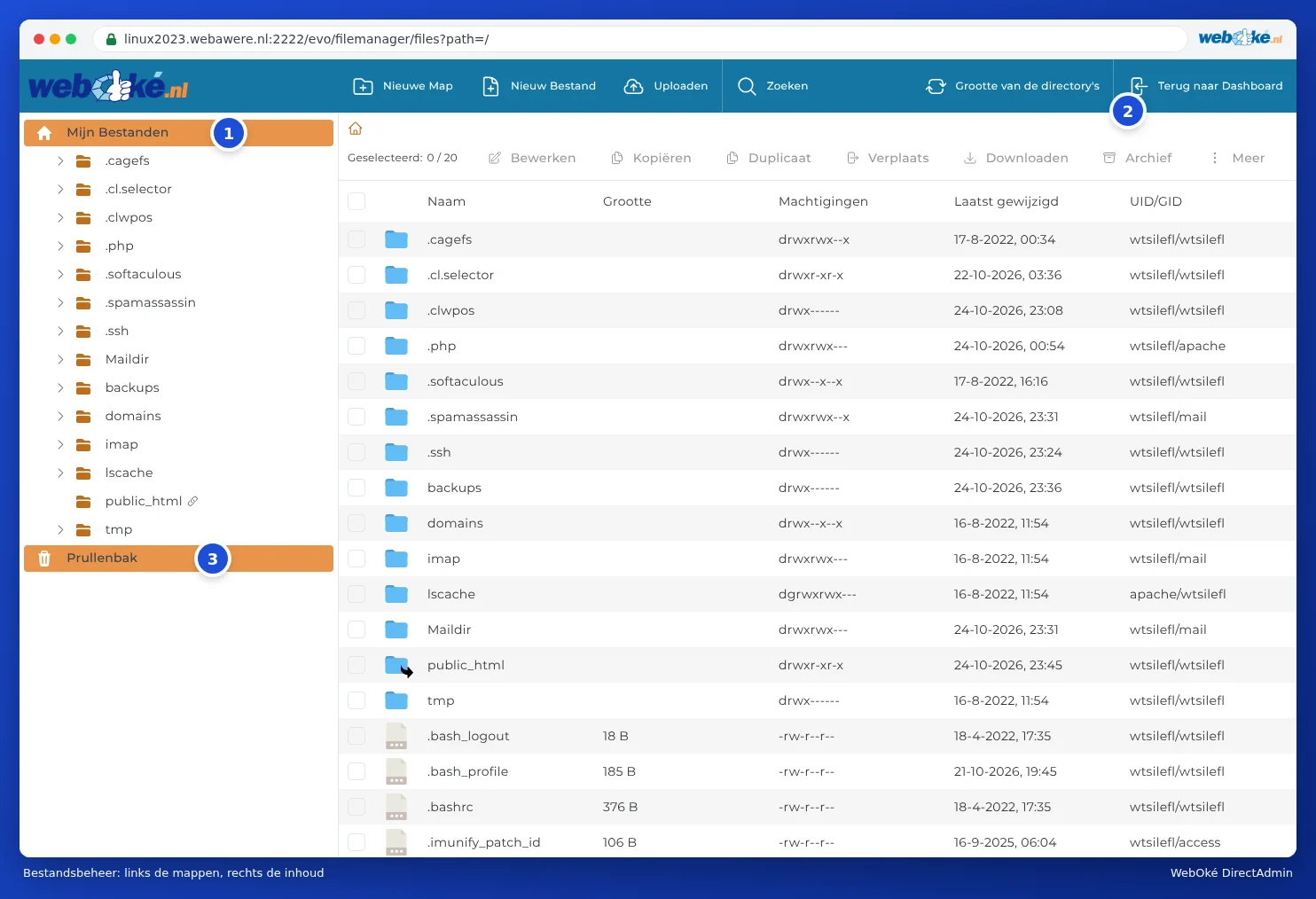
Jakie foldery są widoczne?
Rozpoczynają Państwo w głównym folderze pakietu (Moje pliki). Najważniejsze foldery:
| Folder | Co się w nim znajduje? | Czy można w nim pracować? |
|---|---|---|
| domains | Dla każdej domeny w pakiecie osobny folder, zawierający stronę internetową. | Tak, tutaj najczęściej Państwo pracują. |
| public_html (z ikoną łącza) | Skrót do domains/twojadomenaglowna.nl/public_html, czyli strony internetowej domeny głównej. | Tak. To ten sam folder, tylko krótsza droga do niego. |
| imap i Maildir | Państwa poczta e-mail. | Nie. Proszę niczego tu nie usuwać: można w ten sposób utracić pocztę. Pocztę porządkują Państwo w programie pocztowym lub w poczcie internetowej. |
| tmp, lscache oraz foldery poprzedzone kropką, takie jak .cagefs, .php i .cl.selector | Pliki tymczasowe, pamięć podręczna serwera WWW oraz ustawienia serwera (na przykład wersja PHP). | Nie, proszę pozostawić je bez zmian. |
Folder Państwa domeny
Proszę otworzyć domains, a następnie folder swojej domeny, na przykład przykladowadomena5.nl. Znajdują się tam:

- public_html (1): folder strony internetowej. Wszystko, co się w nim znajduje, jest widoczne w internecie. Strona startowa nazywa się index.html lub index.php i znajduje się bezpośrednio w tym folderze, nie w podfolderze.
- private_html (2): folder dla odwiedzających, którzy łączą się przez https. W WebOké jest to łącze (dowiązanie symboliczne) do public_html, więc stronę internetową umieszczają Państwo tylko w jednym miejscu. Zob. też Ustawienia domeny: SSL, PHP, www i private_html.
- logs: pliki dziennika strony internetowej. Łatwiej je Państwo przejrzą w Podsumowaniu witryny i Logach (zob. Podsumowanie witryny i logi: log błędów i log dostępu).
- public_ftp: folder dla publicznego folderu FTP. Jest używany bardzo rzadko.
- awstats i .htpasswd: dla statystyk oraz dla folderów zabezpieczonych hasłem (zob. Katalogi chronione hasłem). Proszę pozostawić je bez zmian.
Czy mają Państwo subdomenę, na przykład shop.twojadomena.nl? Wówczas jej strona internetowa znajduje się domyślnie we własnym folderze, domains/shop.twojadomena.nl/public_html. W przypadku starszych subdomen (lub przy wybranej opcji Legacy) jest to podfolder public_html, na przykład domains/twojadomena.nl/public_html/shop. W Zarządzaniu subdomenami w kolumnie Katalog główny widać, o który folder chodzi (zob. Tworzenie i usuwanie subdomen).
Praca z plikami
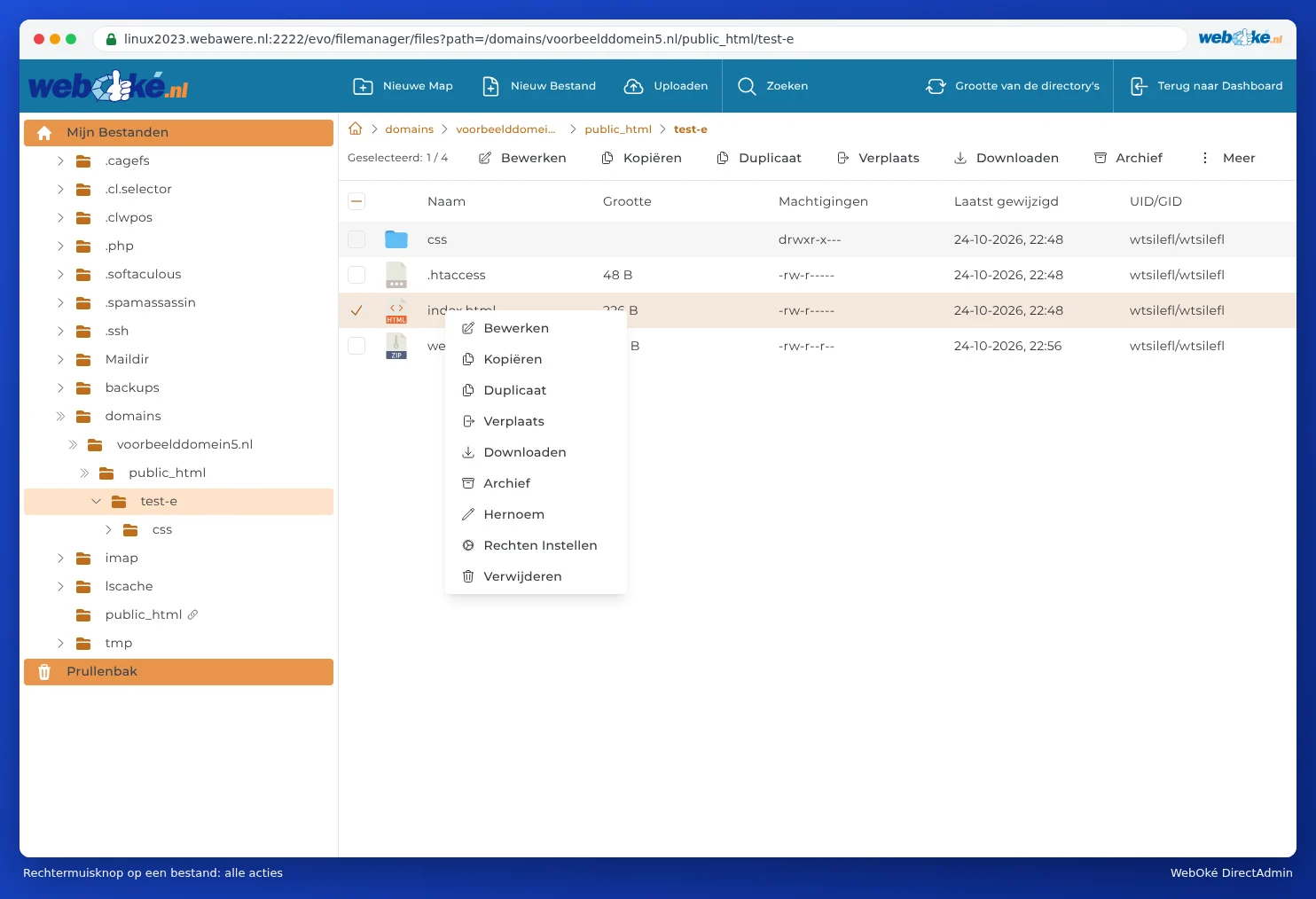
- Otwórz: proszę kliknąć dwukrotnie na folder. Za pomocą ikony domku lub nazw folderów na górze (ścieżka okruszkowa) wracają Państwo do folderu wyżej.
- Wybieranie: proszę zaznaczyć pole przy pliku. Można zaznaczyć kilka naraz lub zaznaczyć wszystko na górze.
- Akcje: nad listą znajdują się przyciski Zmień, Skopiuj, Duplikat, Przenieś, Ściągnij, Archiwum, a pod Więcej także Zmień nazwę, Ustaw uprawnienia i Usuń. Te same opcje pojawiają się po kliknięciu prawym przyciskiem myszy na pliku.
Kosz
Gdy coś zostanie usunięte, może najpierw trafić do Kosza (3), w lewym dolnym rogu drzewa katalogów. Dzięki temu można jeszcze cofnąć pomyłkę. Uwaga: to, co znajduje się w koszu, nadal wlicza się do Państwa przestrzeni dyskowej. Proszę zatem opróżnić kosz, gdy mają Państwo pewność. To, czy usunięte pliki trafiają domyślnie do kosza, ustawiają Państwo w Opcjach skórki (zob. Opcje skórki: jasny lub ciemny motyw, wyświetlanie i inne ustawienia).
Ile miejsca zajmuje folder?
Proszę kliknąć na górze Rozmiary katalogów. Menedżer Plików obliczy wtedy rozmiar każdego folderu. Dzięki temu szybko znajdą Państwo, gdzie znika przestrzeń dyskowa. Więcej informacji na ten temat w Przestrzeń dyskowa pełna: gdzie znika miejsce?.
Uwaga: To, co usuną lub nadpiszą Państwo w Menedżerze Plików, od razu znika ze strony internetowej. Mają Państwo wątpliwości? Proszę najpierw wykonać kopię za pomocą Duplikat lub Ściągnij. Jeśli mimo to coś pójdzie nie tak, plik lub folder można przywrócić za pomocą WebOké Backups (zob. Czy to również możliwe w Mojej WebOké? WebOké Backups).
Najczęściej zadawane pytania
Przesłałem/przesłałam swoje pliki, ale nadal widzę starą stronę lub komunikat o błędzie.
Proszę sprawdzić, czy pliki znajdują się w public_html właściwej domeny oraz czy strona startowa nazywa się index.html lub index.php (małymi literami). Jeśli obok nowego pliku index.php znajduje się jeszcze stary index.html, to index.html ma pierwszeństwo: proszę usunąć lub zmienić nazwę starego pliku. W przypadku błędu 403 proszę sprawdzić uprawnienia (zob. Uprawnienia plików i katalogów (chmod)).
Chcę usunąć swoją stronę internetową, ale zachować pocztę e-mail.
Proszę usunąć wyłącznie zawartość public_html. Poczta znajduje się gdzie indziej (w imap i Maildir) i nadal będzie działać. Jeśli odwiedzający mają zobaczyć jakiś komunikat, proszę umieścić prosty plik index.html, na przykład z tekstem "Ta strona internetowa nie jest już używana".
Nie mogę usunąć folderu: nie jestem jego właścicielem.
W kolumnie UID/GID widać, do kogo należy dany plik. Jeśli widnieje tam coś innego niż Państwa własna nazwa użytkownika DA, na przykład apache, oznacza to, że plik został utworzony przez serwer WWW i nie zawsze mogą go Państwo usunąć. Proszę w takim przypadku założyć zgłoszenie: poprawimy właściciela pliku.