
Rozdział 12 · 12.3
Otwieranie i korzystanie z phpMyAdmin
phpMyAdmin to program w przeglądarce, za pomocą którego mogą Państwo przeglądać bazę danych i w niej pracować: przeglądać tabele, wyszukiwać i zmieniać dane, eksportować oraz importować. W WebOké otwierają go Państwo bezpośrednio z poziomu DirectAdmin, bez konieczności podawania hasła.
Otwieranie phpMyAdmin
- W DirectAdmin w sekcji Dodatkowe funkcje kliknij phpMyAdmin. Można też kliknąć przycisk PHPMYADMIN u góry sekcji Bazy danych.
- phpMyAdmin otworzy się w nowej karcie. Są Państwo automatycznie zalogowani i po lewej stronie widoczne są wszystkie bazy danych.
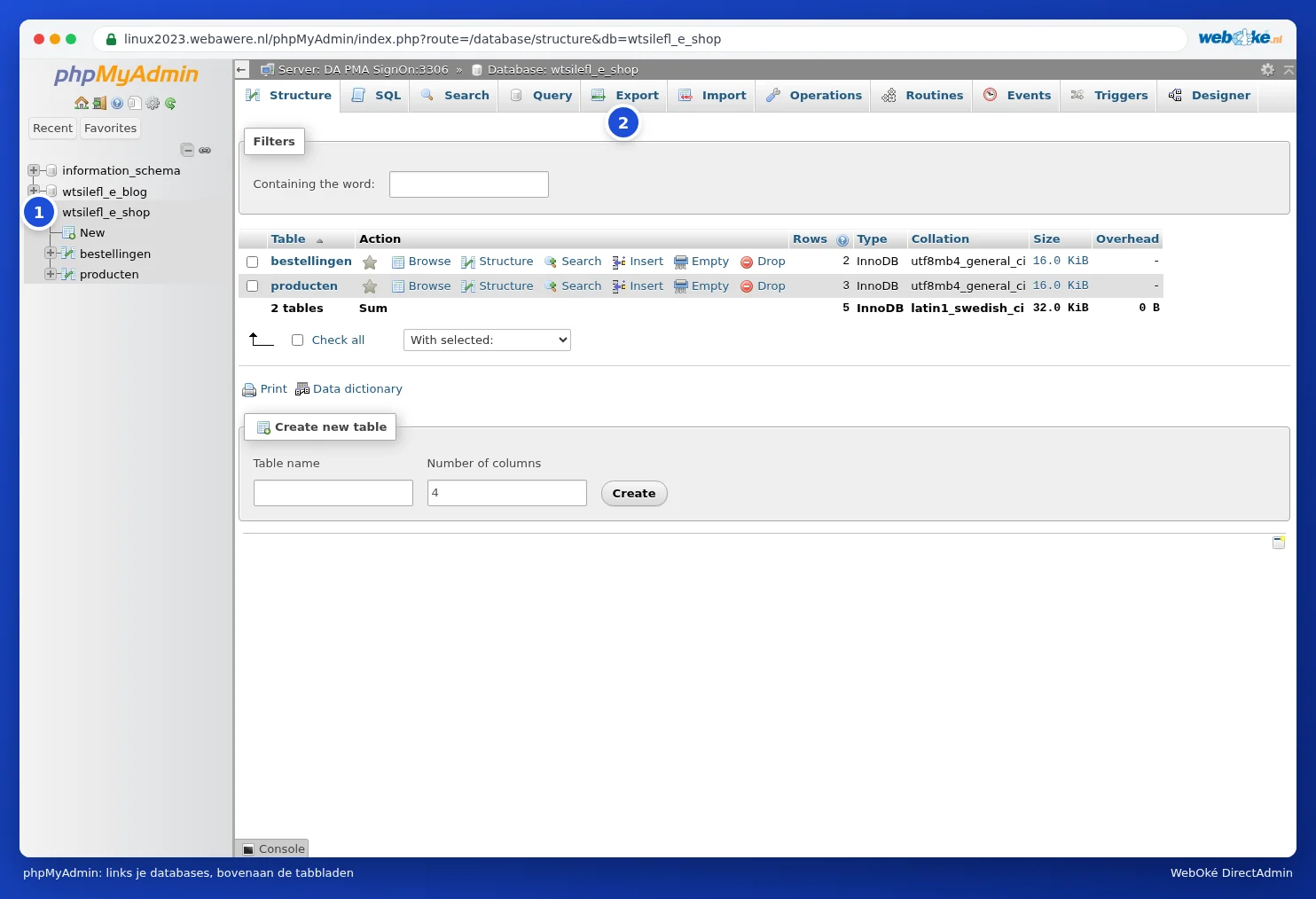
phpMyAdmin to osobny program i w naszym systemie działa w języku angielskim. Dlatego w tej instrukcji używamy angielskich nazw, takich jak Export i Import.
Wskazówka: Nic się nie dzieje po kliknięciu phpMyAdmin? Prawdopodobnie przeglądarka blokuje nową kartę jako wyskakujące okienko. Zezwól na wyskakujące okienka dla tego serwera (zwykle po prawej stronie paska adresu pojawia się odpowiednia informacja) i spróbuj ponownie.
Przeglądanie bazy danych
- Kliknij po lewej stronie nazwę bazy danych. Zobaczą Państwo wszystkie tabele wraz z liczbą wierszy i rozmiarem każdej z nich.
- Kliknij tabelę, aby zobaczyć jej zawartość (karta Browse). Za pomocą Search można przeszukać tabelę.
- Karta SQL pozwala samodzielnie wykonać zapytanie. Proszę robić to tylko wtedy, gdy wiedzą Państwo, co robią.
O eksportowaniu i importowaniu można przeczytać w Eksportowanie bazy danych i Importowanie bazy danych, także dużych plików.
Uwaga: Zmiany i usunięcia dokonane w phpMyAdmin są wykonywane natychmiast i bez kosza. Kliknięcie przy tabeli opcji Drop lub Empty oznacza, że jej zawartość zniknie. Przed wprowadzeniem zmian warto najpierw wykonać eksport.
Częsty przykład: zmiana adresu WordPress
Po przeprowadzce lub zmianie z http na https nie mogą się Państwo zalogować do WordPress, ponieważ adres jest nieprawidłowy? W takim przypadku należy poprawić adres w tabeli wp_options (prefiks wp_ może być u Państwa inny):
- Kliknij po lewej stronie swoją bazę danych, a następnie tabelę wp_options.
- Znajdź wiersze siteurl oraz home (zwykle pierwsze dwa).
- Kliknij dwukrotnie wartość, wpisz prawidłowy adres, na przykład https://www.twojadomena.pl, i naciśnij Enter.
Logowanie do phpMyAdmin za pomocą hasła
Trafili Państwo do phpMyAdmin inną drogą i są proszeni o podanie nazwy użytkownika oraz hasła? Są to wówczas dane użytkownika bazy danych (zobacz Użytkownicy baz danych, uprawnienia i hasła), a nie dane logowania do DA. Wygodniej jest zawsze otwierać phpMyAdmin bezpośrednio z poziomu DirectAdmin.
Najczęściej zadawane pytania
Firefox lub inna przeglądarka wyświetla komunikat dotyczący certyfikatu.
phpMyAdmin działa na serwerze, na przykład pod adresem https://linux2023.webawere.nl/phpMyAdmin/, i posiada ważny certyfikat wystawiony na nazwę tego serwera. Jeśli mimo to pojawia się komunikat, otwórz phpMyAdmin ponownie z poziomu DirectAdmin zamiast korzystać ze starej zakładki w przeglądarce, albo sprawdź, czy połączenie nie jest przechwytywane przez program antywirusowy.
Nie widzę jednej z baz danych w phpMyAdmin.
Widoczne są wyłącznie bazy danych pakietu, w którym są Państwo zalogowani. Jeśli posiadają Państwo kilka pakietów hostingowych, należy otworzyć phpMyAdmin z poziomu DirectAdmin odpowiedniego pakietu.