
Rozdział 15 · 15.11
Imunify360: skanowanie strony w poszukiwaniu malware
Imunify360 chroni Państwa stronę przed malware: złośliwymi plikami, które hakerzy umieszczają na stronie, na przykład poprzez lukę w przestarzałej wtyczce. Imunify360 automatycznie skanuje pliki w Państwa pakiecie i sprawdza nowe pliki zaraz po ich przesłaniu. W DirectAdmin wyniki znajdą Państwo w sekcji Imunify360 Plugin, w menu Dodatkowe funkcje.
Malware Scanner
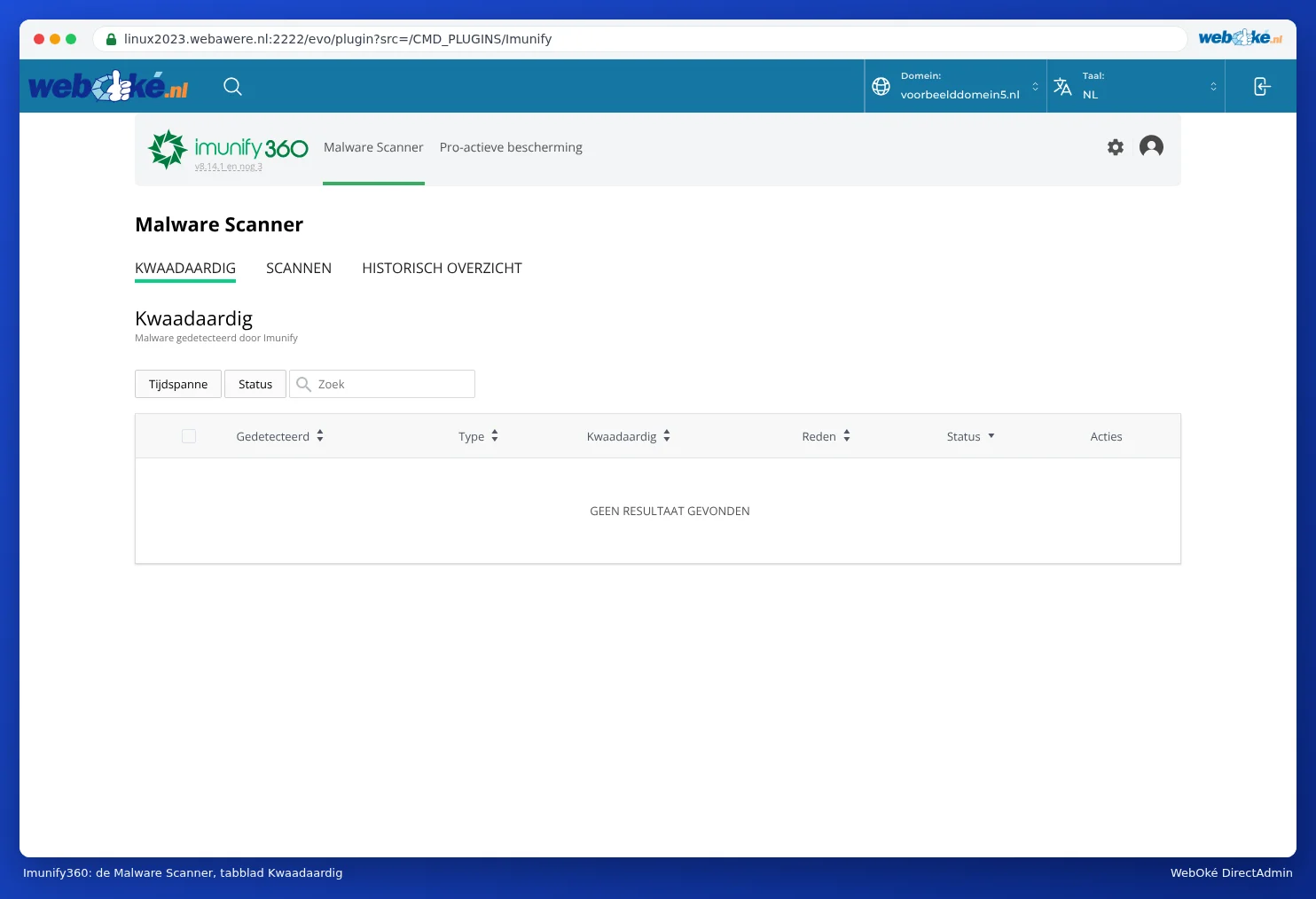
Proszę kliknąć na Imunify360 Plugin. Otworzy się Malware Scanner z trzema zakładkami:
- KWAADAARDIG (ZŁOŚLIWE): pliki, w których Imunify360 wykrył malware, wraz z rodzajem, przyczyną i informacją, co z nimi zrobiono. Jeśli widoczny jest komunikat GEEN RESULTAAT GEVONDEN (NIE ZNALEZIONO WYNIKÓW), oznacza to, że niczego nie wykryto.
- SCANNEN (SKANOWANIE): wykonane skany, wraz z datą, zakresem skanowania (Państwa pliki, bazy danych i zadania cron), liczbą plików oraz wynikiem.
- HISTORISCH OVERZICHT (HISTORIA): co zostało wykryte i jakie działania podjęto w przeszłości.
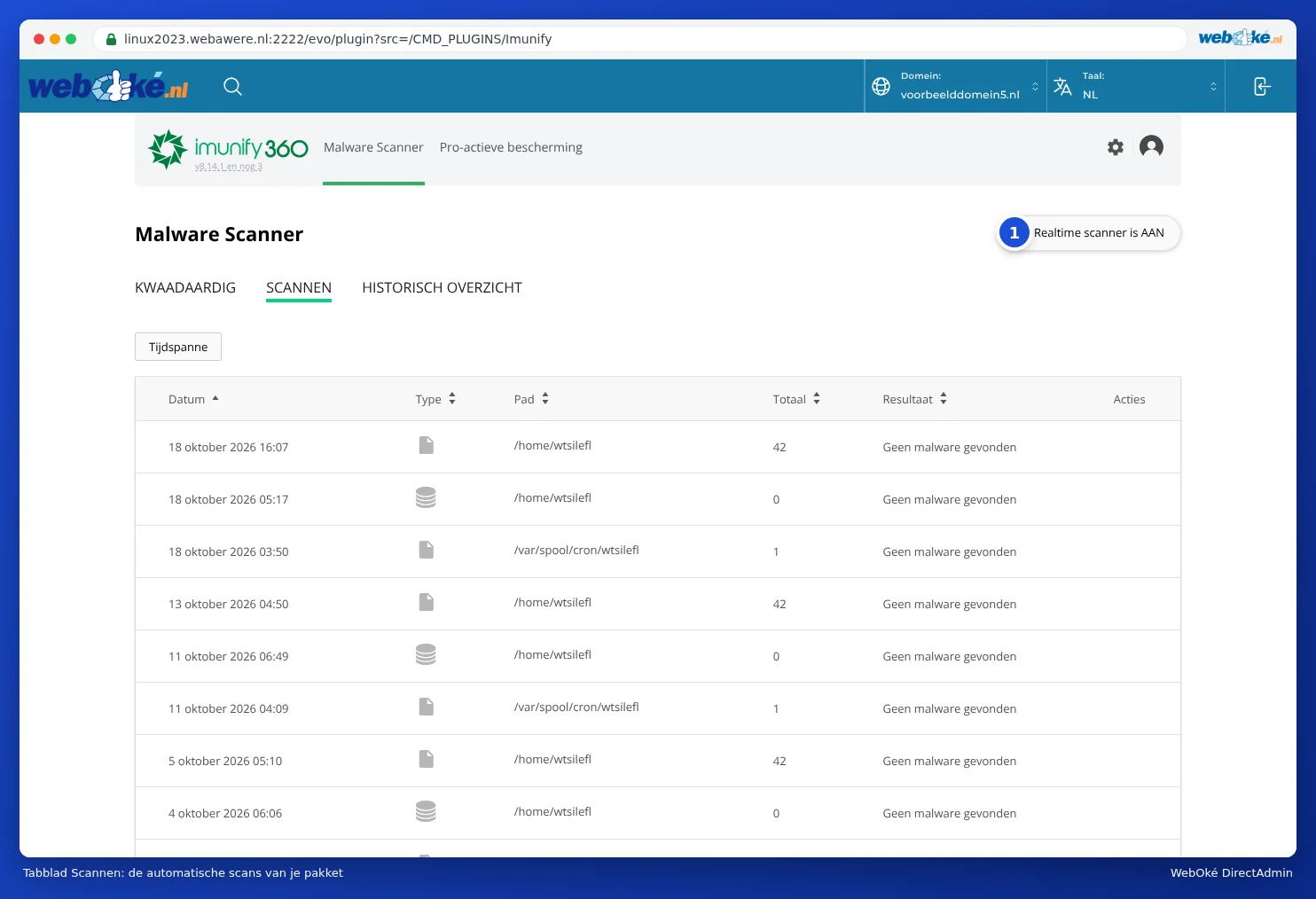
W prawym górnym rogu widoczny jest napis Realtime scanner is AAN (SKANER W CZASIE RZECZYWISTYM JEST WŁĄCZONY) (1). Oznacza to, że każdy plik przesyłany przez Państwa za pomocą FTP, Menedżera Plików lub strony internetowej jest natychmiast sprawdzany. Dodatkowo Imunify360 regularnie i automatycznie skanuje cały Państwa pakiet. Samodzielne uruchamianie skanu nie jest więc konieczne, ani zresztą możliwe.
Ochrona proaktywna
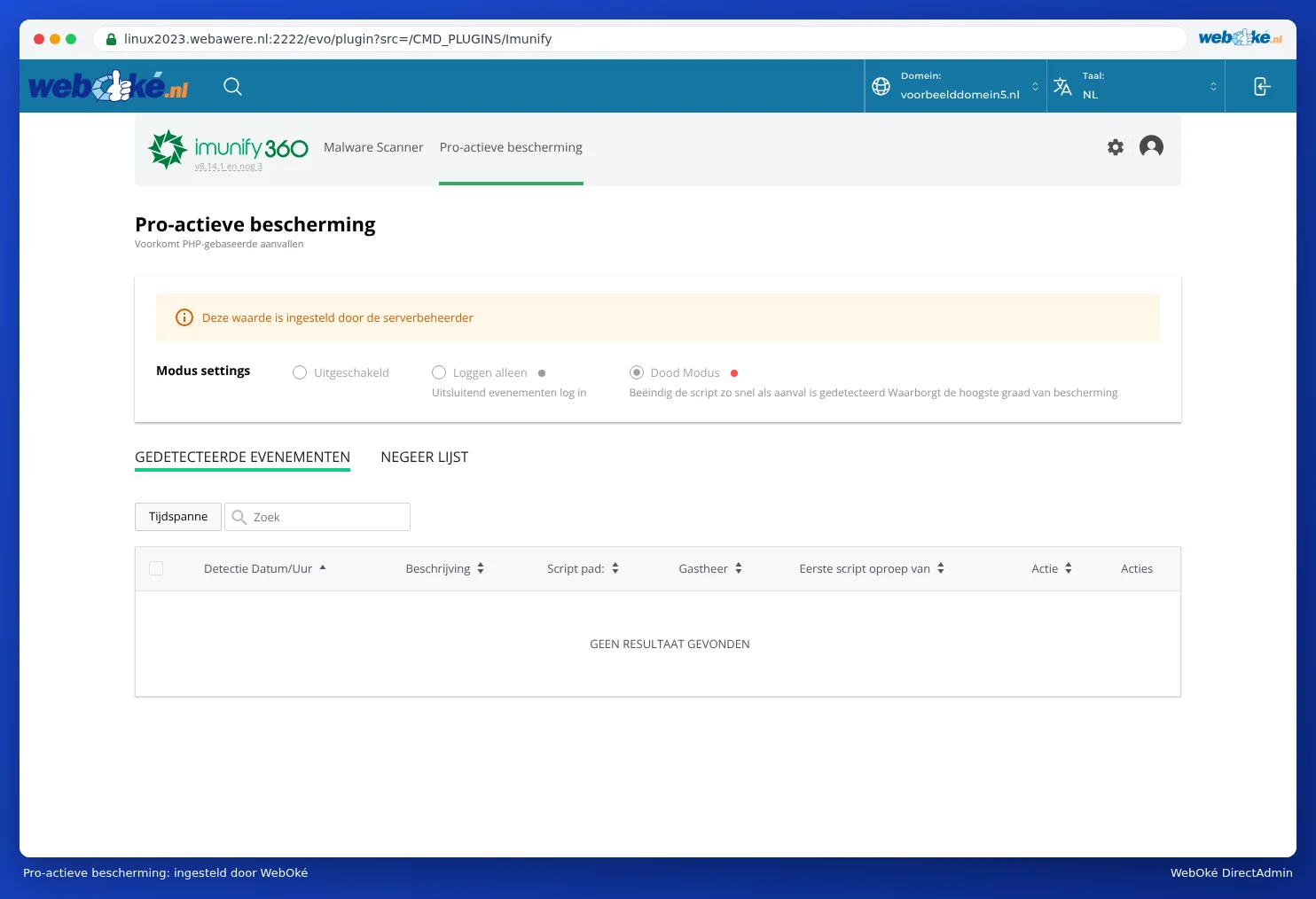
W zakładce Pro-actieve bescherming (OCHRONA PROAKTYWNA) Imunify360 monitoruje, czy skrypt PHP zachowuje się podejrzanie podczas działania. To ustawienie zarządzane jest przez nas; widoczny jest komunikat Deze waarde is ingesteld door de serverbeheerder (TA WARTOŚĆ JEST USTAWIONA PRZEZ ADMINISTRATORA SERWERA). W sekcji GEDETECTEERDE EVENEMENTEN (WYKRYTE ZDARZENIA) widzą Państwo, co ewentualnie zostało zablokowane.
Co zrobić w przypadku wykrycia malware?
- Proszę zachować spokój i nie usuwać plików pochopnie. Wykryty plik może być także elementem Państwa strony, który został błędnie oznaczony.
- Proszę sprawdzić w zakładce Złośliwe, których plików to dotyczy. Ścieżka pliku często wskazuje, która wtyczka lub motyw był przyczyną luki.
- Proszę zaktualizować WordPress, motyw oraz wszystkie wtyczki, a także usunąć te wtyczki i motywy, z których Państwo nie korzystają.
- Proszę zmienić hasła: do WordPress, FTP, bazy danych oraz hasło do DA.
- Proszę postępować zgodnie z planem opisanym w Moja strona została zhakowana: plan działania. Mają Państwo wątpliwości lub problem powraca? Proszę zgłosić zgłoszenie (ticket), a my przyjrzymy się sprawie.
Wskazówka: Otrzymują Państwo błąd 403, a w logu błędów widnieje IM360 WAF? Oznacza to, że firewall Imunify360 zablokował żądanie. Prosimy zgłosić to poprzez zgłoszenie (ticket), podając godzinę zdarzenia oraz adres strony.
Najczęściej zadawane pytania
Po kliknięciu na Imunify360 widzę białą stronę.
Proszę odczekać kilka sekund: wtyczka czasami ładuje się wolniej. W przeciwnym razie proszę odświeżyć stronę lub zalogować się ponownie przez Mijn WebOké. Jeśli problem się utrzymuje, prosimy zgłosić zgłoszenie (ticket).
Czy Imunify360 w pełni chroni moją stronę?
Znacznie zwiększa bezpieczeństwo, ale najlepszą ochroną jest zawsze aktualne oprogramowanie, silne hasła oraz kopia zapasowa (zobacz Jakie kopie zapasowe są dostępne w WebOké).