
Rozdział 4 · 4.5
Tworzenie i usuwanie subdomen
Zobacz w krótkim filmie
Subdomena to adres umieszczony przed nazwą domeny, na przykład shop.twojadomena.pl lub test.twojadomena.pl. Używa się jej dla osobnej części strony, sklepu internetowego, wersji testowej lub drugiej instalacji WordPress. Nie trzeba kupować do tego nowej nazwy domeny. W Państwa pakiecie można utworzyć wiele subdomen.
Tworzenie subdomeny
- Wybiorą Państwo w prawym górnym rogu w wyborze domen tę domenę, pod którą ma znajdować się subdomena.
- Proszę kliknąć w menu pod Zarządzanie kontami na Zarządzanie subdomenami.
- Proszę kliknąć DODAJ SUBDOMENĘ.
- W polu Subdomena (1) proszę wpisać tylko pierwszą część, na przykład shop. Nazwa domeny jest już dodana automatycznie.
- Przy Katalog główny (2) proszę wybrać, w którym katalogu mają się znaleźć pliki. W razie wątpliwości proszę pozostawić opcję Domyślnie (patrz poniżej).
- Proszę kliknąć DODAJ SUBDOMENĘ.

Subdomena znajduje się teraz na liście. W kolumnie Katalog główny widoczne jest, w którym katalogu znajdą się pliki subdomeny.
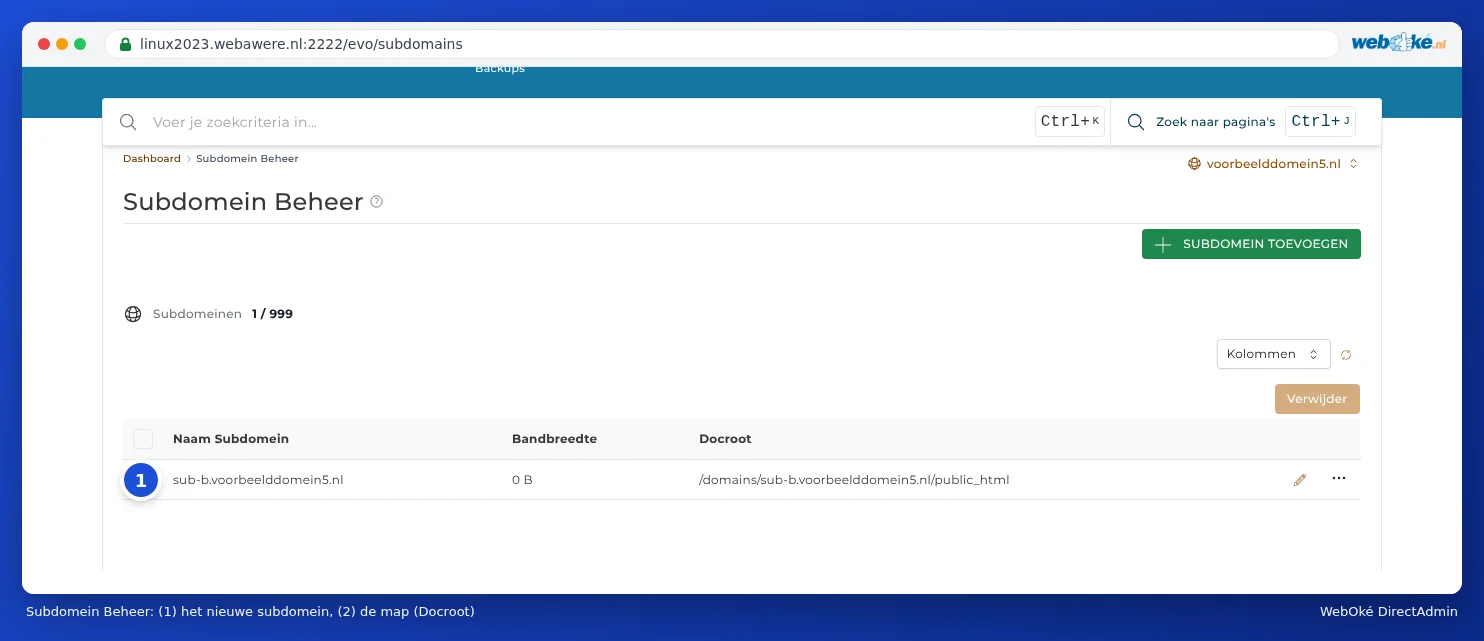
Gdzie umieścić pliki?
Zależy to od wyboru dokonanego w polu Katalog główny:
| Wybór | Katalog subdomeny | Kiedy? |
|---|---|---|
| Domyślnie | domains/shop.twojadomena.pl/public_html: osobny katalog obok głównej domeny. | Niemal zawsze. Subdomena jest wtedy czytelnie oddzielona od głównej strony. |
| Legacy (podfolder wewnątrz głównej domeny) | domains/twojadomena.pl/public_html/shop: katalog w obrębie strony głównej domeny. | Jeśli przyzwyczaili się Państwo do tego rozwiązania z przeszłości. Uwaga: zawartość będzie wtedy widoczna również pod adresem twojadomena.pl/shop. |
| Niestandardowy | Katalog wybrany samodzielnie. | Patrz Een andere map voor je website (documentroot). |
Wszystko, co zostanie umieszczone w tym katalogu, będzie dostępne pod adresem shop.twojadomena.pl. Katalog widoczny jest na liście w kolumnie Katalog główny.
WordPress lub inną aplikację na subdomenie instaluje się za pomocą Installatron: przy wyborze domeny należy wtedy wybrać subdomenę (patrz Instalacja w podkatalogu lub na subdomenie).
Kiedy subdomena zacznie działać?
DirectAdmin od razu dodaje subdomenę do DNS. Mimo to może chwilę potrwać, zanim zacznie ona działać wszędzie, zwykle od kilku minut do godziny. Najlepiej otworzyć subdomenę dopiero po dziesięciu minutach. Jeśli próbowali ją Państwo otworzyć wcześniej, zanim istniała, komputer lub dostawca internetu mógł zapamiętać, że nie istniała. W takim przypadku może to potrwać dłużej, nawet kilka godzin. Więcej o tym czasie oczekiwania można przeczytać w Kiedy zacznie działać zmiana? Czas oczekiwania i TTL.
Uwaga: Korzystają Państwo z serwerów nazw innego dostawcy, na przykład Cloudflare? W takim przypadku subdomenę trzeba dodać tam samodzielnie jako rekord A lub rekord CNAME. DirectAdmin umieszcza ją wyłącznie w DNS WebOké (patrz DNS w Mój WebOké i przy zewnętrznych serwerach nazw, takich jak Cloudflare).
Https na subdomenie
Subdomena również potrzebuje certyfikatu SSL. DirectAdmin wnioskuje o niego automatycznie, gdy tylko subdomena zacznie wskazywać na serwer. Jeśli się to nie uda, proszę zajrzeć do Certyfikat dla www, subdomen i wildcard oraz Let's Encrypt nie działa: przyczyny i rozwiązania.
Usuwanie subdomeny
- Proszę przejść do Zarządzanie subdomenami.
- Proszę zaznaczyć subdomenę.
- Proszę kliknąć Usuń.
- Proszę zaznaczyć Usuń zawartość katalogu tylko wtedy, gdy pliki subdomeny również mają zostać usunięte.
- Proszę kliknąć POTWIERDŹ.

Wskazówka: Nie są Państwo pewni, czy pliki będą jeszcze potrzebne? W takim razie proszę je pozostawić. Katalog zawsze można później usunąć w Menedżerze Plików.
Najczęściej zadawane pytania
Czy mogę utworzyć kilka subdomen, każdą z własnym WordPressem?
Tak. Dla każdej subdomeny proszę utworzyć osobną instalację WordPress w Installatron, każdą z własną bazą danych.
Czy mogę przekierować subdomenę na inną stronę?
Tak. Jeśli inny dostawca (na przykład platforma sklepu internetowego) prosi o skierowanie subdomeny na jego serwer, proszę nie tworzyć subdomeny w Zarządzaniu subdomenami, lecz dodać wyłącznie rekord CNAME w Administracji DNS (patrz Rekordy CNAME i kropka na końcu). Jeśli chcą Państwo po prostu przekierować odwiedzających na inny adres, proszę utworzyć subdomenę, wybrać ją w wyborze domen i ustawić przekierowanie za pomocą funkcji Przekierowania (patrz Site Omleiden: een domein of pagina doorsturen).
Czy działa *.twojadomena.pl (wildcard)?
Subdomeny typu wildcard nie można utworzyć samodzielnie w Zarządzaniu subdomenami. Rekord A z gwiazdką jest już domyślnie obecny w DNS. Jeśli chcą Państwo, aby wszystkie nieznane subdomeny prowadziły do Państwa strony, proszę zgłosić to za pomocą zgłoszenia do pomocy technicznej.