
Rozdział 15 · 15.6
Skonfigurowanie aplikacji Python
Za pomocą funkcji Setup Python App konfigurują Państwo aplikację Python, na przykład z wykorzystaniem Django, Flask lub FastAPI. Każda aplikacja otrzymuje własną wersję Python i własne środowisko wirtualne (virtualenv), dzięki czemu pakiety instaluje się osobno dla każdej aplikacji.
Tworzenie aplikacji
- W DirectAdmin w sekcji Dodatkowe funkcje kliknij Setup Python App.
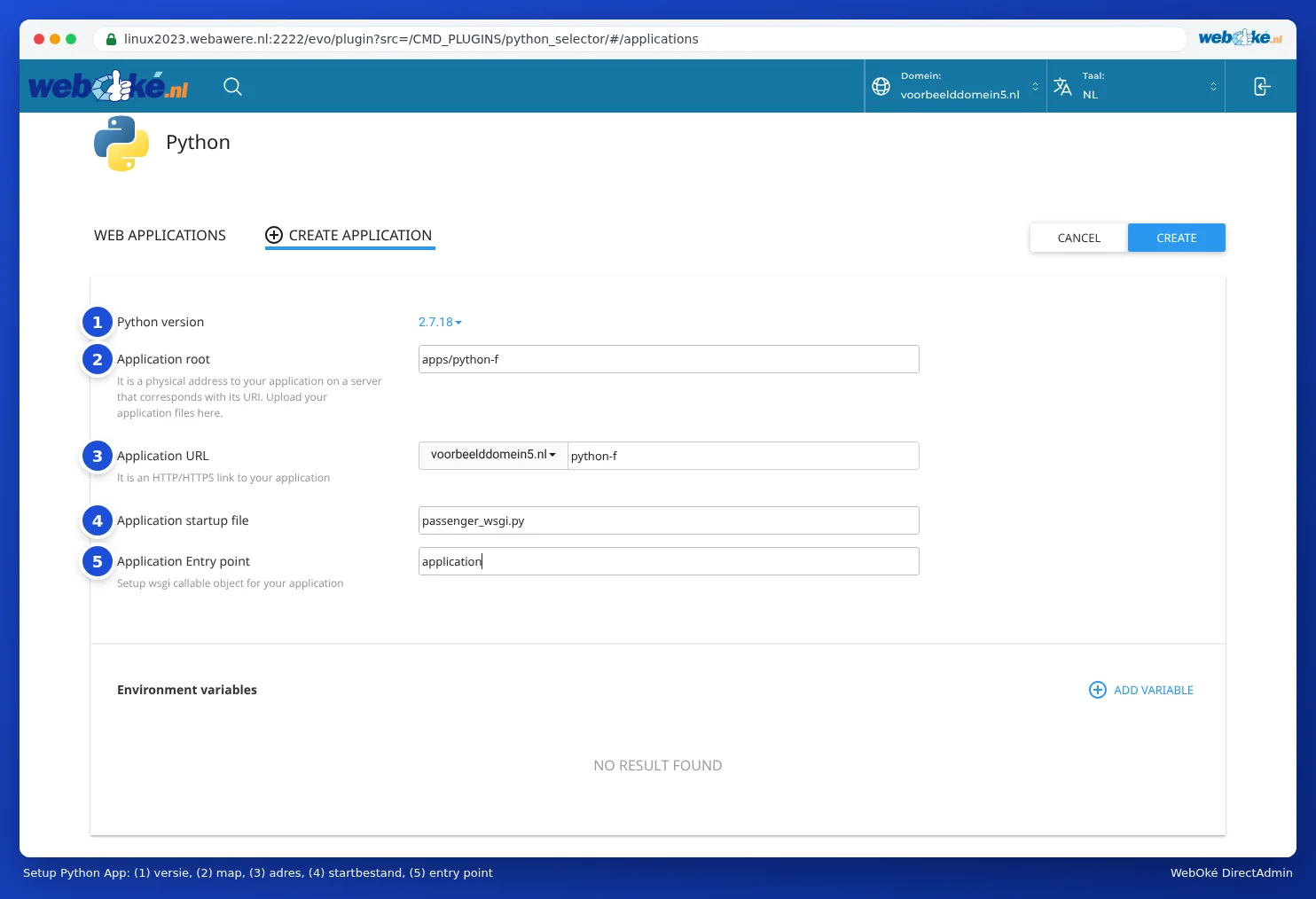
- Kliknij CREATE APPLICATION.
- Przy opcji Python version (1) wybierz wersję. Wybierz aktualną wersję 3, która jest obsługiwana przez Państwa aplikację. Domyślnie ustawiona jest wersja 2.7, która jest przestarzała.
- W polu Application root (2) podaj folder swojej aplikacji, na przykład apps/mijnapp.
- Przy opcji Application URL (3) wybierz domenę i ewentualnie ścieżkę.
- W polu Application startup file (4) podaj plik startowy, zwykle passenger_wsgi.py.
- W polu Application Entry point (5) podaj nazwę obiektu WSGI, zwykle application.
- Kliknij CREATE.
DirectAdmin tworzy folder, środowisko wirtualne oraz pierwszy plik startowy. Otwórz adres swojej aplikacji: zobaczą Państwo stronę testową informującą, że wszystko działa.
Własny kod i pakiety
- Prześlij swój kod do folderu aplikacji.
- Umieść swoje pakiety w pliku requirements.txt w tym folderze.
- Edytuj aplikację w Setup Python App, przy plikach konfiguracyjnych wpisz requirements.txt i kliknij Run Pip Install.
- Kliknij Restart.
W przypadku Flask w pliku passenger_wsgi.py umieść na przykład from app import app as application. W przypadku Django należy odwołać się do pliku wsgi.py swojego projektu.
Praca w środowisku wirtualnym
U góry ekranu aplikacji znajduje się polecenie zaczynające się od source. Skopiuj je i wklej w Terminalu lub w sesji SSH (zob. Terminal w przeglądarce). Od tego momentu pracują Państwo w środowisku wirtualnym swojej aplikacji, z odpowiednią wersją Python, i mogą na przykład używać poleceń pip install lub python manage.py migrate.
Najczęściej zadawane pytania
Otrzymuję komunikat "ModuleNotFoundError" lub "No module named ...".
Pakiet został zainstalowany poza środowiskiem wirtualnym aplikacji. Najpierw aktywuj środowisko za pomocą polecenia z ekranu i zainstaluj pakiet ponownie, lub skorzystaj z opcji Run Pip Install.
Zmieniłem/am swój kod, ale nadal widzę starą wersję.
Kliknij Restart przy swojej aplikacji.
Moja aplikacja zwraca błąd 503 lub 500.
Sprawdź dziennik błędów swojej domeny (zob. Podsumowanie witryny i logi: log błędów i log dostępu) oraz folder aplikacji w poszukiwaniu pliku dziennika z komunikatem o błędzie. Najczęściej problem dotyczy nieprawidłowego pliku startowego lub entry point, albo brakuje jakiegoś pakietu.