
Rozdział 15 · 15.2
Klucze SSH i logowanie przez SSH
Dzięki SSH pracuje Pan/Pani na serwerze za pomocą wiersza poleceń: zarządza plikami, korzysta z Composer lub WP-CLI, importuje dużą bazę danych. W WebOké logowanie odbywa się za pomocą klucza SSH, a nie hasła. Taki klucz dodaje Pan/Pani w DirectAdmin w sekcji Klucze SSH.
Które pakiety mają SSH?
SSH jest dostępne w pakietach Power Webhost Three, Power Webhost Four, AI Wordpress Three i Power Reseller. Pozostałe pakiety, takie jak WebHost One, WebHost Two, AI Wordpress One, AI Wordpress Two oraz inne pakiety reseller, nie mają SSH. Jeśli nie widzi Pan/Pani opcji Klucze SSH i Terminal w menu, oznacza to, że SSH nie jest częścią Pana/Pani pakietu (zob. Nie widzę funkcji, która jest opisana w tej instrukcji).
Dane do połączenia
| Dane | Wartość |
|---|---|
| Serwer | Nazwa serwera Pana/Pani pakietu, na przykład linux2023.webawere.nl (zob. Znajdowanie nazwy serwera i nazwy użytkownika DA) |
| Port | 1967 (nie standardowy port 22) |
| Nazwa użytkownika | Pana/Pani nazwa użytkownika DA |
| Logowanie | Tylko za pomocą klucza SSH |
Na komputerze Mac, Linux lub w Windows Terminal połączenie nawiązuje się w ten sposób: ssh -p 1967 gebruikersnaam@linux2023.webawere.nl
Krok 1: utwórz parę kluczy na własnym komputerze
Klucz SSH składa się z dwóch części: klucza prywatnego, który pozostaje na Pana/Pani komputerze i którego nigdy Pan/Pani nie udostępnia, oraz klucza publicznego, który umieszcza Pan/Pani na serwerze. Jeśli nie ma Pan/Pani jeszcze klucza, proszę go utworzyć:
- Proszę otworzyć terminal na swoim komputerze (w Windows: Windows Terminal lub PowerShell).
- Proszę wpisać ssh-keygen -t ed25519 -C "laptop" i nacisnąć Enter.
- Proszę nacisnąć Enter, aby użyć domyślnej lokalizacji. Przy pytaniu o hasło (passphrase) zalecamy ustawienie hasła: dzięki temu klucz jest bezużyteczny, jeśli ktoś ukradnie Pana/Pani laptop.
- Klucz publiczny znajduje się teraz w pliku id_ed25519.pub w folderze .ssh w folderze użytkownika. Proszę otworzyć ten plik i skopiować całą linię. Zaczyna się ona od ssh-ed25519.
Krok 2: dodaj klucz publiczny w DirectAdmin
- W DirectAdmin w sekcji Funkcje zaawansowane proszę kliknąć Klucze SSH.
- Proszę kliknąć WKLEJ KLUCZ.
- Przy polu Linia proszę wkleić swój klucz publiczny jako jedną linię.
- Proszę kliknąć UTWÓRZ.
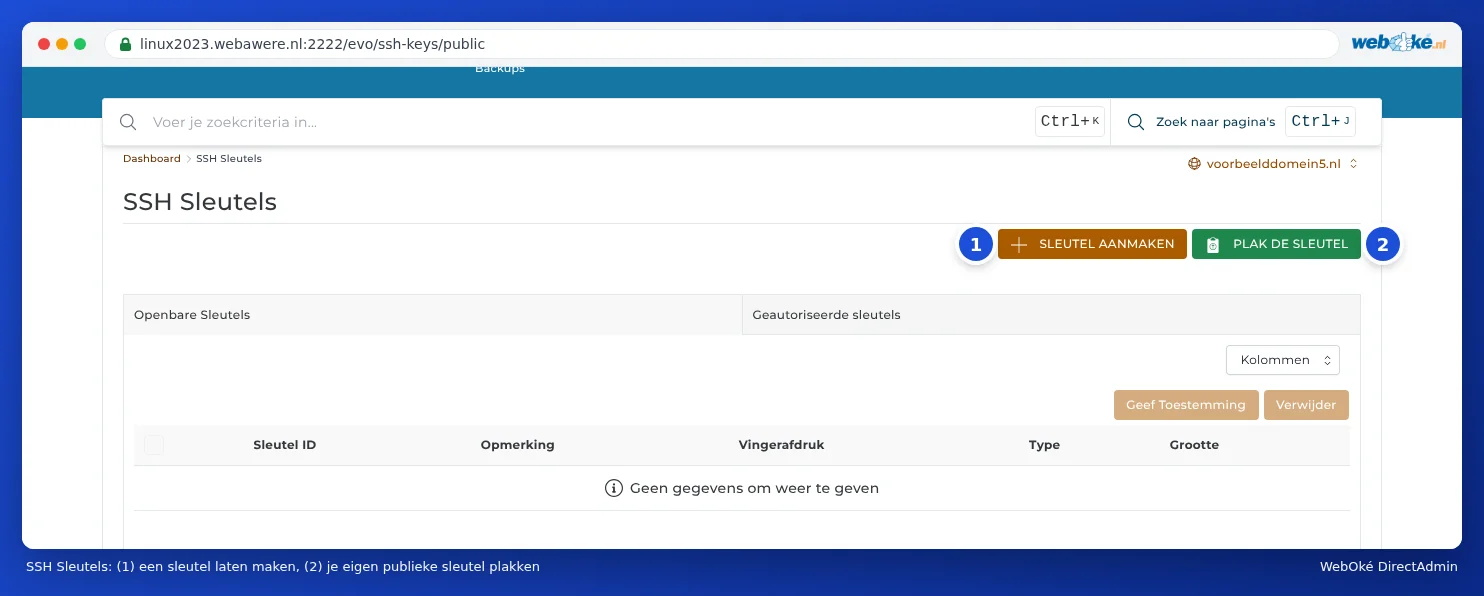
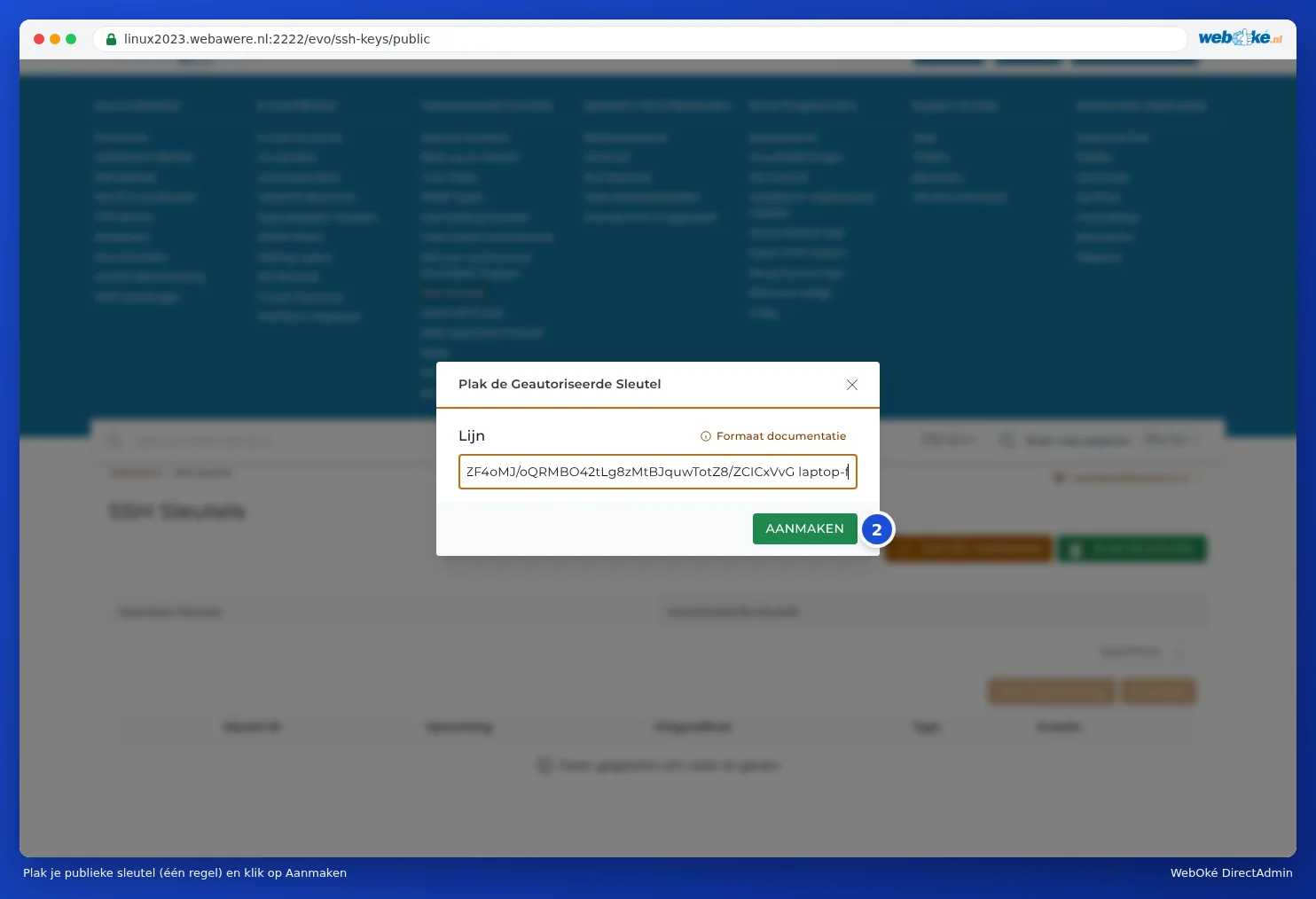
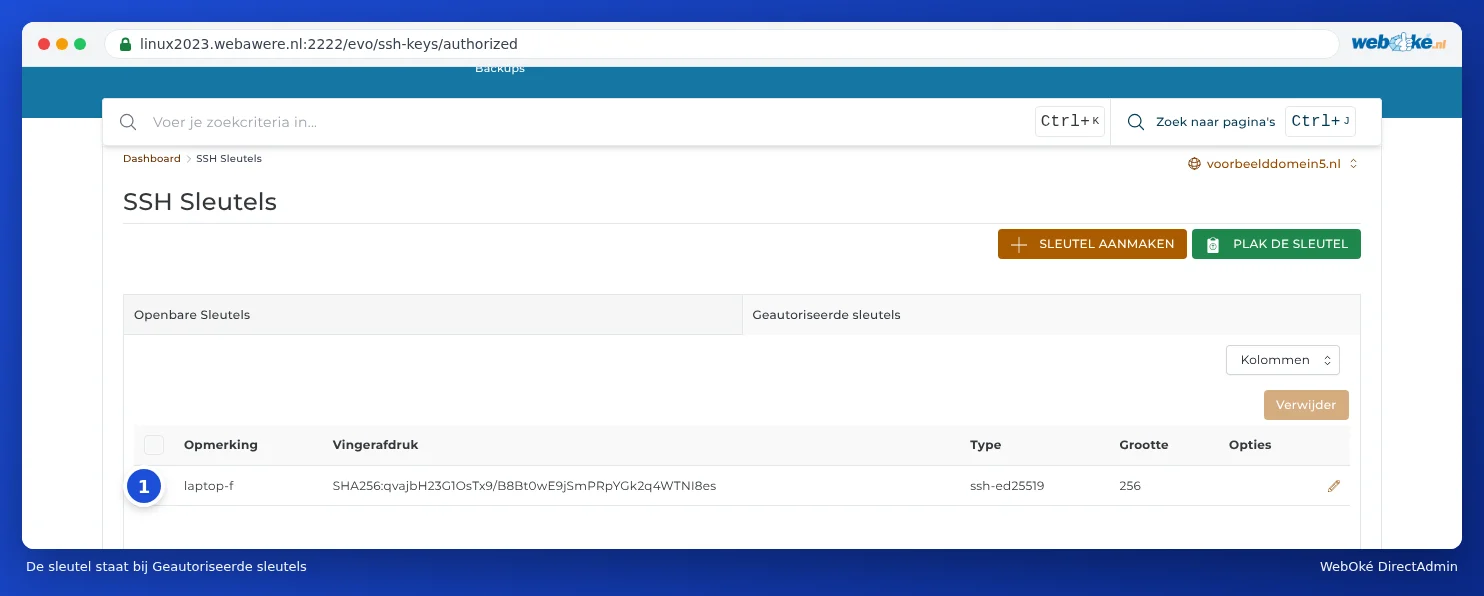
Klucz pojawi się następnie na zakładce Klucze autoryzujące. Logować się mogą tylko klucze znajdujące się na tej liście.
Krok 3: nawiązanie połączenia
Proszę wpisać w terminalu ssh -p 1967 gebruikersnaam@servernaam. Za pierwszym razem komputer zapyta, czy ufa Pan/Pani serwerowi: proszę wpisać yes. Jest Pan/Pani teraz zalogowany we własnym folderze /home/gebruikersnaam. Jeśli korzysta Pan/Pani z PuTTY lub programu takiego jak FileZilla (SFTP), proszę również wybrać port 1967 oraz swój klucz prywatny.
Utworzenie klucza przez DirectAdmin
Za pomocą opcji UTWÓRZ KLUCZ (1) DirectAdmin tworzy parę kluczy na serwerze. Jest to możliwe, ale następnie trzeba bezpiecznie przenieść klucz prywatny na własny komputer. Klucz utworzony samodzielnie na własnym komputerze jest bezpieczniejszy: klucz prywatny nigdy wtedy nie opuszcza komputera.
Cofnięcie klucza
Nie korzysta już Pan/Pani z danego komputera, albo webdeveloper zakończył swoją pracę? Proszę zaznaczyć jego klucz na zakładce Klucze autoryzujące i kliknąć Usuń. Taki klucz nie będzie już mógł się logować od razu po usunięciu.
Najczęściej zadawane pytania
Połączenie jest natychmiast zamykane lub pojawia się komunikat "Permission denied (publickey)".
Proszę sprawdzić, czy używa Pan/Pani portu 1967, czy właściwy klucz publiczny znajduje się w sekcji Klucze autoryzujące oraz czy Pana/Pani program korzysta z odpowiadającego mu klucza prywatnego. Po kilku nieudanych próbach adres IP może zostać zablokowany; można to sprawdzić w Mijn WebOké w sekcji Czy jestem zablokowany? (zob. Problemen z logowaniem, rozwiązywanie).
DirectAdmin informuje, że mój klucz jest nieprawidłowy.
Proszę wkleić klucz publiczny (plik .pub), a nie klucz prywatny, i upewnić się, że znajduje się on w jednej linii. Klucz z programu PuTTYgen należy najpierw przekonwertować do formatu OpenSSH (w PuTTYgen: pole "Public key for pasting into OpenSSH authorized_keys file").
Czy mogę korzystać z Composer lub WP-CLI bez SSH?
Za pomocą Terminala w DirectAdmin można również pracować w wierszu poleceń, bez klucza (zob. Terminal w przeglądarce). Composer i WP-CLI są tam dostępne jako composer i wp. Terminal jest również dostępny wyłącznie w pakietach z SSH.