
Rozdział 13 · 13.5
Aktualizacje i automatyczne aktualizacje
Oprogramowanie takie jak WordPress regularnie otrzymuje aktualizacje. Naprawiają one błędy, a przede wszystkim luki w zabezpieczeniach. Strona, która nie jest aktualizowana, prędzej czy później zostanie zhakowana. Dzięki Installatron mogą Państwo zaktualizować swoją stronę jednym kliknięciem lub zlecić to automatycznie.
Aktualizacja ręczna
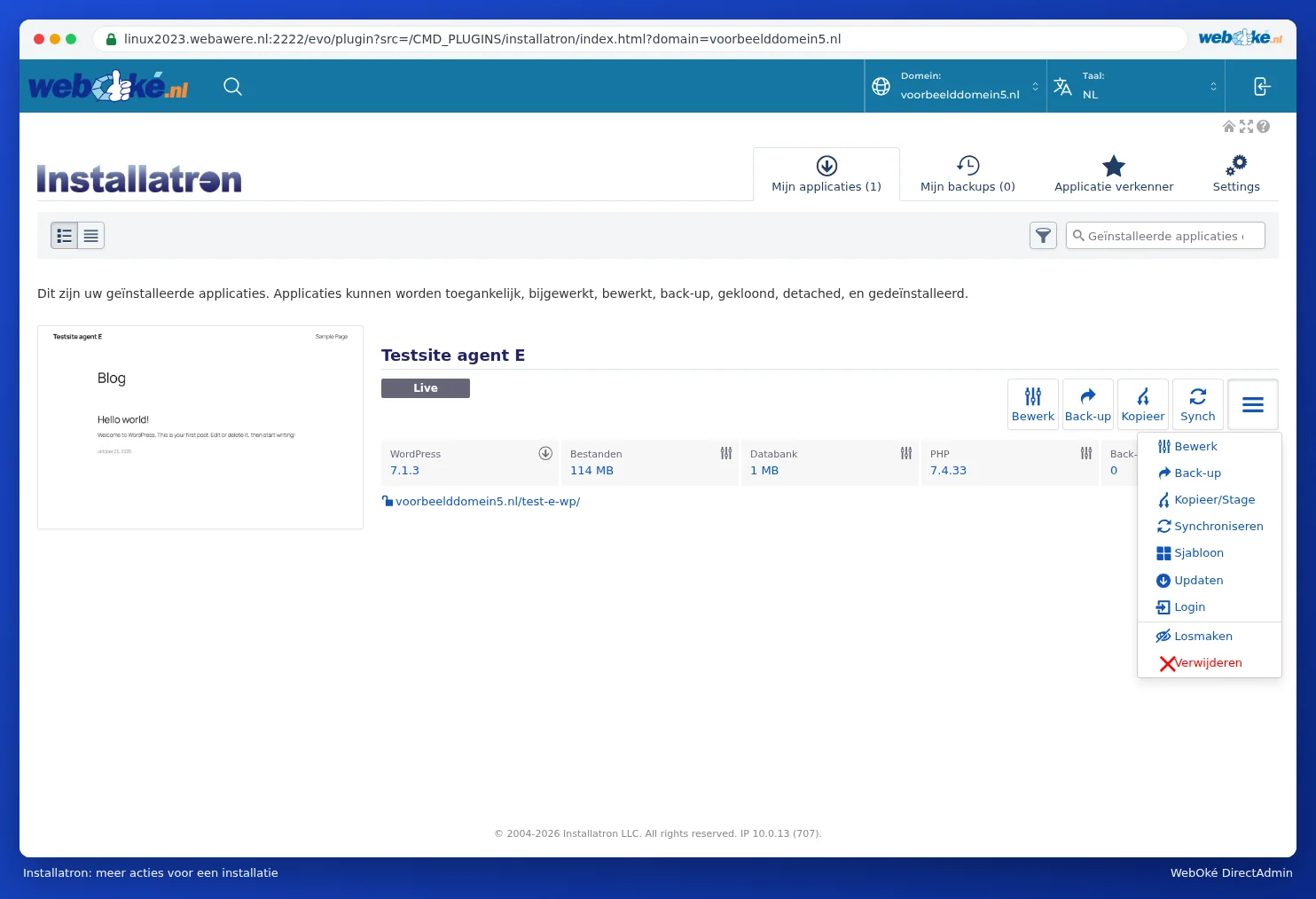
- Otwórz Installatron i przejdź do Moje aplikacje. Przy instalacji, dla której dostępna jest nowa wersja, zobaczą Państwo to przy numerze wersji.
- Kliknij przy instalacji przycisk z trzema kreskami ≡ i wybierz Aktualizuj.
- Pozwól Installatronowi najpierw wykonać kopię zapasową (jest to domyślnie włączone) i rozpocznij aktualizację.
Ustawianie automatycznych aktualizacji
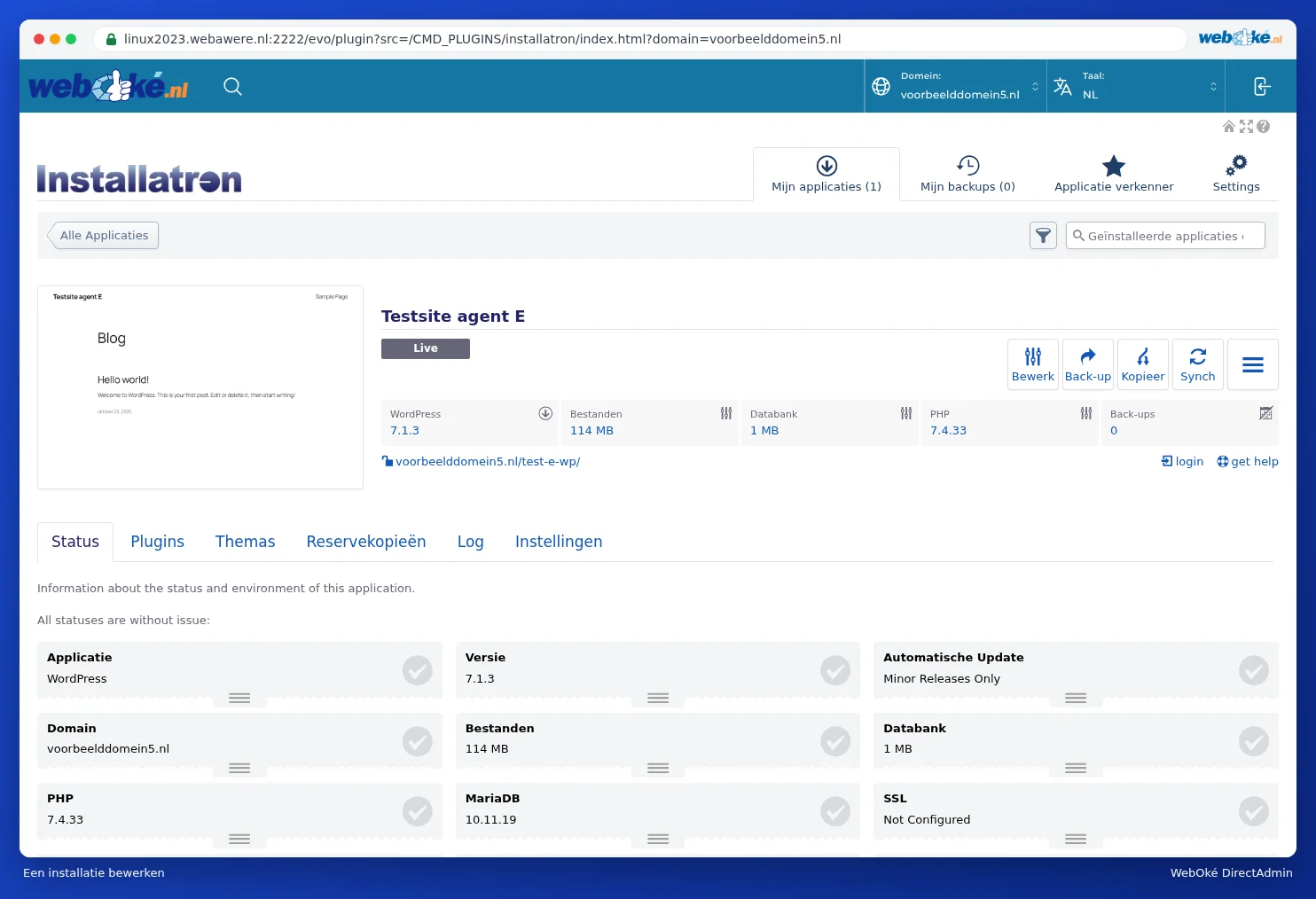
- Kliknij w Moje aplikacje przy swojej instalacji na Edytuj. Zobaczą Państwo zakładki Status, Wtyczki, Motywy, Kopie zapasowe, Log i Ustawienia.
- Kliknij na Ustawienia, a następnie po lewej stronie na Auto-Update.
- Wybierz przy Automatyczna aktualizacja jedną z trzech opcji:
- Utwórz kopię zapasową i aktualizuj do wszystkich nowych wersji: również do dużych nowych wersji.
- Aktualizuj do nowych mniejszych wersji i wersji zabezpieczeń: tylko mniejsze aktualizacje i aktualizacje zabezpieczeń. Jest to ustawienie domyślne i dla większości stron dobry wybór.
- Bez automatycznej aktualizacji: wszystko aktualizują Państwo samodzielnie.
- Wybierz również, czy wtyczki i motywy mają być aktualizowane automatycznie (Automatyczna aktualizacja wtyczek WordPress i Automatyczna aktualizacja motywu WordPress). Można też wybrać ustawienie dla każdej wtyczki lub motywu osobno (Let me choose individually).
- Pozostaw włączoną opcję Automatic Update Rollback: wtedy Installatron przed aktualizacją wykona kopię zapasową i przywróci ją, jeśli aktualizacja się nie powiedzie.
- Kliknij na dole na Zapisz wszystko.

Na zakładce Status widzą Państwo od razu, jak wygląda sytuacja Państwa instalacji: wersję, który tryb automatycznych aktualizacji jest włączony, czy SSL jest skonfigurowany, ile jest wtyczek i motywów, kiedy była ostatnia aktualizacja i kopia zapasowa oraz czy coś poszło nie tak.
Automatyczne aktualizacje działają w nocy, między północą a 6 rano. Po każdej aktualizacji otrzymają Państwo e-mail z wynikiem (jeśli powiadomienia są włączone). Kopia zapasowa sprzed aktualizacji jest przechowywana przez Installatron przez jeden dzień, po czym jest automatycznie usuwana, aby zaoszczędzić miejsce.
Czy można to zrobić również w Mojej WebOké?
Tak. W Menedżerze stron od razu widzą Państwo, czy dostępna jest aktualizacja. Kliknij na Aktualizuj, aby zaktualizować, najpierw automatycznie wykonamy kopię zapasową. W sekcji Administracja przy Automatyczne aktualizacje ustawiają Państwo, czy strona ma się aktualizować sama, a w sekcji Wtyczki i motywy aktualizują Państwo wtyczki i motywy pojedynczo lub wszystkie naraz (zob. Czy to da się zrobić także w Mojej WebOké? Menedżer stron).
Uwaga: Aktualizują Państwo WordPress za pomocą samego WordPressa (Kokpit > Aktualizacje)? To również jest dozwolone. Installatron automatycznie wykryje nową wersję przy następnej kontroli.
Wskazówka: Po dużej aktualizacji warto sprawdzić, czy strona nadal działa prawidłowo. Jeśli coś przestało działać po aktualizacji, sprawdź również, czy wersja PHP nadal pasuje do Państwa wtyczek (zob. Fouten na een PHP-upgrade en het foutlog vinden).