
Rozdział 12 · 12.5
Importowanie bazy danych, także dużych plików
Import pozwala wczytać eksport (plik .sql lub .sql.gz) do bazy danych. Robi się to na przykład podczas przenoszenia strony internetowej od innego dostawcy do WebOké, albo przy przywracaniu wcześniej wykonanego eksportu.
Zanim zaczniesz
- Najpierw utwórz bazę danych (zob. Een database aanmaken). Import zazwyczaj zawiera tylko zawartość, a nie samą bazę danych.
- Importują Państwo do istniejącej już bazy danych? W takim razie najpierw wykonajcie Państwo eksport tego, co się w niej aktualnie znajduje (zob. Eksportowanie bazy danych). Tabele o tej samej nazwie zostaną zastąpione.
- Czy w pliku znajduje się linia CREATE DATABASE lub USE z inną nazwą bazy danych? W takim przypadku import zwróci błąd dotyczący uprawnień. Prosimy usunąć te linie lub ponownie wykonać eksport u poprzedniego dostawcy, bez tych poleceń.
Importowanie w DirectAdmin
- Przejdź do Bazy danych i kliknij przy odpowiedniej bazie danych na Zarządzaj.
- W sekcji Operacje bazy danych kliknij na Import i wybierz na swoim komputerze plik .sql lub .gz.
- DirectAdmin zapyta: "Doorgaan met het importeren van bestand in database?" (Czy kontynuować import pliku do bazy danych?). Jeśli chcesz najpierw całkowicie wyczyścić bazę danych, włącz opcję Wyczyść bazę danych (1): cała dotychczasowa zawartość zostanie usunięta przed importem. Jest to przydatne, jeśli chcesz całkowicie zastąpić starą wersję.
- Kliknij na JA (2). Po zakończeniu importu w sekcji Podgląd zobaczysz liczbę tabel.

Importowanie w phpMyAdmin
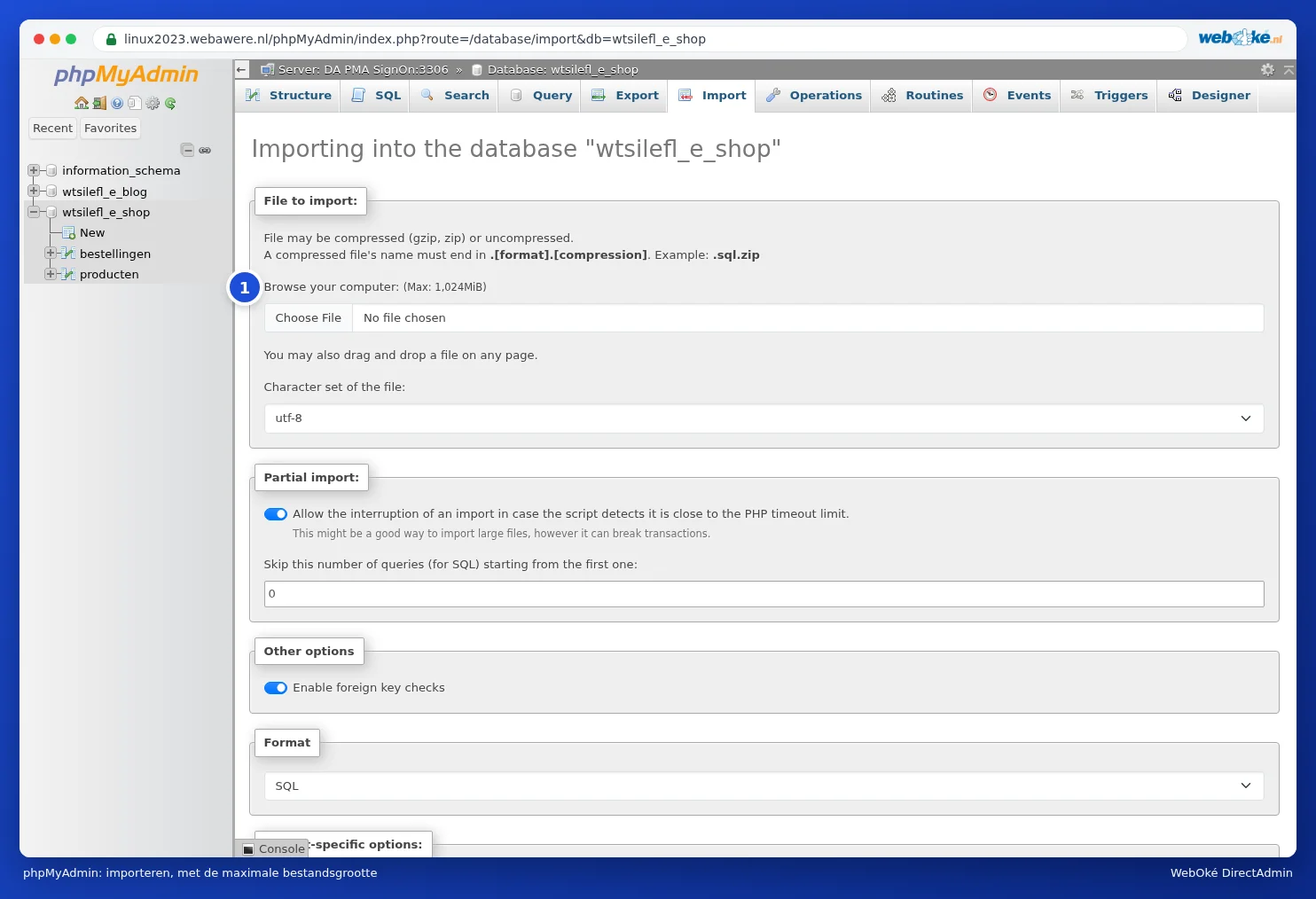
- Otwórz phpMyAdmin (zob. Otwieranie i korzystanie z phpMyAdmin) i kliknij po lewej stronie na bazę danych, do której chcesz zaimportować dane.
- Kliknij u góry na zakładkę Import.
- Przy polu File to import kliknij na Browse i wybierz swój plik. Obok przycisku widoczna jest maksymalna dopuszczalna wielkość pliku (1). U nas wynosi ona 1024 MiB (1 GB).
- Pozostałe ustawienia pozostaw bez zmian i kliknij na dole na Import.
Importowanie dużego pliku bazy danych
Czy plik jest większy niż dopuszczalny rozmiar importu, albo import zatrzymuje się w połowie z powodu przekroczenia czasu oczekiwania (może się to zdarzyć przy dużych plikach nawet poniżej 1 GB)? Spróbuj wtedy poniższych rozwiązań, od najłatwiejszego do najtrudniejszego:
- Skompresuj plik. Plik .sql w formacie .sql.gz jest zazwyczaj od pięciu do dziesięciu razy mniejszy, a zarówno DirectAdmin, jak i phpMyAdmin mogą bezpośrednio odczytać pliki .gz. Na swoim komputerze możesz utworzyć plik .gz na przykład za pomocą programu 7-Zip (Windows) lub poleceniem gzip bestand.sql (Mac i Linux).
- Importuj dane w częściach. U poprzedniego dostawcy wyeksportuj duże tabele osobno lub podziel plik za pomocą programu przeznaczonego do dzielenia plików SQL. Następnie importuj poszczególne części po kolei, we właściwej kolejności.
- Skorzystaj z SSH. Jeśli masz pakiet z dostępem SSH (Power Webhost Three i Four, AI Wordpress Three oraz Power Reseller), prześlij plik przez FTP do katalogu głównego swojego pakietu (nie do public_html) i zaimportuj go w Terminal za pomocą polecenia mysql -u gebruiker -p databasenaam < bestand.sql (zob. Terminal w przeglądarce). W tym przypadku nie obowiązuje żaden maksymalny rozmiar.
- Zapytaj nas. Jeśli się nie uda, zgłoś się do nas poprzez zgłoszenie (ticket). Umieść plik w katalogu głównym swojego pakietu i podaj nazwę pliku oraz bazy danych. Zaimportujemy go za Państwa.
Uwaga: Nigdy nie umieszczaj pliku bazy danych w katalogu public_html. W takim przypadku każdy, kto odgadnie nazwę pliku, będzie mógł go pobrać, wraz ze wszystkimi danymi Twojej strony internetowej i Twoich klientów. Po zakończeniu importu usuń plik również z katalogu głównego.
Po zakończeniu importu
- Czy nazwa bazy danych, użytkownik i hasło w pliku konfiguracyjnym Państwa strony internetowej są poprawne (zob. Użytkownicy baz danych, uprawnienia i hasła)?
- Czy adres strony internetowej uległ zmianie, na przykład z adresu tymczasowego na własną domenę? Jeśli tak, dostosuj go w bazie danych (zob. Otwieranie i korzystanie z phpMyAdmin) lub za pomocą wtyczki do wyszukiwania i zastępowania.