
Rozdział 16 · 16.5
Czy to również możliwe w Mojej WebOké? WebOké Backups
WebOké Backups to nasz własny system kopii zapasowych. Każdej nocy tworzymy pełną kopię zapasową Państwa pakietu: plików, baz danych, skrzynek pocztowych i ustawień. Te kopie zapasowe przechowujemy w postaci zaszyfrowanej na osobnych serwerach pamięci masowej, w innym centrum danych, niezależnie od serwera, na którym działa Państwa strona. Mogą Państwo samodzielnie, bezpłatnie i bez naszej pomocy, przywrócić dane z kopii zapasowych z ostatnich 30 dni.
Co zawiera kopia zapasowa?
- Wszystkie pliki w folderze domowym, w tym Państwa strony internetowe.
- Bazy danych, wraz z użytkownikami baz danych, ich hasłami i uprawnieniami.
- Skrzynki pocztowe oraz ustawienia poczty (aliasy, filtry, autorespondery).
- Konfigurację DirectAdmin: domeny, subdomeny i przekierowania.
- Strefy DNS, certyfikaty SSL, zadania cron, konta FTP oraz wersję PHP.
W przypadku pakietu e-mail przechowujemy skrzynki pocztowe oraz ustawienia DirectAdmin.
Otwieranie WebOké Backups
- Zaloguj się do Mojej WebOké.
- Kliknij w menu po lewej stronie na Moje produkty (1).
- Kliknij u góry w wierszu z zakładkami na WebOké Backups (2). Znajdą to Państwo również w podmenu Moich produktów. Można też przejść bezpośrednio na stronę moje.weboke.nl/backups lub w DirectAdmin kliknąć na Backups (zobacz Sekcja Backups).
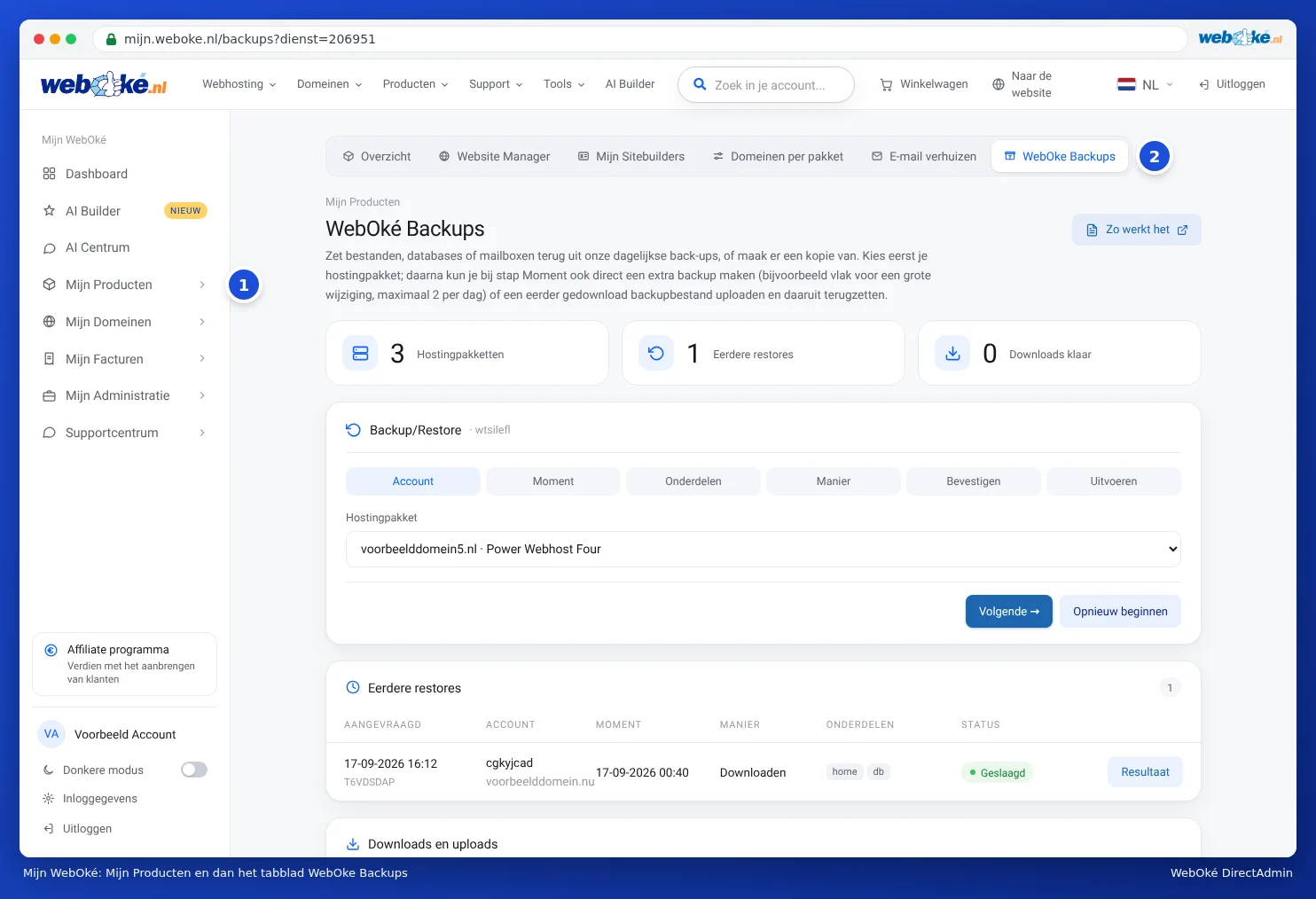
Za pomocą przycisku Jak to działa otworzą Państwo wyjaśnienie w naszej bazie wiedzy. Poniżej znajduje się kreator, za pomocą którego dokonuje się przywracania, a następnie lista wcześniejszych przywróceń, pobrań i przesłanych plików oraz krótkie wyjaśnienie sposobów przywracania.
Kreator w sześciu krokach
- Konto: wybierz pakiet, z którego chcesz coś przywrócić.
- Moment: wybierz kopię zapasową, wraz z datą, godziną i rozmiarem. Domyślnie wybrana jest najnowsza. Tutaj można też od razu utworzyć dodatkową kopię zapasową za pomocą Utwórz teraz nową kopię zapasową lub przywrócić wcześniej pobrany plik kopii zapasowej za pomocą Prześlij.
- Sekcje: zaznacz, co chcesz przywrócić. W przypadku plików wybiera się cały folder domowy lub tylko określone foldery i pliki: można przeglądać kopię zapasową tak jak w Menedżerze Plików lub wyszukiwać po nazwie. Za pomocą Pełne konto zaznaczysz wszystko jednocześnie.
- Sposób: wybierz sposób przywracania (zobacz poniżej).
- Potwierdź: sprawdź podsumowanie. Jeśli wybrano Pełne przywrócenie, dla potwierdzenia wpisz nazwę konta (nazwę użytkownika DA). Kliknij na Rozpocznij przywracanie.
- Wykonaj: zobaczysz krok po kroku, co się dzieje. Można spokojnie zamknąć stronę: otrzymają Państwo wiadomość e-mail, gdy przywracanie zostanie zakończone.
Cztery sposoby przywracania
| Sposób | Co się dzieje? | Kiedy? |
|---|---|---|
| Pełne przywrócenie | Dokładnie stan z wybranego momentu. Wszystko, co zostało dodane lub zmienione od tego czasu, zniknie. Można wybrać, czy najpierw ma zostać wykonana kopia bezpieczeństwa bieżącego stanu (zalecane, domyślnie włączone). | Po ataku hakerskim lub nieudanej aktualizacji, gdy naprawdę chcą Państwo wrócić do stanu sprzed. |
| Przywróć tylko to, czego brakuje lub co się zmieniło | Kopia zapasowa zostaje przywrócona, ale pliki, wiadomości i tabele, które są nowsze, pozostają bez zmian. | Jeśli przypadkowo coś Państwo usunęli. |
| Jako kopia obok bieżącej wersji | Nic nie zmienia się w bieżącej stronie, bazie danych ani skrzynce pocztowej. Kopia zapasowa trafia do nowego folderu, nowej bazy danych lub nowej skrzynki pocztowej. W przypadku WordPress, Joomla, Nextcloud i Laravel automatycznie dostosowujemy ustawienia kopii. | Jeśli chcą Państwo najpierw spokojnie sprawdzić, co znajdowało się w kopii zapasowej. |
| Ściągnij | Na serwerze nic się nie zmienia. Wybrane elementy są pakowane do pliku .tar.gz, który jest dostępny do pobrania przez 48 godzin. | Jeśli chcą Państwo zachować własną kopię. |
Uwaga: Przy Pełne przywrócenie konto jest najpierw opróżniane. Z wyprzedzeniem zobaczą Państwo, co zniknie i co zostanie utworzone na nowo, a my ponownie zapytamy, czy są Państwo pewni. Proszę pozostawić włączoną kopię bezpieczeństwa: dzięki temu zawsze będzie można wrócić do stanu sprzed przywracania.
Tworzenie dodatkowej kopii zapasowej
Planują Państwo wprowadzić dużą zmianę, na przykład poważną aktualizację swojej strony internetowej? Proszę wtedy najpierw utworzyć dodatkową kopię zapasową za pomocą Utwórz teraz nową kopię zapasową w kroku Moment. Można to zrobić maksymalnie 2 razy dziennie i 15 razy w miesiącu. Gdy kopia zapasowa będzie gotowa, nowy moment pojawi się na liście.
Pobrania, przesłane pliki i wcześniejsze przywrócenia
- Pod kreatorem znajduje się sekcja Pobrania i przesłane pliki. Paczka do pobrania jest dostępna przez 48 godzin. Wcześniej pobraną paczkę można później ponownie przywrócić za pomocą Prześlij w kroku Moment. Przesłane pliki również są usuwane po 48 godzinach.
- W sekcji Wcześniejsze przywrócenia znajduje się każde przywrócenie wraz z datą, ośmioznakowym kodem przywrócenia, momentem, sposobem i statusem. Za pomocą Wynik otworzą Państwo raport. Prosimy podać kod przywrócenia, gdy kontaktują się Państwo z nami w sprawie przywrócenia.
- Jeśli trwa przywracanie, u góry widoczny jest komunikat Trwa przywracanie wraz z przyciskiem Śledź na żywo.
Najczęściej zadawane pytania
Jak długo przechowywane są kopie zapasowe? Dostępna jest kopia zapasowa z każdej nocy z ostatnich 30 dni.
Czy WebOké Backups jest dostępne również dla mojego pakietu? Tak. WebOké Backups jest dostępne dla każdego klienta z pakietem hostingowym lub e-mail.
Jak długo trwa przywracanie? Jeden folder lub baza danych są zazwyczaj przywracane w ciągu minuty. Przywrócenie całego konta z dużą ilością poczty może potrwać dłużej.
Przypadkowo usunąłem/usunęłam skrzynkę pocztową w DirectAdmin. Czy można ją odzyskać? Tak. Usuniętą skrzynkę pocztową zawsze można przywrócić za pomocą WebOké Backups. W kreatorze w kroku Moment wybierz kopię zapasową sprzed usunięcia, w sekcji Sekcje zaznacz E-mail (skrzynki pocztowe) wraz ze skrzynką, którą chcesz przywrócić, i jako sposób wybierz Przywróć tylko to, czego brakuje lub co się zmieniło. Skrzynka pocztowa zostanie przywrócona wraz z pocztą, która się w niej znajdowała.
Nie widzę WebOké Backups w moim menu. Oznacza to, że Państwa konto nie ma aktywnego pakietu hostingowego lub e-mail, lub są Państwo zalogowani jako dodatkowy użytkownik bez dostępu do produktów. Proszę zalogować się jako konto główne lub założyć zgłoszenie.