
Rozdział 17 · 17.3
Resource Usage: CPU, pamięć i procesy
Państwa strona internetowa współdzieli serwer z innymi stronami. Aby nikt nie odczuwał skutków działania innych, każdy pakiet otrzymuje własną część zasobów serwera: określoną moc obliczeniową (CPU), określoną ilość pamięci, określoną liczbę jednoczesnych procesów. U nas nazywa się to Resource Usage. Jeśli Państwa strona przekroczy te limity, będzie działać wolniej albo tymczasowo wyświetli błąd. W Resource Usage widać, jak blisko tych granic się Państwo znajdują.
Otwieranie Resource Usage
- W DirectAdmin w sekcji Dodatkowe funkcje proszę kliknąć Resource Usage.
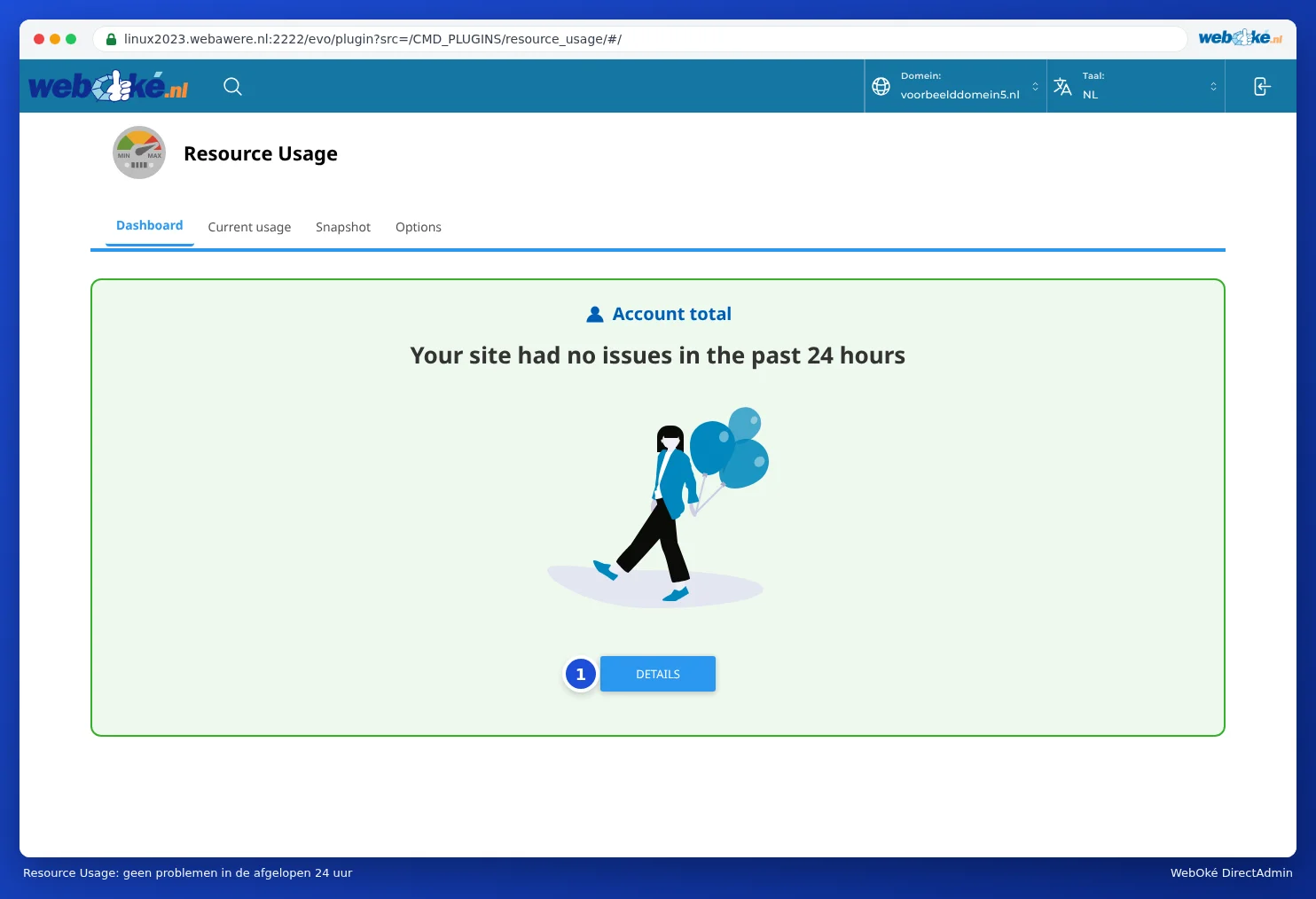
- Na karcie Pulpit od razu widać, czy w ciągu ostatnich 24 godzin wystąpiły problemy. Jeśli widnieje komunikat Your site had no issues in the past 24 hours, wszystko jest w porządku.
- Jeśli Państwa pakiet jednak osiągnął jakiś limit, tutaj zobaczą Państwo, który to limit. Proszę kliknąć DETAILS (1), aby zobaczyć wykresy.
Jak czytać wykresy
Na karcie Current usage u góry przy Account total znajduje się tabela z bieżącym zużyciem dla każdego limitu (Usage), granicą Państwa pakietu (Limit) oraz liczbą przekroczeń (faults). W poniższym przykładzie pakiet wykorzystuje 7% CPU (SPEED) z dostępnych 800%.
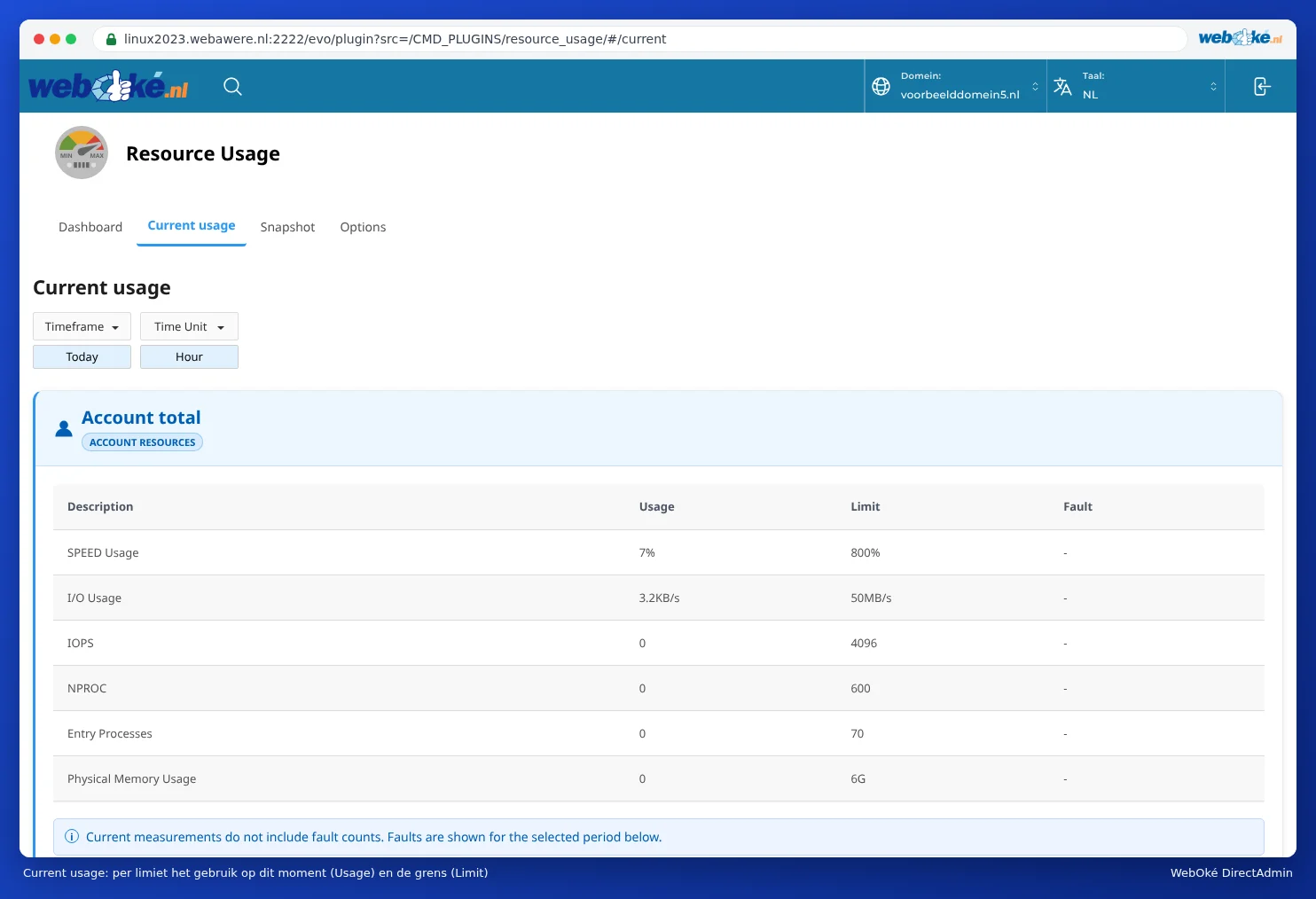
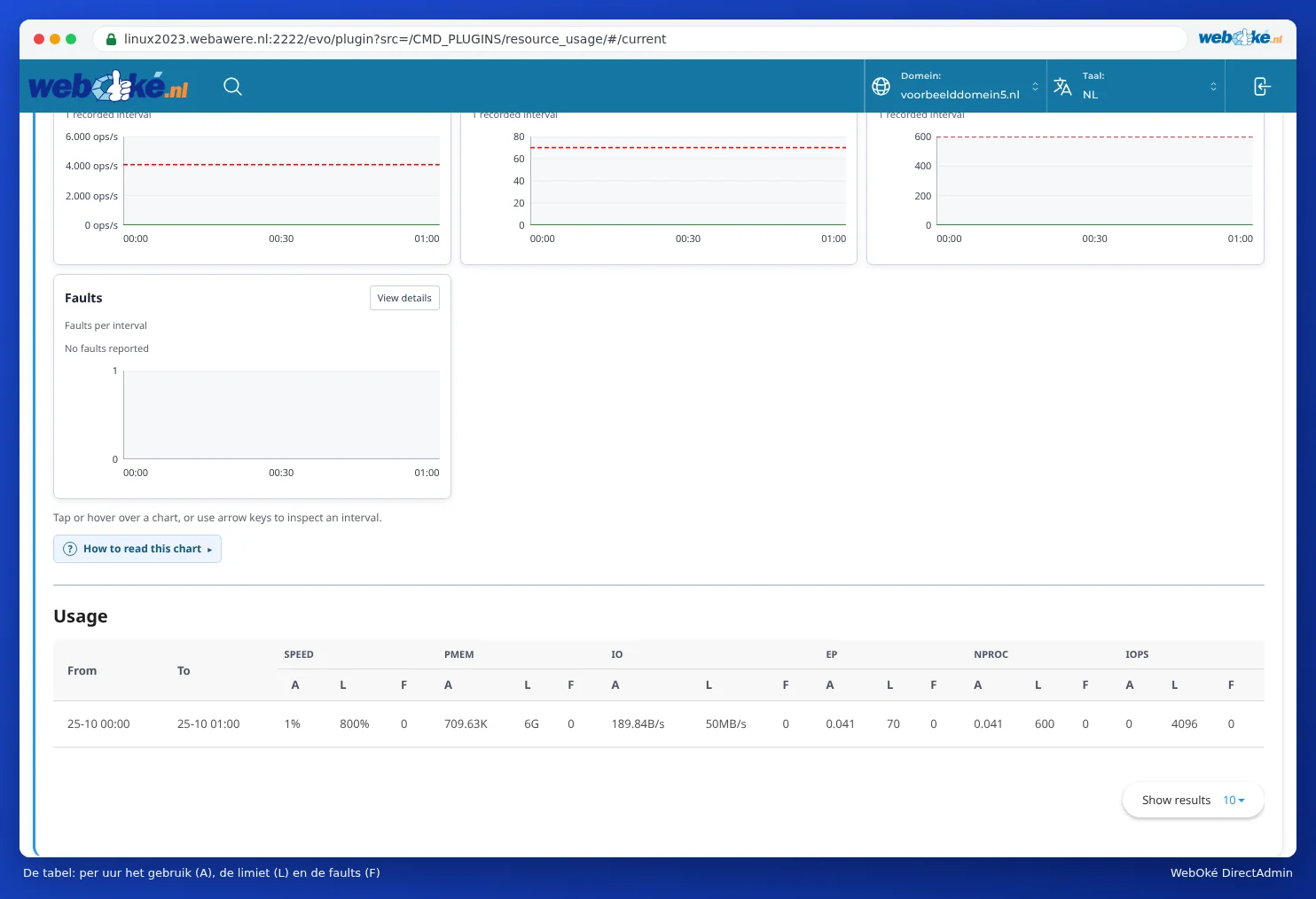
Poniżej dla każdego limitu znajduje się wykres. U góry przy Timeframe wybierają Państwo okres, na przykład dzisiaj lub ostatnie 30 dni. Na każdym wykresie widać zużycie (Average usage) oraz granicę (Limit). Przy każdym wykresie widnieje Faults: liczba przypadków, gdy Państwa pakiet natrafił na tę granicę. Liczba faults jest najważniejsza: 0 oznacza, że wszystko jest w porządku.
| Wykres | Co mierzy? | Co odczują Państwo przy przekroczeniu limitu? |
|---|---|---|
| CPU | Moc obliczeniowa. 100% to jeden rdzeń procesora. | Państwa strona działa wolniej. |
| Physical memory | Pamięć robocza wszystkich Państwa procesów łącznie. | Skrypty są przerywane; błąd 500 lub 503. |
| IO | Ilość danych przesyłanych na sekundę z i do dysku. | Strona działa wolniej, zwłaszcza przy dużych plikach lub obciążonych bazach danych. |
| IOPS | Liczba operacji odczytu i zapisu na sekundę. | Strona działa wolniej. |
| Entry processes | Liczba żądań przetwarzanych jednocześnie przez PHP. To nie to samo, co liczba odwiedzających: jeden proces obsługuje odwiedzającego w ułamku sekundy, a następnie przechodzi dalej. | Odwiedzający otrzymują komunikat 503 lub Resource Limit Is Reached (zob. 503 of 'Resource Limit Is Reached': co teraz zrobić?). |
| Processes | Łączna liczba procesów Państwa pakietu, w tym zadania cron i aplikacje. | Nowe żądania lub zadania nie mogą się uruchomić. |
Pod wykresami znajduje się tabela z danymi dla każdej godziny, dla każdego limitu, w trzech kolumnach: A (zużycie), L (limit) i F (liczba faults). W nagłówku znajdują się skróty: SPEED to CPU, PMEM to pamięć, EP to entry processes, NPROC to liczba procesów.
Wysokość limitów zależy od Państwa pakietu. Większy pakiet ma więcej mocy obliczeniowej, więcej pamięci i więcej jednoczesnych procesów. Na naszej stronie o hostingu znajdą Państwo szczegóły każdego pakietu.
Pozostałe karty
- Snapshot: jeśli Państwa pakiet osiągnął jakiś limit, serwer tworzy migawkę procesów i żądań internetowych z tego momentu. Można tam zobaczyć, jakie strony były wtedy odpytywane. Jeśli żaden limit nie został osiągnięty, widnieje komunikat no snapshots.
- Options: tutaj mogliby Państwo otrzymywać wiadomość e-mail po osiągnięciu limitu. Tego ustawienia nie mogą Państwo samodzielnie zmienić u nas. Widnieje wówczas komunikat You cannot manage this option.
Kiedy należy podjąć działanie?
- Brak faults: wszystko jest w porządku, nawet jeśli wykres od czasu do czasu mocno wzrasta.
- Od czasu do czasu kilka faults: zazwyczaj chodzi o chwilowy wzrost ruchu lub bota. Warto to obserwować.
- Codzienne faults lub skargi odwiedzających: proszę znaleźć przyczynę za pomocą X-Ray (zob. X-Ray: wykrywanie wolno działających stron) i zapoznać się z 503 of 'Resource Limit Is Reached': co teraz zrobić?.
Wskazówka: Wszystkie domeny w jednym pakiecie współdzielą te same limity. Jeśli mają Państwo ważną stronę obok kilku mniejszych, a ta ważna zwalnia z powodu pozostałych? Proszę przydzielić jej osobny pakiet.