
Rozdział 3 · 3.2
Tworzenie automatycznego spisu treści
Automatyczny spis treści pobiera rozdziały i podrozdziały z Państwa nagłówków, wraz z właściwymi numerami stron. Warunek: nagłówki muszą mieć styl nagłówka, na przykład Nagłówek 1 i Nagłówek 2 (zob. Style zamiast ręcznego formatowania). W Wordzie działa to tak samo.
W LibreOffice Writer
- Prosimy nadać tytułom rozdziałów styl Nagłówek 1 (Ctrl + 1), a tytułom podrozdziałów styl Nagłówek 2 (Ctrl + 2). Style te znajdą Państwo także w menu Style.
- Prosimy umieścić kursor w miejscu, w którym ma się znaleźć spis treści.
- Prosimy wybrać Wstaw > Spis treści i indeks > Spis treści, indeks lub bibliografia....
- Na karcie Typ w polu Typ prosimy wybrać Spis treści. W razie potrzeby można zmienić tytuł i w polu Uwzględnij do poziomu (Evaluate up to level) określić, ile poziomów nagłówków ma się w nim znaleźć. Po prawej stronie widoczny jest podgląd.
- Prosimy kliknąć OK.
Aktualizacja po wprowadzeniu zmian: prosimy kliknąć prawym przyciskiem myszy w spisie treści i wybrać Aktualizuj indeks lub wybrać Narzędzia > Aktualizuj > Indeksy i spisy. LibreOffice, podobnie jak Word, nie aktualizuje spisu treści automatycznie.
Aby przejść do danego rozdziału, prosimy przytrzymać Ctrl i kliknąć odpowiedni wiersz w spisie treści.
W Euro-Office
- Prosimy nadać nagłówkom styl Nagłówek 1, Nagłówek 2 itd.
- Prosimy umieścić kursor w odpowiednim miejscu, przejść na kartę Odwołania i kliknąć Spis treści. Następnie prosimy wybrać układ.
- Po wprowadzeniu zmian prosimy kliknąć Odśwież.
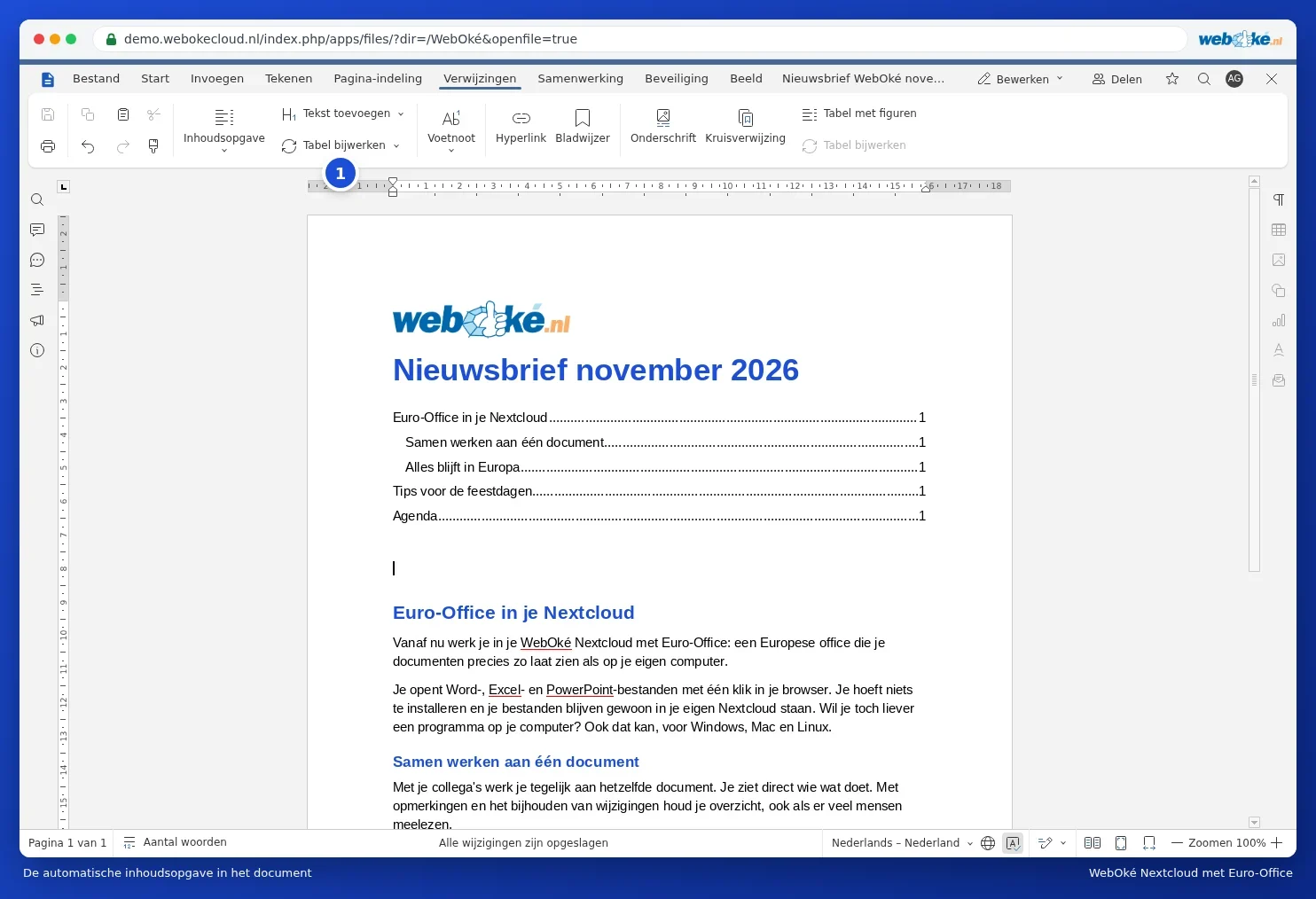
Więcej informacji w artykule Tworzenie automatycznego spisu treści.
Wskazówka: spis treści z Worda pozostaje w LibreOffice i Euro-Office prawdziwym spisem treści. Wystarczy po otwarciu dokumentu raz go zaktualizować, a numery stron będą się zgadzać nawet wtedy, gdy czcionka układa tekst nieco inaczej.