
Rozdział 3 · 3.3
Dodawanie nagłówka, stopki i numerów stron
W nagłówku lub stopce można umieścić na przykład logo, dane firmy lub numer strony. Pojawiają się one na każdej stronie.
W LibreOffice Writer
Szybkie dodawanie numeru strony
- Prosimy wybrać Wstaw > Numer strony.... Otworzy się Kreator numerów stron.
- W polu Pozycja prosimy wybrać Koniec strony (stopka) lub Top of page (Header), a w polu Wyrównanie do lewej, do środka lub do prawej.
- Chcą Państwo uzyskać „strona 2 z 5”? Wystarczy zaznaczyć Uwzględnij sumę stron.
- Prosimy kliknąć OK. W razie potrzeby LibreOffice sam utworzy stopkę.
Samodzielne tworzenie nagłówka lub stopki
- Prosimy wybrać Wstaw > Główka i stopka > Główka (lub Stopka) i wskazać styl strony używany w dokumencie, zwykle Standardowy. Można też kliknąć u góry lub u dołu strony, a następnie kliknąć przycisk ze znakiem plusa, który się pojawi.
- Prosimy wpisać tekst lub wstawić obraz.
- Numer strony w wybranym miejscu tekstu: Wstaw > Pole > Numer strony.
Brak nagłówka na pierwszej stronie: prosimy wybrać Format > Styl strony..., kartę Główka (lub Stopka) i odznaczyć opcję Ta sama zawartość na pierwszej stronie. Teraz nagłówek pierwszej strony można pozostawić pusty. Za pomocą opcji Ta sama zawartość na lewej i prawej stronie można utworzyć osobne nagłówki dla stron parzystych i nieparzystych.
Uwaga: w LibreOffice nagłówek lub stopka należy do stylu strony, a nie do sekcji, jak w Word. Jeśli w dokumencie używają Państwo kilku stylów, na przykład dla strony poziomej (Jedna strona w orientacji poziomej w dokumencie pionowym, tak jak w Word), stopkę trzeba włączyć osobno dla każdego stylu.
W Euro-Office
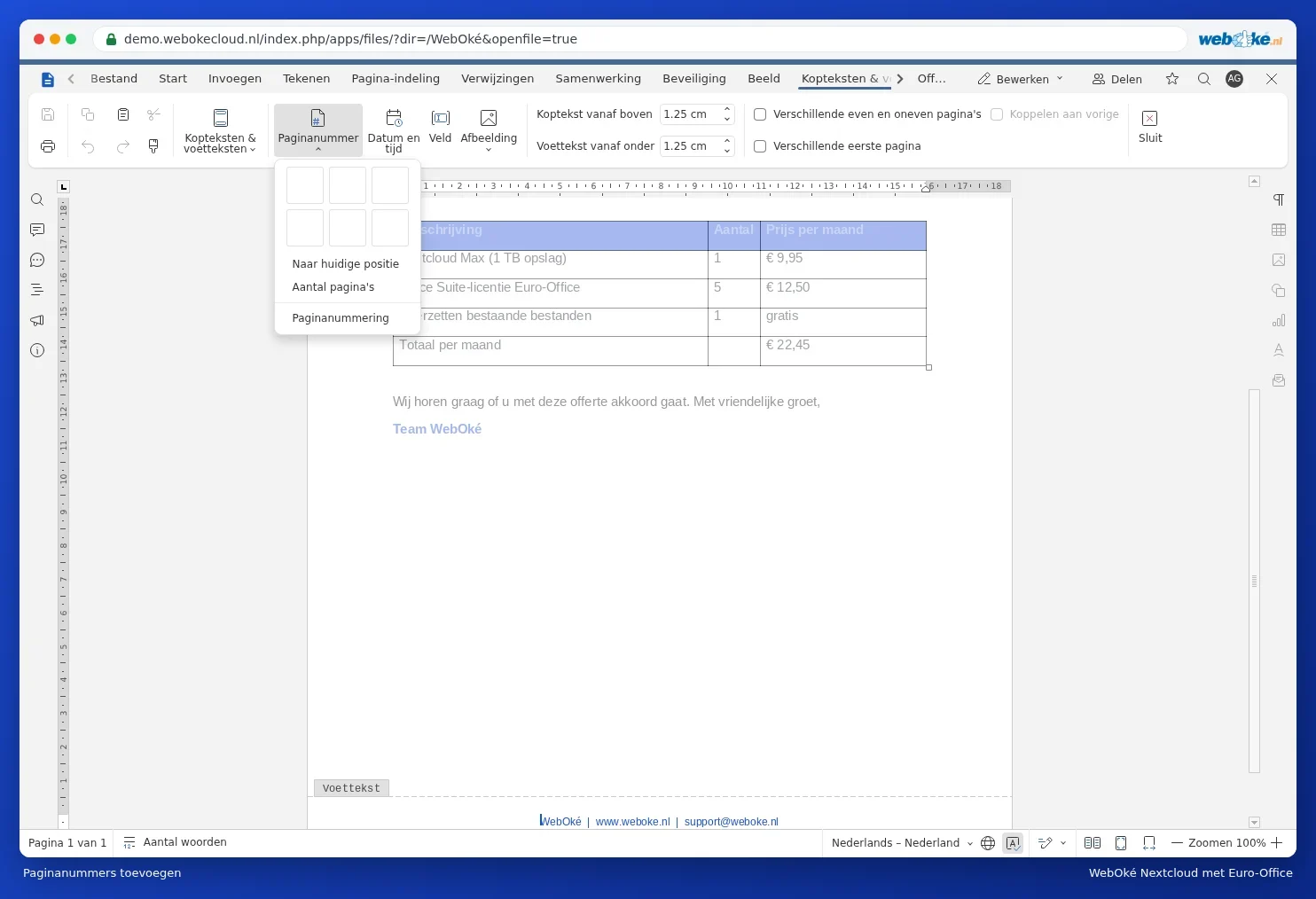
- Prosimy przejść do karty Wstaw i kliknąć Nagłówek i stopka. Następnie wybrać Edytuj nagłówek lub Edytuj stopkę. Można też kliknąć dwukrotnie u góry lub u dołu strony.
- Prosimy kliknąć Numer strony i wybrać miejsce. Opcja Liczba stron pozwala uzyskać „strona 2 z 5”.
- Brak nagłówka na stronie tytułowej: prosimy zaznaczyć Inna pierwsza strona.
Więcej informacji w artykule Nagłówek, stopka i numery stron. Numeracja ma zaczynać się dopiero później? Zobacz Numeracja stron dopiero od strony 3.