
Rozdział 3 · 3.4
Numeracja stron dopiero od strony 3
W pracy dyplomowej, sprawozdaniu rocznym lub ofercie strona tytułowa i spis treści nie mają numeru. Numeracja zaczyna się na stronie 3 od 1. W programie Word robi się to za pomocą podziału sekcji i opcji „Połącz z poprzednim”. W LibreOffice używa się dwóch stylów strony.
W LibreOffice Writer
Zasada jest prosta: strony 1 i 2 otrzymują styl bez stopki, a od strony 3 używają Państwo stylu Standardowy z numerem strony.
Krok 1: utworzenie stylu bez stopki
- Prosimy nacisnąć F11 (lub wybrać Widok > Style). Na pasku bocznym prosimy kliknąć ikonę Style strony.
- Prosimy kliknąć prawym przyciskiem myszy Standardowy i wybrać Nowy....
- Na karcie Ogólne w polu Nazwa prosimy wpisać na przykład Wstęp, a w polu Zgodnie ze stylem również wybrać Wstęp.
- Na karcie Stopka prosimy odznaczyć Footer on (a w razie potrzeby na karcie Główka odznaczyć Header on). Prosimy kliknąć OK.
Krok 2: ponowne rozpoczęcie numeracji od 1 na stronie 3
- Czy między stroną 2 a 3 jest już zwykły podział strony? Prosimy go najpierw usunąć, w przeciwnym razie powstanie pusta strona.
- Prosimy ustawić kursor na początku pierwszego wiersza strony 3.
- Prosimy wybrać Wstaw > Więcej podziałów > Ręczny podział.... Prosimy wybrać Podział strony, w polu Styl strony Standardowy, zaznaczyć Zmień numer strony i wpisać 1. Prosimy kliknąć OK.
Krok 3: przypisanie stylów i wstawienie numeru
- Prosimy ustawić kursor na stronie 1 i dwukrotnie kliknąć na pasku bocznym Wstęp. Strony 1 i 2 nie mają teraz stopki.
- Prosimy ustawić kursor na stronie 3 i wybrać Wstaw > Numer strony... (zob. Dodawanie nagłówka, stopki i numerów stron). Strona 3 otrzymuje numer 1.
Wskazówka: tylko strona tytułowa ma być bez numeru? Wtedy jest prościej: prosimy ustawić kursor na stronie 1 i na pasku bocznym w stylach strony dwukrotnie kliknąć Pierwsza strona. Ten styl obowiązuje tylko dla tej jednej strony; dalej dokument jest kontynuowany ze stylem Standardowy.
W Euro-Office
- Prosimy ustawić kursor na końcu strony 2. Następnie przejść do Układ, Przerwy, Wstaw podział sekcji, Następna strona.
- Prosimy dwukrotnie kliknąć w stopce strony 3 i wyłączyć Połącz z poprzednią.
- Prosimy wstawić numer strony, kliknąć Numeracja stron i wybrać Rozpocznij od 1.
- Prosimy wyczyścić stopkę na stronach 1 i 2.
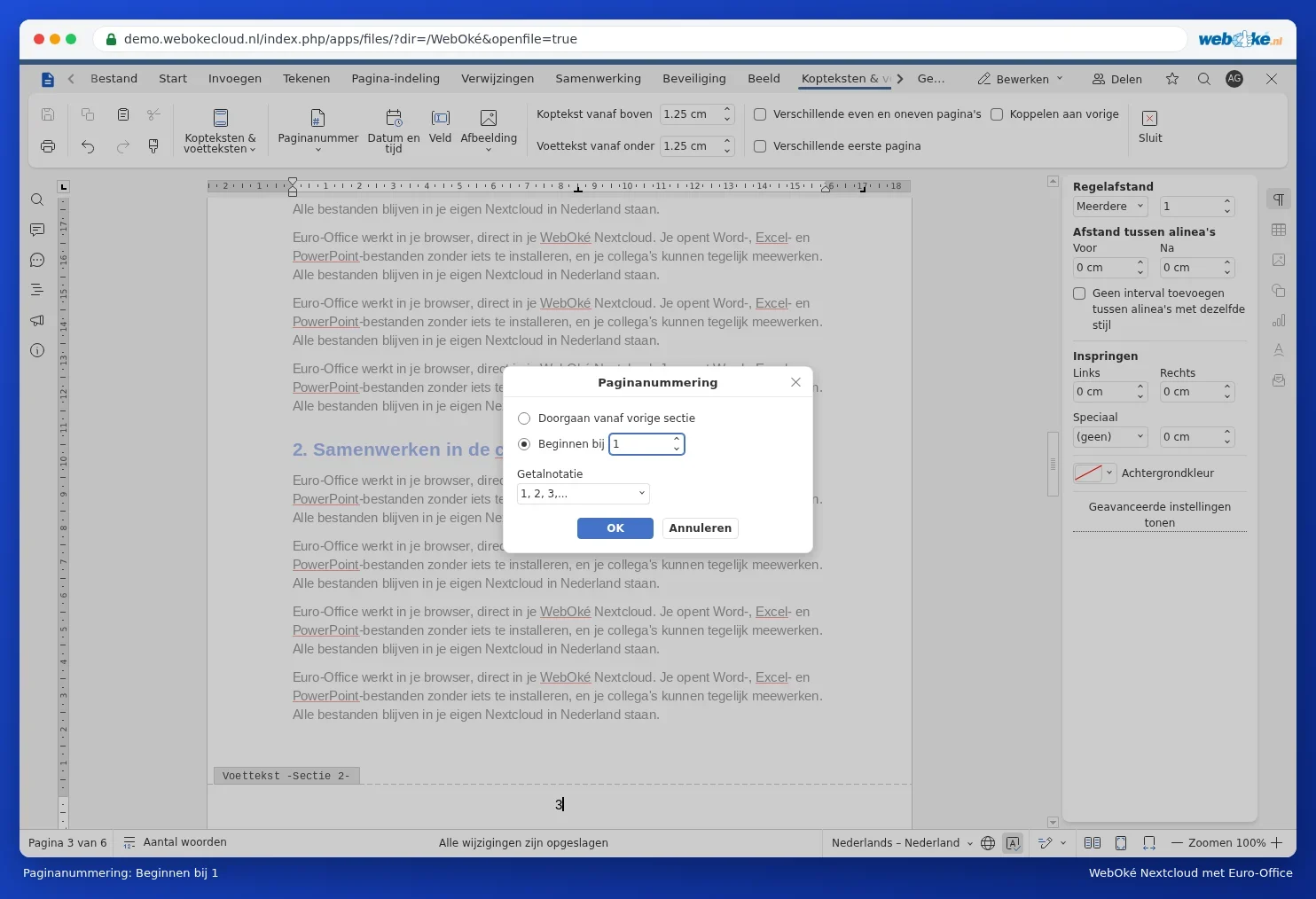
Instrukcja krok po kroku ze zrzutami ekranu: Numeracja stron dopiero od strony 3. Działa to tak samo jak w programie Word.