
Rozdział 3 · 3.8
Porównywanie dwóch wersji dokumentu
Ktoś odesłał Państwu poprawioną wersję, ale bez śledzenia zmian? Dzięki funkcji porównywania mogą Państwo i tak dokładnie zobaczyć, co się zmieniło. W programie Word ta funkcja znajduje się w menu Recenzja, Porównaj.
W LibreOffice Writer
- Prosimy otworzyć najnowszą wersję, czyli dokument, który Państwo otrzymali.
- Prosimy wybrać Plik > Porównaj dokumenty....
- Prosimy wybrać swoją starszą, oryginalną wersję i kliknąć przycisk otwierania.
- LibreOffice wstawia różnice do dokumentu jako śledzone zmiany i otwiera okno Manage Changes. Nowo dodany tekst jest oznaczony jako wstawiony, a usunięty tekst jako usunięty.
- Przy każdej zmianie prosimy wybrać Akceptuj lub Odrzuć albo od razu Akceptuj wszystkie.
- Wynik prosimy zapisać pod nową nazwą za pomocą Plik > Zapisz jako....
Uwaga: zawsze należy zaczynać od najnowszej wersji i porównywać ją ze starszą. W odwrotnej kolejności wszystko, co zostało dodane, będzie oznaczone jako usunięte.
W Euro-Office
- Prosimy otworzyć własną (starszą) wersję.
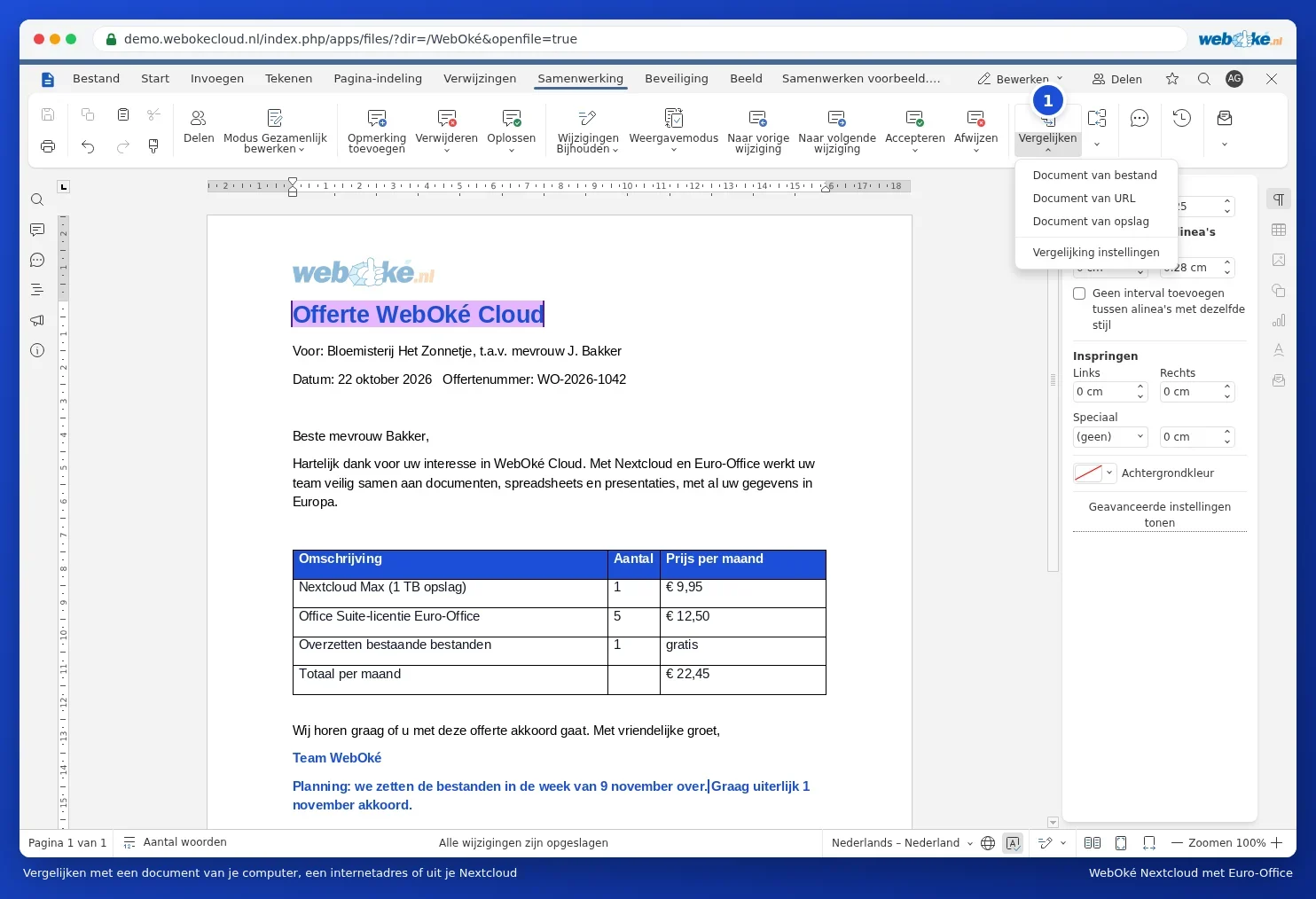
- Prosimy przejść do karty Współpraca i kliknąć Porównaj. Prosimy wybrać Dokument z magazynu, aby wskazać drugą wersję z Państwa Nextcloud.
- Różnice pojawią się jako śledzone zmiany. Przy każdej zmianie prosimy wybrać Akceptuj lub Odrzuć.
Więcej informacji w artykułach Porównywanie dokumentów i Sprawdzanie, co zmieniło się między dwiema wersjami umowy.
Wskazówka: jeśli pracują Państwo wspólnie w swoim Nextcloud, porównywanie często nie jest potrzebne. Każda zapisana wersja zostaje zachowana i można przywrócić starszą. Zobacz Historia wersji: przywracanie starszej wersji.