
Rozdział 5 · 5.2
Logo na wszystkich slajdach dzięki slajdowi wzorcowemu
Chcą Państwo, aby logo, kolor firmowy i stopka pojawiały się na każdym slajdzie? Prosimy umieścić je w slajdzie wzorcowym. To, co Państwo tam umieszczą, pojawi się na wszystkich slajdach korzystających z tego wzorca. W PowerPoint jest to Wzorzec slajdów.
W LibreOffice Impress
- Prosimy wybrać Widok > Slajd wzorcowy. Po lewej stronie zamiast slajdów widoczne są teraz slajdy wzorcowe.
- Prosimy kliknąć wzorzec, z którego korzystają Państwa slajdy.
- Prosimy wstawić logo za pomocą Wstaw > Obraz... i umieścić je we właściwym miejscu. Tutaj można także dostosować tło oraz formatowanie tytułu i tekstu.
- Prosimy kliknąć Zamknij widok wzorca (na pasku narzędzi) lub wybrać Widok > Normalny.
Numer slajdu, data lub stopka na każdym slajdzie: prosimy wybrać Wstaw > Główka i stopka..., zaznaczyć żądane elementy i kliknąć Zastosuj do wszystkich.
Wybór innego slajdu wzorcowego, na przykład z szablonu: Slajd > Zmień slajd wzorcowy....
Uwaga: na jednym slajdzie brakuje logo? W takim przypadku ten slajd korzysta z innego slajdu wzorcowego. Prosimy kliknąć prawym przyciskiem myszy slajd w panelu slajdów i wybrać właściwy wzorzec lub wybrać Slajd > Zmień slajd wzorcowy....
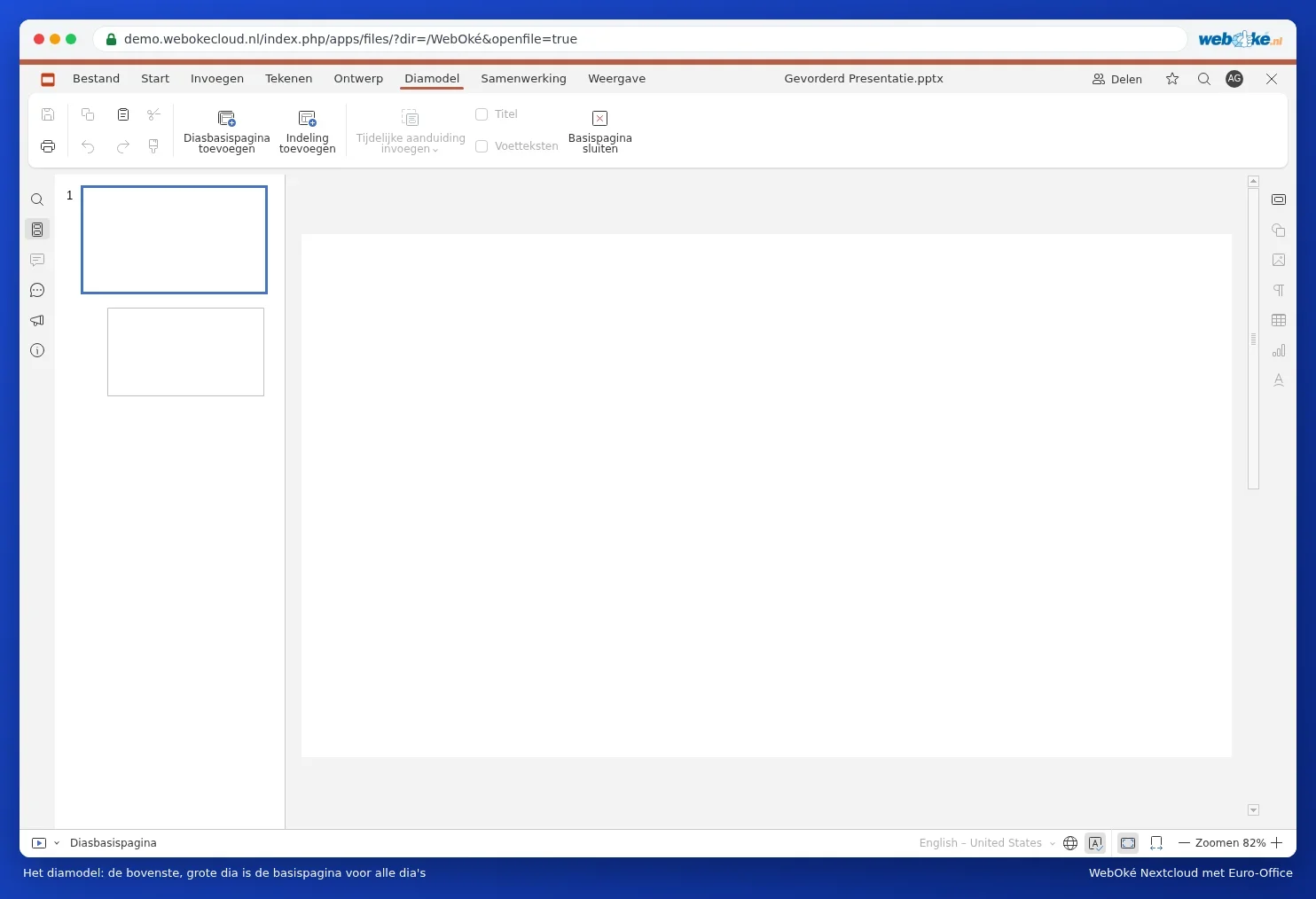
W Euro-Office
- Prosimy przejść na kartę Widok i kliknąć Mistrz slajdów.
- Prosimy kliknąć po lewej stronie najwyższy, największy slajd: stronę wzorcową. Logo można wstawić za pomocą Wstaw, Obraz.
- Prosimy kliknąć Zamknij wzorzec.
Więcej informacji w artykułach Jednoczesne umieszczanie logo na wszystkich slajdach oraz Układy i motywy.