
Rozdział 4 · 4.4
Formatowanie warunkowe: automatyczne kolorowanie komórek
Dzięki formatowaniu warunkowemu komórka automatycznie otrzymuje kolor, gdy spełnia określony warunek: ujemna kwota na czerwono, przeterminowana data na pomarańczowo. W Excelu funkcja ta znajduje się na karcie Narzędzia główne, pod przyciskiem Formatowanie warunkowe.
W LibreOffice Calc
- Prosimy zaznaczyć komórki.
- Wybrać Format > Warunkowe > Warunek....
- Wybrać Wartość komórki, następnie na przykład jest mniejsza niż, i wpisać wartość, na przykład 0.
- W polu Zastosuj styl wybrać formatowanie, na przykład Error (czerwony) lub Dobry (zielony), albo utworzyć własne za pomocą Nowy styl....
- Kliknąć OK.
W tym samym menu znajdują się również Skala koloru..., Słupek danych..., Zestaw ikon... i Data.... Za pomocą Format > Warunkowe > Manage... mogą Państwo zmieniać lub usuwać reguły.
Kolorowanie całego wiersza, na przykład gdy w kolumnie D widnieje „zapłacone”: prosimy zaznaczyć wiersze (na przykład A2:F100), w warunku wybrać Formuła jest i wpisać $D2="zapłacone". Znak dolara przed literą D sprawia, że każda komórka w wierszu sprawdza wartość w kolumnie D.
W Euro-Office
Prosimy zaznaczyć komórki i na karcie Narzędzia główne kliknąć Formatowanie warunkowe. Następnie wybrać regułę i wpisać wartość. Za pomocą Zarządzaj regułami mogą Państwo zmieniać reguły.
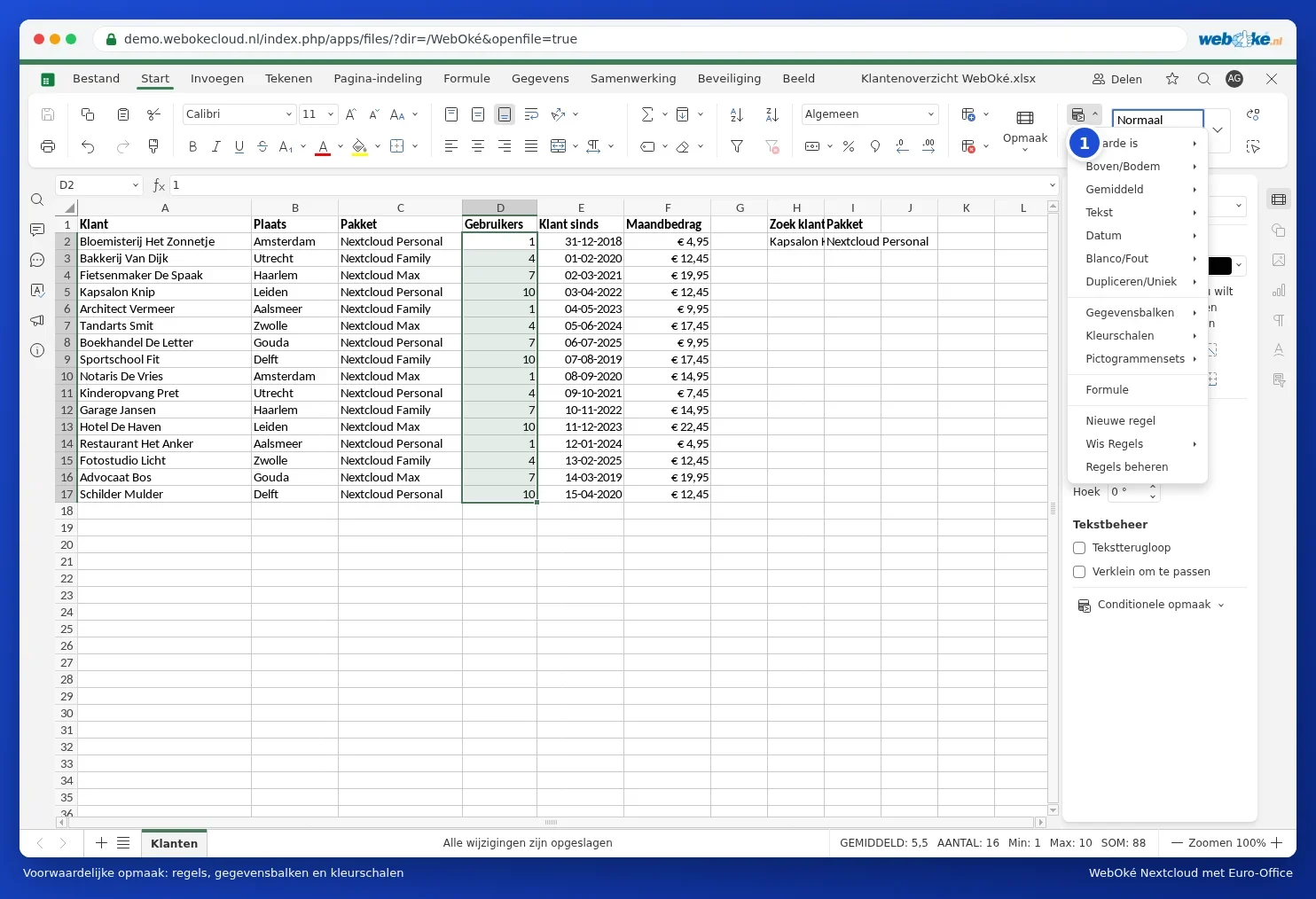
Więcej informacji w artykule Formatowanie warunkowe, a szczegółowy przykład w artykule Kolorowanie całego wiersza, gdy faktura jest zapłacona.