
Rozdział 1 · 1.4
Otwieranie pliku Word lub Excel z Nextcloud
Państwa pliki są przechowywane w WebOké Nextcloud. Można je otworzyć na trzy sposoby. Wybór zależy od tego, czy pracują Państwo wspólnie z innymi osobami.
| Sposób | Wspólna praca w tym samym czasie | Bez internetu |
|---|---|---|
| W przeglądarce, w Euro-Office | Tak | Nie |
| W programie Nextcloud Office, przez połączony Nextcloud | Tak | Nie |
| Z folderu Nextcloud na komputerze, w LibreOffice | Nie | Tak |
W Euro-Office (przeglądarka)
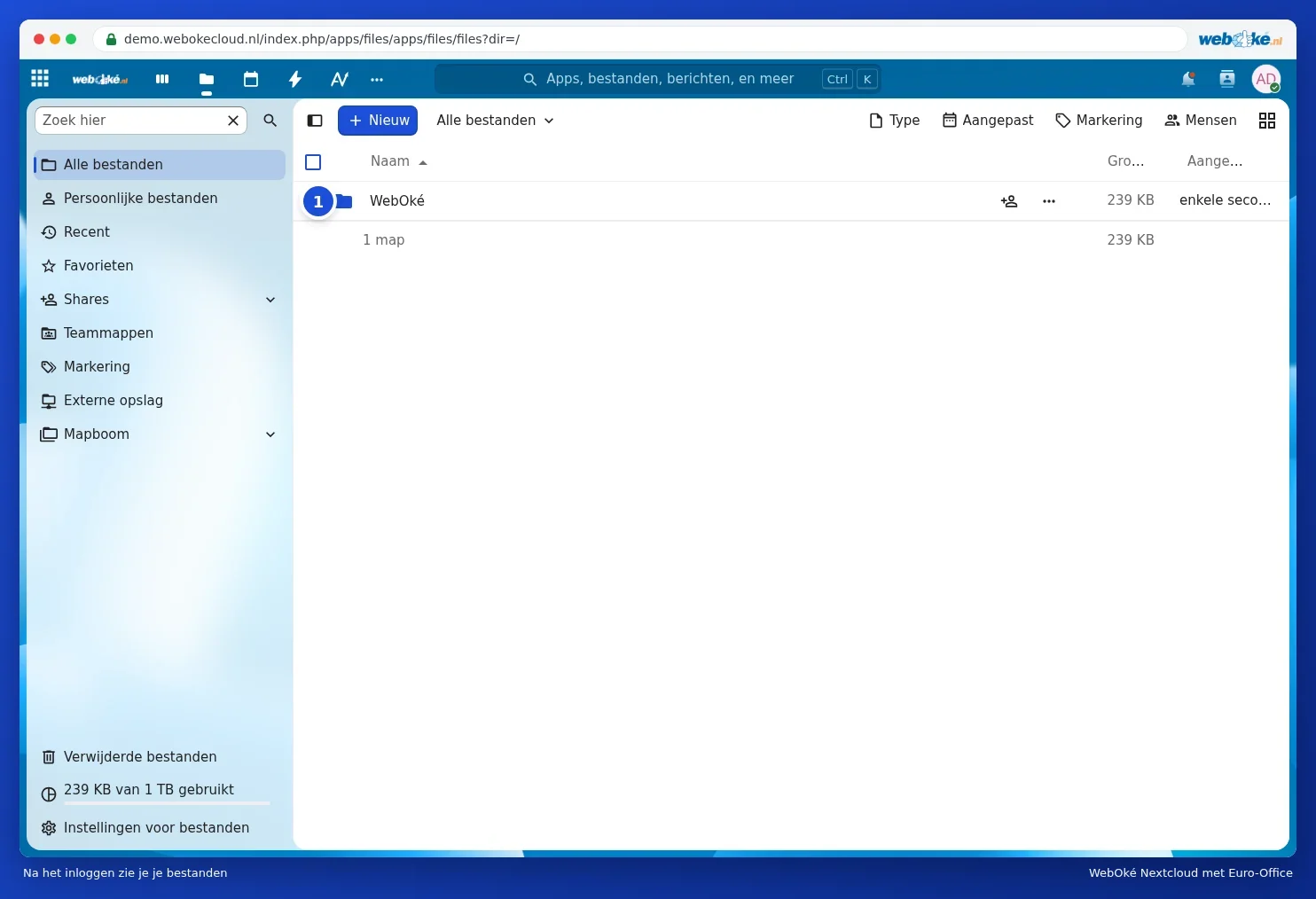
- Prosimy zalogować się do WebOké Nextcloud i przejść do Pliki.
- Prosimy kliknąć nazwę pliku. Euro-Office otworzy właściwy moduł: edytor tekstu dla pliku docx, edytor arkuszy kalkulacyjnych dla pliku xlsx.
Plik nie jest konwertowany: docx pozostaje plikiem docx. Więcej informacji w artykule Otwieranie istniejącego pliku Word, Excel lub PowerPoint.
W LibreOffice (na komputerze)
Do tego potrzebna jest aplikacja synchronizacyjna Nextcloud Files. Umieszcza ona pliki z Nextcloud w folderze na Państwa komputerze. Sposób instalacji opisano w artykule Instalacja Nextcloud Files w systemie Windows.
- Prosimy otworzyć folder Nextcloud w Eksploratorze lub Finderze i dwukrotnie kliknąć plik. Jeśli plik otworzy się w innym programie, prosimy kliknąć go prawym przyciskiem myszy i wybrać Otwórz za pomocą > LibreOffice.
- Można też uruchomić LibreOffice, wybrać Plik > Otwórz... i przejść do folderu Nextcloud.
- Prosimy pracować i zapisywać za pomocą Plik > Zapisz (Ctrl + S). Aplikacja następnie automatycznie prześle plik do Nextcloud.
Podczas zapisywania pliku docx LibreOffice zapyta, który format zachować. Prosimy wybrać Użyj formatu Word ..., aby plik pozostał w formacie docx. Wyjaśnienie znajdą Państwo w artykule Docx czy odt, xlsx czy ods: jaki format pliku wybrać?.
Uwaga: prosimy nie otwierać udostępnionego dokumentu w LibreOffice, gdy w tym samym czasie współpracownik edytuje go w przeglądarce. Powstaną wtedy dwie wersje obok siebie, czyli kopia konfliktowa. Przed połączeniem obu wersji prosimy przeczytać artykuł LibreOffice op je computer en Euro-Office in de cloud combineren.