
Rozdział 6 · 6.2
Edycja pliku PDF
Plik PDF służy do utrwalenia wyglądu dokumentu, a nie do jego edycji. Czasem jednak trzeba poprawić literówkę, usunąć stronę lub ukryć jakąś informację. Można to zrobić w LibreOffice i w Euro-Office, przy czym każdy z tych programów ma swoje ograniczenia.
W LibreOffice
Plik PDF otwarty w LibreOffice uruchamia się w Draw, programie do rysowania.
- Prosimy wybrać Plik > Otwórz... i wskazać plik PDF.
- Aby zmienić tekst, wystarczy w niego kliknąć. Draw traktuje tekst jako oddzielne pola tekstowe, zwykle po jednym na wiersz. Obrazy można przesuwać, powiększać lub usuwać.
- Usuwanie strony: prosimy kliknąć prawym przyciskiem myszy stronę na liście po lewej stronie lub wybrać Strona > Usuń stronę.
- Wynik należy zapisać jako PDF: Plik > Eksportuj jako > Eksportuj jako PDF.... Skrót Ctrl + S zapisuje plik jako rysunek (odg), a nie jako PDF.
Uwaga: plik PDF nie jest dokumentem tekstowym. Po zmianach tekst może wychodzić poza krawędź, a jeśli brakuje czcionki, dokument wygląda inaczej. Do kilku drobnych poprawek Draw sprawdza się dobrze; jeśli trzeba wiele przepisać, prosimy poprosić o oryginalny plik Word lub LibreOffice. Zeskanowany PDF nie zawiera tekstu, tylko obraz, więc nie da się go w ten sposób edytować.
Wskazówka: jeśli tworzą Państwo pliki PDF w LibreOffice, prosimy podczas eksportu wybrać opcję Hybrydowy PDF (Hybrid PDF) (zob. Zapisywanie dokumentu jako PDF lub PDF/A). Taki plik można później ponownie otworzyć jako zwykły dokument w Writer.
W Euro-Office
Prosimy kliknąć plik PDF w Nextcloud i w prawym górnym rogu wybrać tryb Edytuj albo na karcie Narzędzia główne kliknąć Edytuj PDF. Za pomocą Edytuj tekst można poprawiać tekst; na karcie Wstaw można dodawać strony, pola tekstowe i obrazy.
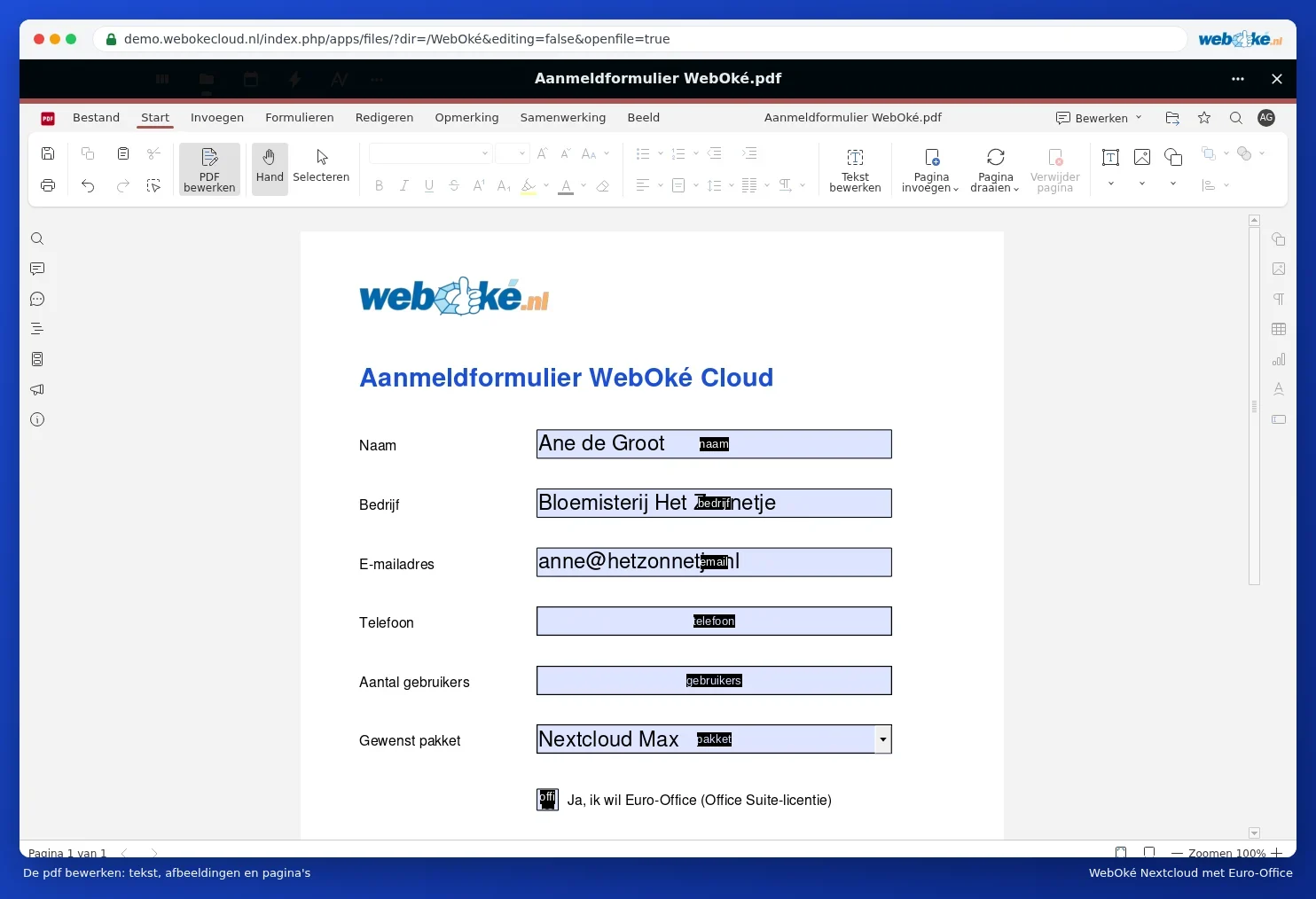
- Edycja: Edycja pliku PDF.
- Obracanie, usuwanie lub scalanie stron: Obracanie, usuwanie lub scalanie stron PDF.
- Trwałe ukrywanie poufnych danych za pomocą funkcji Redaguj: Ukrywanie poufnych danych w pliku PDF. Narysowanie czarnego prostokąta na tekście nie wystarczy: tekst nadal pozostaje w pliku.
- Konwersja pliku PDF do edytowalnego pliku Word: Konwersja pliku PDF do edytowalnego pliku Word.