
Rozdział 4 · 4.7
Jak prawidłowo otworzyć, podzielić i zapisać plik CSV
Eksporty z Państwa sklepu internetowego, banku lub programu księgowego to często pliki CSV. Najczęściej powtarzają się dwa problemy: wszystko znajduje się w jednej kolumnie albo pojawiają się dziwne znaki, takie jak Å‚ zamiast ł. Czasem znika też zero wiodące w numerze telefonu lub kodzie pocztowym. W LibreOffice można to rozwiązać już podczas otwierania pliku.
W LibreOffice Calc: otwieranie
- Prosimy otworzyć plik CSV za pomocą Plik > Otwórz.... Otworzy się okno Importuj tekst.
- W podglądzie na dole okna prosimy sprawdzić, czy litery wyświetlają się poprawnie. Jeśli widzą Państwo dziwne znaki, prosimy wybrać inny Zestaw znaków: Unicode (UTF-8) dla większości nowoczesnych eksportów lub środkowoeuropejski zestaw znaków Windows (Windows-1250) dla starszych programów.
- W sekcji Opcje separatora prosimy wybrać Rozdzielony i zaznaczyć właściwy znak: zwykle Średnik w przypadku eksportów z polskich programów, Przecinek w przypadku eksportów angielskich.
- Kolumny z numerami telefonów, kodami pocztowymi lub kodami z zerem na początku: prosimy kliknąć w podglądzie nagłówek kolumny i w polu Typ kolumny wybrać Tekst. Wtedy zero zostanie zachowane.
- Prosimy kliknąć OK.
Dzielenie danych z jednej kolumny
Jeśli mimo to wszystko znajduje się w jednej kolumnie albo chcą Państwo podzielić imię i nazwisko na osobne kolumny, prosimy zaznaczyć kolumnę i wybrać Dane > Tekst jako kolumny.... Następnie prosimy wybrać separator, na przykład Średnik lub Spacja, i kliknąć OK. Prosimy upewnić się, że po prawej stronie jest wystarczająco dużo pustych kolumn. Dzielenie według spacji nie sprawdza się przy imionach lub nazwiskach składających się z kilku słów; rozwiązanie z użyciem formuł znajdą Państwo w artykule Dzielenie imienia i nazwiska z jednej kolumny.
Zapisywanie jako CSV
- Prosimy wybrać Plik > Zapisz jako... i jako typ pliku wskazać Tekst CSV.
- Prosimy zaznaczyć Edytuj ustawienia filtru (Edit filter settings) i kliknąć Zapisz. Jeśli LibreOffice zapyta, jakiego formatu chcą Państwo użyć, prosimy wybrać przycisk z Tekst CSV.
- Prosimy wybrać Zestaw znaków (często UTF-8) oraz Separator pola, którego oczekuje drugi program.
Uwaga: plik CSV zapisuje tylko wartości z bieżącego arkusza: bez formatowania, bez formuł i bez pozostałych arkuszy. Dlatego prosimy zapisać swoją pracę również jako plik ods lub xlsx.
W Euro-Office
Po kliknięciu pliku CSV w Nextcloud otworzy się on jako zwykły tekst. Aby utworzyć z niego tabelę, prosimy zaimportować go do arkusza kalkulacyjnego: karta Dane, Otrzymać dane, a następnie wybrać separator i kodowanie.
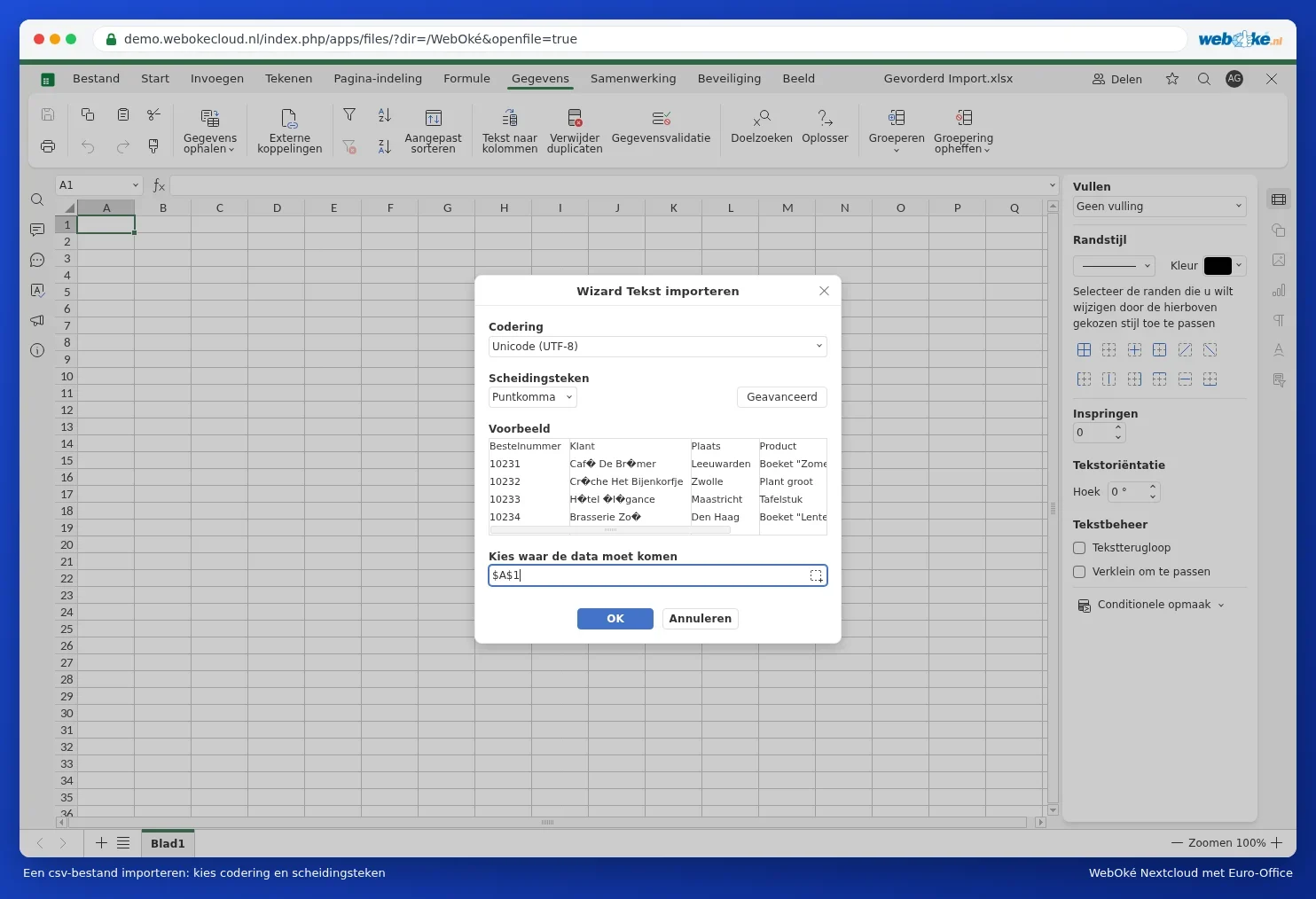
Instrukcje krok po kroku znajdą Państwo w artykułach Prawidłowe otwieranie plików CSV ze średnikami i dziwnymi znakami oraz Importowanie i eksportowanie plików CSV.