
Rozdział 5 · 5.2
Je logo op alle dia's met het diamodel
Ten artykuł nie został jeszcze przetłumaczony. Czytają Państwo wersję niderlandzką.
Wil je je logo, de huisstijlkleur en een voettekst op elke dia? Zet ze in het diamodel. Wat je daar neerzet, staat op alle dia's die dat model gebruiken. In PowerPoint heet dat ook Diamodel.
In LibreOffice Impress
- Kies Beeld > Diamodel. Links zie je nu de diamodellen in plaats van je dia's.
- Klik op het model dat je dia's gebruiken.
- Voeg je logo in met Invoegen > Afbeelding... en zet het op zijn plek. Pas hier ook de achtergrond en de opmaak van titel en tekst aan.
- Klik op Diamodel sluiten (op de werkbalk), of kies Beeld > Diaweergave.
Dianummer, datum of voettekst op elke dia: kies Invoegen > Koptekst en voettekst..., vink aan wat je wilt en klik op Op alles toepassen.
Een ander diamodel kiezen, bijvoorbeeld uit een sjabloon: Dia > Diamodel....
Let op: staat het logo op één dia niet? Dan gebruikt die dia een ander diamodel. Klik met de rechtermuisknop op de dia in het diavenster en kies het juiste model, of kies Dia > Diamodel....
In Euro-Office
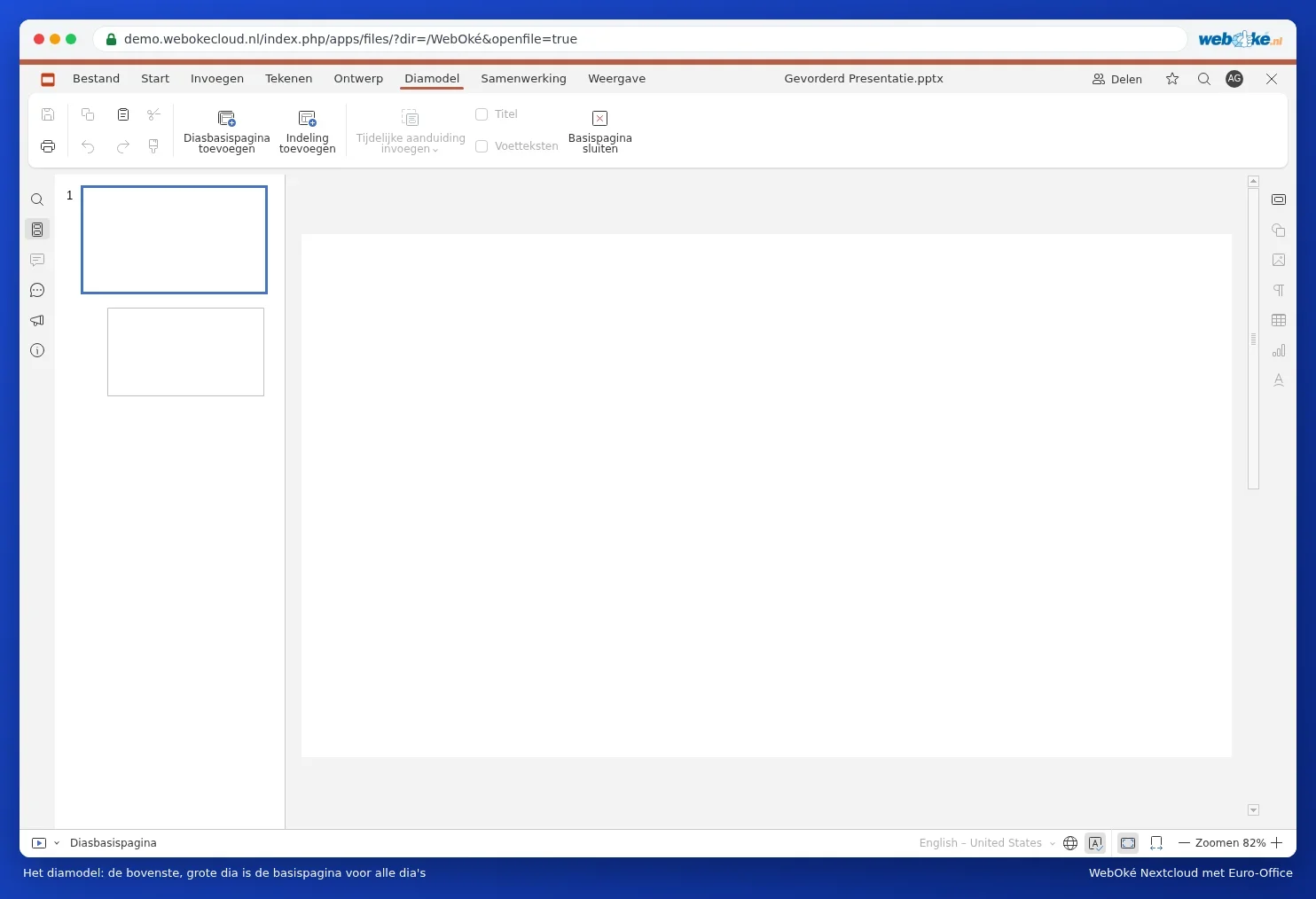
- Ga naar het tabblad Weergave en klik op Diamodel.
- Klik links op de bovenste, grootste dia: de basispagina. Voeg je logo in via Invoegen, Afbeelding.
- Klik op Basispagina sluiten.
Meer in Het logo in één keer op alle dia's zetten en Lay-outs en thema's.