
Strony i menu
Moduł 4: Strony, wygląd i funkcje · Czas czytania: 7 min
Cel lekcji: Po tej lekcji będą Państwo potrafili dodawać strony, zmieniać ich nazwy, przenosić je i usuwać, układać menu z podmenu i własnymi linkami, a także będą Państwo wiedzieć, co dzieje się ze starymi adresami, stroną kontaktową i stroną błędu.
Kluczowe pojęcia: strona, adres (slug), strona główna, menu, podmenu, śródtytuł, własny link, linki w stopce, strona kontaktowa, strona błędu (404), przekierowanie
Dlaczego struktura strony ma znaczenie
Odwiedzający w kilka sekund decyduje, czy znajdzie to, czego szuka, a odbywa się to przez menu. Jeśli brakuje w nim „Kontakt” albo strona nazywa się „Info”, choć zawiera cennik, odwiedzający rezygnuje. Wyszukiwarki również czytają menu, aby ustalić, które strony są ważne.
Schildersbedrijf Example zaczyna od pierwszej wersji przygotowanej przez AI: Strona główna, Usługi, O nas i Kontakt. Po przejrzeniu (lekcja 2.4) malarz chce zmienić dwie rzeczy: dodać osobną stronę „Sposób pracy” z krokami od wyceny do odbioru prac oraz dwie strony pod Usługami, dotyczące malowania wnętrz i malowania elewacji. Robi to w dwóch panelach: Strony i Menu. Oba są bezpłatne: zarządzanie stronami i menu nie zużywa edycji.
Panel Strony
Panel otwiera się przyciskiem Strony na pasku po lewej stronie lub przełącznikiem stron w prawym górnym rogu panelu czatu. Widać tam wszystkie strony Państwa witryny. Kliknięcie strony otwiera ją w podglądzie do edycji.
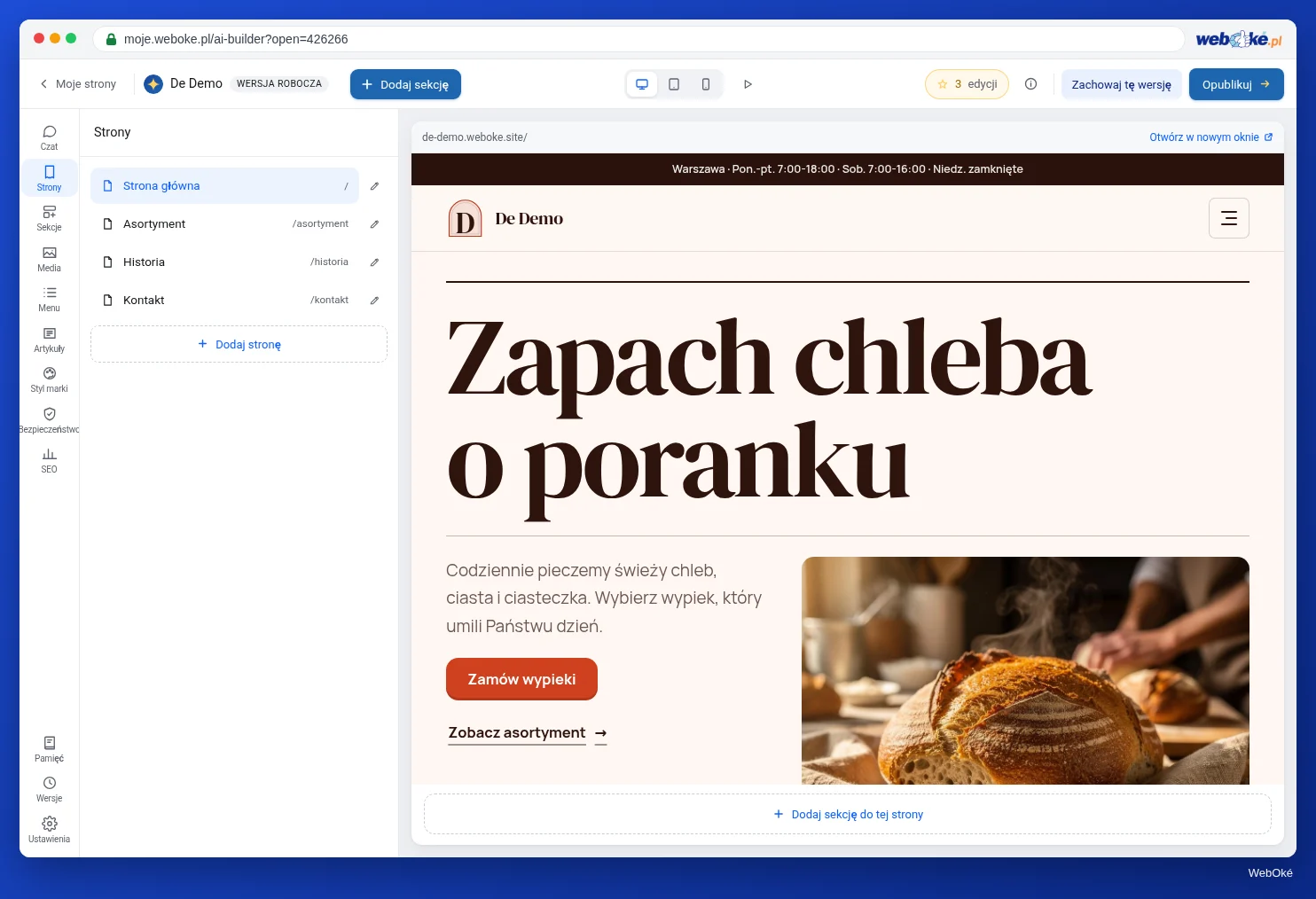
Co można tu zrobić:
- Dodaj stronę: podają Państwo tylko nazwę. Nowa strona otrzymuje nagłówek i blok tekstu z tekstem pomocniczym („Tutaj warto opisać, czego dotyczy ta strona.”). Następnie mogą Państwo poprosić AI na czacie o jej wypełnienie albo napisać tekst samodzielnie (lekcja 3.2). Strona sama trafia do menu, jeśli jest w nim miejsce, oraz do kolumny z linkami do stron w stopce.
- Edytuj stronę: dla każdej strony zmieniają Państwo Nazwa i Adres, a potem klikają Zapisz.
- W górę i W dół: kolejność stron. Menu i kolumna z linkami w stopce stosują tę kolejność.
- Usuń: kreator najpierw pyta, czy na pewno, i informuje, ile linków w witrynie prowadzi do tej strony (w menu, stopce lub przyciskach). Te linki usuwa razem ze stroną, aby nie zostały martwe linki. Usuniętą stronę można przywrócić w panelu Wersje (lekcja 3.5).
Strona główna jest wyjątkowa: nie można jej usunąć ani przenieść, a jej adres jest zawsze głównym adresem witryny. Witryna może mieć najwyżej 30 stron.
Nową stronę można też zamówić na czacie („Utwórz stronę Sposób pracy z czterema krokami od wyceny do odbioru prac”). Wtedy AI od razu tworzy ją z treścią. To polecenie dla AI, które kosztuje 2 edycje, bo dochodzi nowa strona (lekcja 1.2). Przez Dodaj stronę jest to bezpłatne, ale stronę trzeba potem wypełnić samodzielnie lub osobnym poleceniem.
Pułapka: tekst pomocniczy na nowej stronie to treść przykładowa. Jeśli Państwo o nim zapomną, online pojawi się „Kliknij dwukrotnie ten tekst, aby napisać go samodzielnie”. Prosimy przejrzeć każdą nową stronę przed publikacją.
Nazwa i adres: co się dzieje po ich zmianie
Każda strona ma nazwę i adres. Nazwę odwiedzający widzą w menu i w nagłówku. Adres (fachowo slug) to ostatni fragment w pasku adresu przeglądarki: w www.example.com/sposob-pracy/ jest to sposob-pracy. Prosimy używać krótkich, zwykłych słów połączonych łącznikami, bez wielkich liter, polskich znaków i znaków interpunkcyjnych.
Po zmianie nazwy pozycje menu i linki w stopce ze starą nazwą automatycznie otrzymują nową. Pozycja menu z własnym tekstem w menu zachowuje ten tekst.
Po zmianie adresu linki wewnątrz Państwa witryny nadal działają: menu, stopka i przyciski wskazują na samą stronę, a nie na stary adres. Stary adres jednak znika. Przy następnym kliknięciu Opublikuj kreator usuwa pliki, które nie należą już do witryny, aby strona o zmienionym adresie nie pozostawiła starego adresu. Nie powstaje przekierowanie (automatyczne odesłanie ze starego adresu na nowy). Kto użyje starego adresu, na przykład z linku w starym e-mailu, na Facebooku lub w wynikach wyszukiwania Google, trafi na stronę błędu.
Google zaleca, aby przy zmianie adresu stary adres trwale przekierować na nowy. Kreator tego nie robi. Co to oznacza dla Państwa?
- Prosimy dobrze wybrać adresy, zanim udostępnią Państwo witrynę lub zgłoszą ją w Google (lekcja 6.2).
- Jeśli adres trzeba jednak później zmienić, prosimy poprawić to, na co mają Państwo wpływ: linki w podpisie e-mail, Profil Firmy w Google i profile w mediach społecznościowych. Google znajdzie nowy adres przez mapę witryny, ale stary adres może przez jakiś czas zwracać błędy.
- Jeśli mają Państwo pakiet, witryna jest zapisana jako pliki na Państwa koncie hostingowym i tam przekierowanie można ustawić regułą na poziomie hostingu. To wykracza poza kreator i jest przeznaczone dla zaawansowanych użytkowników.
Strona błędu
Przy każdej publikacji kreator sam tworzy stronę błędu (fachowo stronę 404, od kodu błędu, który zwraca wtedy serwer WWW): w Państwa stylu marki, z menu i stopką, nagłówkiem „Ta strona nie istnieje” i przyciskiem „Przejdź do strony głównej”. Wyszukiwarki jej nie indeksują. Warto obejrzeć ją raz: wystarczy dopisać do adresu witryny nieistniejącą ścieżkę, na przykład /nie-istnieje/.
Panel Menu
W panelu Menu układają Państwo menu. Kolejność zmienia się przez przeciąganie stron. Gdy upuszczą Państwo stronę na inną stronę, stanie się ona jej podmenu. W ten sposób Schildersbedrijf Example umieszcza „Malowanie wnętrz” i „Malowanie elewacji” pod „Usługi”. Prosimy kliknąć Zapisz menu, aby utrwalić zmiany; dopóki to nie nastąpi, widoczny jest komunikat „Menu nie zostało jeszcze zapisane”.
Ponadto mogą Państwo:
- dodać Własny link: adres internetowy (
https://...), numer telefonu (na przykładtel:0612345678), adres e-mail (mailto:...), ścieżkę w witrynie (/sposob-pracy/) lub kotwicę do sekcji (#wycena); - dodać Śródtytuł: nieklikalny nagłówek, pod który przeciąga się pozycje. Śródtytuł bez pozycji pod spodem znika przy zapisie;
- nadać każdej pozycji własny Tekst w menu. Jeśli pole zostanie puste, obowiązuje nazwa strony;
- użyć opcji Usuń z menu dla strony. Trafia ona wtedy do sekcji Poza menu: strona nadal istnieje, ale dotrze do niej tylko ten, kto zna adres lub kliknie link.
Lista w menu może mieć najwyżej 8 pozycji, podmenu również. Gdy menu jest pełne, nowa strona nie trafia do niego automatycznie; pojawia się komunikat i mogą Państwo dodać ją samodzielnie albo pogrupować strony w podmenu.
Wygląd menu (kształt paska) wybierają Państwo nie tutaj, lecz w panelu Styl marki (lekcja 4.2). Zawartość menu pozostaje wtedy bez zmian.
Pułapka: strony, które nie należą do menu, takie jak polityka prywatności lub strona z podziękowaniem po wysłaniu formularza, prosimy umieścić w sekcji Poza menu. Link do polityki prywatności powinien natomiast znaleźć się w stopce (lekcja 7.1).
Dobra strona kontaktowa
Prawie każda witryna potrzebuje strony kontaktowej. Odwiedzający spodziewają się jej po prawej stronie menu lub jako ostatniej pozycji. Warto umieścić na niej:
- nazwę firmy, adres (jeśli odwiedzający mogą przyjść osobiście), numer telefonu i adres e-mail;
- formularz kontaktowy (lekcja 4.3);
- ewentualnie godziny otwarcia lub dostępności oraz mapę.
W kreatorze służy do tego sekcja Kontakt (przez Sekcje lub wybór przy Dodaj sekcję, lekcja 3.4). Pokazuje ona adres, telefon, e-mail, godziny otwarcia i ewentualnie formularz. Uwaga: w pierwszej wersji często są dane przykładowe, na przykład wymyślony numer telefonu. Prosimy je zastąpić (lekcja 2.4).
Unikalne tytuły
Bez własnego tytułu w panelu SEO kreator tworzy tytuł w karcie przeglądarki i w Google z nazwy strony i nazwy witryny, na przykład „Sposób pracy | Schildersbedrijf Example”; strona główna otrzymuje nazwę witryny. Dwie strony o tej samej nazwie dostaną więc ten sam tytuł. Prosimy nadać każdej stronie własną nazwę; lepsze tytuły napiszą Państwo w lekcji 6.1.
W kreatorze: krok po kroku
- Prosimy otworzyć Strony i kliknąć Dodaj stronę. Wpisać „Sposób pracy” i kliknąć Dodaj.
- Wypełnić stronę przez czat lub samodzielnie; zastąpić tekst pomocniczy.
- W Edytuj stronę sprawdzić Adres (
sposob-pracy) i kliknąć Zapisz. - Otworzyć Menu. Przeciągnąć „Sposób pracy” między Usługi a Kontakt. Przeciągnąć strony usług na „Usługi”, aby utworzyć podmenu.
- Kliknąć Zapisz menu i obejrzeć menu w podglądzie, także w widoku Telefon.
- Ponownie opublikować witrynę (lekcja 5.1) i samodzielnie sprawdzić wszystkie linki w menu.
Podsumowanie
- W panelu Strony dodają Państwo strony i zmieniają nazwę, adres oraz kolejność; strony można usuwać, a przywracać w panelu Wersje.
- Linki wewnętrzne dostosowują się do nowego adresu, ale stary adres znika bez przekierowania: prosimy wybrać adresy, zanim udostępnią Państwo witrynę.
- W panelu Menu przeciąga się kolejność i podmenu, dodaje własne linki i śródtytuły, a potem klika Zapisz menu; najwyżej 8 pozycji na listę.
- Stronę błędu kreator tworzy sam, w Państwa stylu marki, z przyciskiem do strony głównej.
- Strona kontaktowa z prawdziwymi danymi i unikalne nazwy stron należą do każdej witryny.
Quiz
Zadanie
Zadanie A4.1: Podstrony i menu. Prosimy zadbać o to, aby witryna miała w menu co najmniej trzy strony, w tym stronę kontaktową z Państwa prawdziwymi danymi kontaktowymi, aby każda strona miała własną nazwę oraz aby witryna została ponownie opublikowana. Następnie prosimy wpisać adres internetowy swojej witryny z AI Builder (bezpłatny adres, na przykład schildersbedrijf-example-123.weboke.site, lub własną domenę). Program otworzy Państwa stronę główną tak jak odwiedzający i sprawdzi: czy w menu są co najmniej trzy strony, czy każdy link w menu działa (strona istnieje i nie zwraca błędu), czy istnieje strona kontaktowa i czy każda strona ma własny tytuł. Przy każdym punkcie zobaczą Państwo kolor zielony, pomarańczowy lub czerwony. Jeśli w panelu Styl marki wybiorą Państwo wygląd menu Minimalne, linki do stron będą tylko w stopce; na potrzeby tego zadania prosimy zachować wygląd z linkami na pasku menu.
Więcej informacji
- Darmowy kurs WordPress 4.3: Menu i nawigacja
- Bezpłatny kurs Widoczność w internecie 7.4: Linki wewnętrzne i struktura strony
- Bezpłatny kurs Widoczność w internecie 8.3: Przeprowadzka lub odnowienie strony bez utraty widoczności
- Site moves with URL changes (Google Search Central, po angielsku): https://developers.google.com/search/docs/crawling-indexing/site-move-with-url-changes