
Zdjęcia: wybór, przesyłanie, generowanie i prawa
Moduł 3: Teksty, zdjęcia i sekcje · Czas czytania: 10 min
Cel lekcji: Po tej lekcji będą Państwo potrafili zastąpić zdjęcia na stronie własnymi zdjęciami lub obrazami AI, zarządzać galerią, przeciągnięciem zmienić rozmiar i kształt zdjęcia, napisać dobry opis zdjęcia (tekst alternatywny) oraz ocenić, czy wolno Państwu użyć danego zdjęcia.
Kluczowe pojęcia: Zmień zdjęcie, Obraz AI, Własne zdjęcia, Media, Opis (tekst alternatywny), galeria, Zarządzaj zdjęciami, kształt i punkt ostrości, prawo autorskie, prawo do wizerunku, zgoda
Dlaczego zdjęcia robią różnicę
Odwiedzający najpierw patrzą na obrazy, a dopiero potem czytają. Zdjęcia w pierwszej wersji strony wybrała lub utworzyła AI albo pochodzą z Państwa dawnej strony (lekcja 2.3). To dobry początek. W przypadku Basa z firmy Schildersbedrijf Example prawdziwe zdjęcia jego pracy mówią znacznie więcej: pomalowana klatka schodowa, elewacja przed i po, Bas i jego dwaj pracownicy na rusztowaniu. Prawdziwe zdjęcia budzą zaufanie.
Zamiana zdjęcia
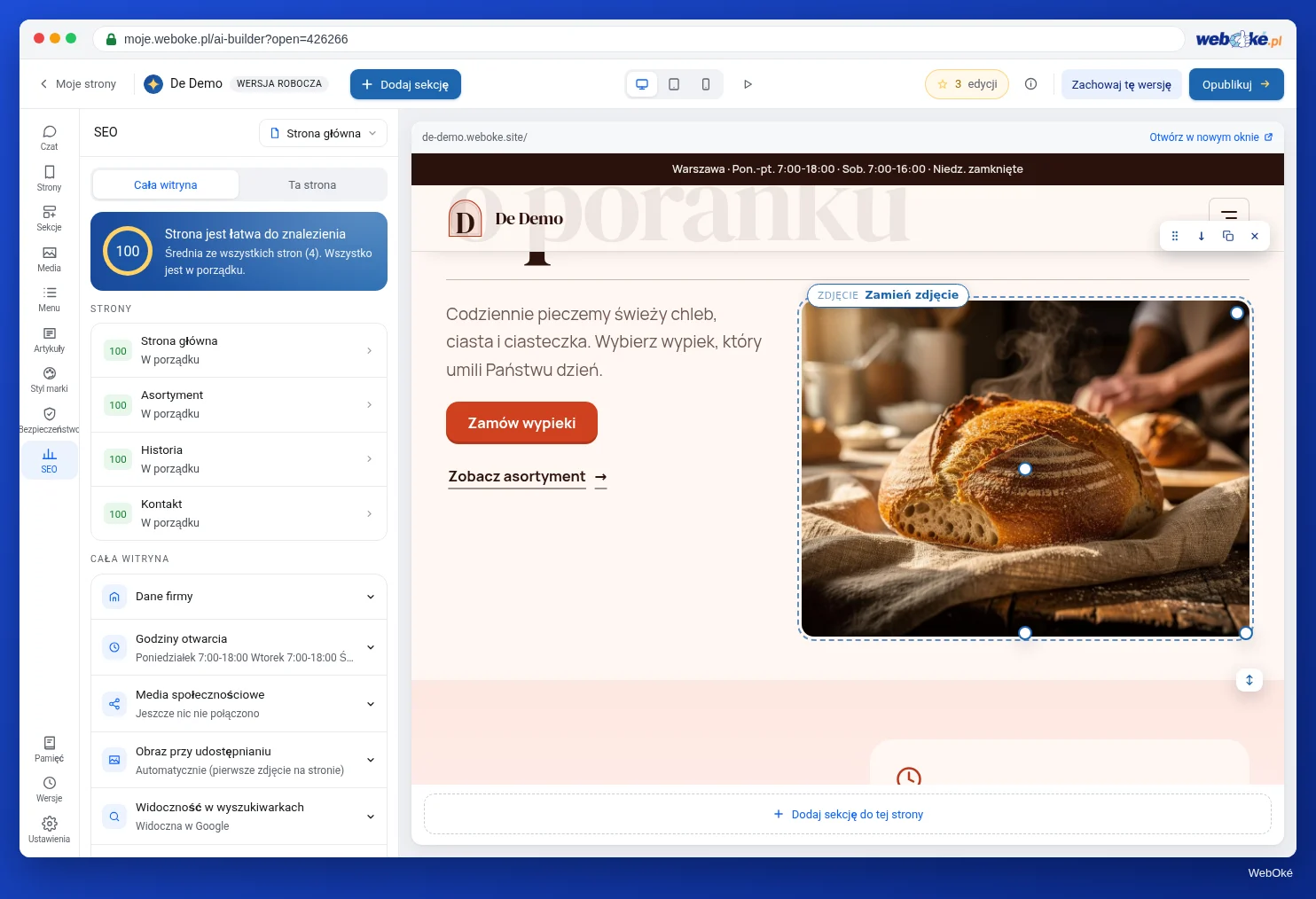
Prosimy najechać kursorem na zdjęcie w podglądzie i kliknąć Zamień zdjęcie. Można też za pomocą Wybierz element wskazać sekcję ze zdjęciami, a następnie kliknąć Zmień zdjęcie obok etykiety. Otworzy się okno Zmień zdjęcie. Jeśli sekcja zawiera więcej zdjęć, najpierw u góry wybierają Państwo, które zdjęcie chcą zmienić ("Które zdjęcie chcą Państwo zmienić?").
Okno ma trzy karty:
- Obraz AI: AI tworzy nowy obraz. W polu "Proszę opisać oczekiwane zdjęcie" opisują Państwo, co ma się na nim znaleźć, i klikają Utwórz 2 nowe warianty. Po około pół minuty pojawią się dwie propozycje; przyciskiem Użyj tego zdjęcia umieszczają Państwo jedną z nich na stronie. Jedna runda kosztuje 1 edycję za dwa warianty. U góry widać, ile edycji Państwu jeszcze zostało.
- Własne zdjęcia: przyciskiem Prześlij własne zdjęcie umieszczają Państwo w tym miejscu własne zdjęcie. JPG, PNG lub WebP, do 8 MB. To jest bezpłatne.
- Zdjęcia stockowe: w kreatorze ta karta ma etykietę Wkrótce i nie można jej jeszcze używać.
Każde wybrane zdjęcie tworzy nową wersję; powrót jest możliwy przyciskiem Cofnij lub przez Wersje (lekcja 3.5).
Własne zdjęcie można też dodać przez czat: prosimy dołączyć je za pomocą spinacza i dopisać, gdzie ma się znaleźć, na przykład "to zdjęcie na górze strony O nas". To jest polecenie dla AI; pod polem tekstowym widać z góry, ile ono kosztuje.
Dobry opis obrazu AI
Prosimy pisać konkretnie: "Malarz w białym kombinezonie maluje drewnianą ramę okienną domu w zabudowie szeregowej, słonecznie, z bliska" działa lepiej niż "malarz przy pracy". Prosimy nie zamawiać rozpoznawalnych, prawdziwych osób ani cudzych logo.
Media: wszystkie zdjęcia w jednym miejscu
W panelu Media na pasku bocznym znajdują się wszystkie zdjęcia Państwa strony. Można je filtrować według Wszystko, Na stronie, Nieużywane i Logo, a u góry przeciągnąć nowe zdjęcia.
Po kliknięciu zdjęcia widzą Państwo:
- Gdzie jest używane: na której stronie i w której sekcji znajduje się zdjęcie;
- Opis: tekst alternatywny (patrz niżej);
- Użyj na czacie: przygotowuje polecenie, aby umieścić to zdjęcie w wybranym miejscu;
- Zastąp: umieszcza nowy plik w każdym miejscu, w którym znajduje się to zdjęcie;
- Usuń: działa dopiero wtedy, gdy zdjęcie nie jest już nigdzie używane na stronie. Jeśli wciąż gdzieś się znajduje, przycisk pokazuje, w ilu miejscach; wtedy prosimy najpierw je zastąpić.
Galeria
Galerią zarządza się osobno. Prosimy wybrać galerię za pomocą Wybierz element i kliknąć Zarządzaj zdjęciami. Zobaczą Państwo Zdjęcia w tej galerii. Przeciągnięciem zmieniają Państwo kolejność, krzyżykiem usuwają zdjęcie, przyciskiem Dodaj zdjęcie dodają nowe (z Mediów lub nowo przesłane) i wybierają liczbę kolumn w polu Kolumny (2, 3 lub 4). Następnie prosimy kliknąć Zapisz galerię. Nie kosztuje to żadnych edycji. W galerii musi pozostać co najmniej jedno zdjęcie.
Opis: tekst alternatywny
Każde zdjęcie ma Opis. To jest tekst alternatywny (alt-tekst): krótki tekst, który osoby korzystające z czytnika ekranu słyszą zamiast zdjęcia i który wyszukiwarki odczytują, aby zrozumieć, co przedstawia zdjęcie. Kreator sam to podaje pod polem: "Dla Google i dla osób korzystających z czytnika ekranu."
Opis wpisują Państwo w Media: prosimy kliknąć zdjęcie, wpisać w polu Opis, co na nim widać (maksymalnie 200 znaków), i kliknąć Zapisz.
Kreator częściowo pomaga:
- Przy obrazie AI przejmuje Państwa życzenie jako opis (bez "zrób zdjęcie").
- Przy własnym przesłanym zdjęciu tworzy opis z nazwy pliku i prosi o jego sprawdzenie. Zdjęcie o nazwie "IMG_4021.jpg" nie da więc nic przydatnego. Prosimy nadawać plikom opisowe nazwy, na przykład "klatka-schodowa-pomalowana-na-bialo.jpg".
- Jeśli napisali Państwo opis samodzielnie, a potem zastąpią zdjęcie, Państwa tekst pozostaje, z prośbą o sprawdzenie: "Prosimy sprawdzić opis tego zdjęcia w Media: może on jeszcze dotyczyć poprzedniego zdjęcia."
Dobry opis mówi w jednym zdaniu, co widać na zdjęciu: "Klatka schodowa z białymi ścianami i ciemnoszarą poręczą, pomalowana przez Schildersbedrijf Example". Prosimy nie zaczynać od "zdjęcie przedstawiające" i nie wpisywać ciągu słów kluczowych. Jeśli obraz pełni wyłącznie funkcję dekoracyjną, opis powinien być krótki. W lekcji 7.3 w ramach zadania A7.3 sprawdzą Państwo, czy wszystkie obrazy mają opis.
Przeciąganie rozmiaru, kształtu i punktu ostrości
Prosimy najechać kursorem na zdjęcie w podglądzie. Pojawią się uchwyty:
- szerzej lub węziej (prawy dolny róg);
- wyżej lub niżej, czyli kształt (dół);
- bardziej zaokrąglone lub prostsze narożniki (prawy górny róg);
- punkt ostrości: prosimy przeciągnąć go na najważniejszą część zdjęcia, aby pozostała widoczna po przycięciu zdjęcia.
Dwukrotne kliknięcie uchwytu przywraca rozmiar domyślny (przy punkcie ostrości: środek). Przeciąganie jest bezpłatne i odbywa się bez AI. Następnie prosimy sprawdzić widok Telefon: tam zdjęcie jest często przycinane inaczej.
Czy mogę użyć tego zdjęcia?
Ta lekcja wyjaśnia przepisy według stanu na 10 listopada 2026. Nie stanowi porady prawnej. W razie wątpliwości co do Państwa sytuacji prosimy zwrócić się do prawnika lub organizacji branżowej.
Prawo autorskie. Kto wykonuje zdjęcie, automatycznie ma do niego prawa autorskie. Nie trzeba ich nigdzie rejestrować. Twórca decyduje, czy i w jaki sposób inni mogą używać, kopiować i pokazywać zdjęcie. Jeśli bez zgody umieszczą Państwo cudze zdjęcie na swojej stronie, naruszają Państwo te prawa autorskie, a twórca może przed sądem żądać zaprzestania naruszenia i odszkodowania. Prawo autorskie obowiązuje międzynarodowo, także w przypadku zdjęć "po prostu znalezionych w internecie". Nie należy więc używać zdjęcia konkurencji, zdjęcia z Grafiki Google ani zdjęcia fotografa bez licencji. Przy otwartej licencji, takiej jak Creative Commons, prosimy przeczytać warunki, na przykład czy trzeba podać autora.
Zdjęcia z ludźmi. Zdjęcie, na którym ktoś jest rozpoznawalny, stanowi dane osobowe w rozumieniu RODO. Jeśli jako pracodawca chcą Państwo publikować zdjęcia swoich pracowników, potrzebują Państwo do tego podstawy prawnej. Według holenderskiego organu nadzorczego Autoriteit Persoonsgegevens (AP) jest nią zazwyczaj zgoda pracownika. Zgodę tę można w każdej chwili wycofać, bez podania przyczyny; wtedy należy usunąć zdjęcie. Odmowa nie może mieć dla pracownika negatywnych konsekwencji. Bas prosi więc swoich pracowników z wyprzedzeniem o zgodę i ją dokumentuje. W Holandii obowiązuje ponadto prawo do wizerunku z holenderskiej ustawy Auteurswet: osoba rozpoznawalna na zdjęciu może w określonych przypadkach sprzeciwić się publikacji. Podobne przepisy o ochronie wizerunku mogą obowiązywać także w Państwa kraju. Również fotografowanie klientów przed ich domem lub pokazywanie rozpoznawalnego numeru domu jest dopuszczalne tylko za ich zgodą.
Obrazy AI. Obraz AI nie jest zdjęciem Państwa pracy. Prosimy nie umieszczać na stronie obrazu AI pięknie pomalowanego domu tak, jakby był to Państwa projekt: wprowadza to klientów w błąd. Obrazów AI warto używać do budowania nastroju, a prawdziwych zdjęć do pokazania własnej pracy i zespołu. Lekcja 7.3 omawia szerzej prawa do obrazów i teksty AI.
Pułapki
- Pozostawienie przykładowych obrazów, które nie pasują do Państwa firmy, lub obrazów AI, które wyglądają jak Państwa praca.
- Przesyłanie zdjęć z nic niemówiącą nazwą pliku: otrzymują Państwo bezużyteczny opis.
- Zbyt duże zdjęcia: powyżej 8 MB przesłanie się nie uda. Prosimy je najpierw zmniejszyć.
- Sprawdzanie tylko na dużym ekranie: prosimy sprawdzić kształt i punkt ostrości w widoku Telefon.
- Cudze zdjęcia bez zgody lub licencji.
W kreatorze: jak to zrobić
- Prosimy najechać kursorem na zdjęcie i kliknąć Zamień zdjęcie.
- Prosimy wybrać Własne zdjęcia i Prześlij własne zdjęcie albo Obraz AI z konkretnym opisem i Utwórz 2 nowe warianty.
- Prosimy wybrać Użyj tego zdjęcia.
- Prosimy otworzyć Media, kliknąć zdjęcie i uzupełnić Opis; następnie kliknąć Zapisz.
- Prosimy przeciągnąć uchwyty, aby ustawić rozmiar, kształt i punkt ostrości; następnie sprawdzić widok Telefon.
- Galeria: Wybierz element, Zarządzaj zdjęciami, kolejność i Kolumny, Zapisz galerię.
Podsumowanie
- Okno Zmień zdjęcie ma kartę Obraz AI (1 edycja za dwa warianty) i Własne zdjęcia (bezpłatnie, JPG, PNG lub WebP do 8 MB); Zdjęcia stockowe pojawią się wkrótce.
- W Media widzą Państwo, gdzie znajduje się każde zdjęcie, i uzupełniają Opis (tekst alternatywny); kreator wpisuje wstępną wersję, a Państwo ją sprawdzają.
- Uchwyty w podglądzie regulują szerokość, kształt, narożniki i punkt ostrości; dwukrotne kliknięcie przywraca ustawienie domyślne.
- Cudze zdjęcia tylko za zgodą lub na podstawie licencji; rozpoznawalne osoby tylko za ich zgodą; obrazów AI nie przedstawiamy jako własnej pracy.
Quiz
Zadanie
Zadanie D3.3: Uporządkowane zdjęcia. Prosimy zadbać o to, aby najważniejsze obrazy na stronie naprawdę należały do Państwa, miały dobry opis i dobrze wyglądały na telefonie.
Lista kontrolna:
- [ ] w Media przejrzane wszystkie zdjęcia z filtrem Na stronie;
- [ ] co najmniej dwa przykładowe obrazy zastąpione własnymi zdjęciami z opisową nazwą pliku;
- [ ] przy każdym zdjęciu na stronie głównej sprawdzony lub napisany Opis;
- [ ] przy każdym zdjęciu z ludźmi zapisane, kto na nim jest i czy mają Państwo zgodę;
- [ ] przy każdym zdjęciu, które nie należy do Państwa, zapisane, skąd pochodzi i jaka licencja obowiązuje;
- [ ] kształt lub punkt ostrości największego zdjęcia dopasowany i sprawdzony w widoku Telefon;
- [ ] obrazy AI przypominające Państwa pracę zastąpione lub umieszczone tak, aby nie wyglądały na własny projekt.
Pytania:
- Które zdjęcie Państwo zastąpili i co nowe zdjęcie lepiej mówi o Państwa firmie?
- Prosimy przepisać tutaj opis (tekst alternatywny) najważniejszego zdjęcia. Czy mówi on w jednym zdaniu, co widać na zdjęciu?
- Czy na Państwa stronie są rozpoznawalne osoby? Jak uzyskali Państwo ich zgodę?
Po kliknięciu "gotowe" zobaczą Państwo przykładową odpowiedź: obraz AI w sekcji głównej (hero) zastąpiono własnym zdjęciem pomalowanej elewacji, ponieważ pokazuje prawdziwą pracę; opis "Elewacja domu z lat trzydziestych z nowo pomalowanymi zielonymi ramami okiennymi"; na zdjęciu zespołu są Bas i dwaj pracownicy, którzy wyrazili pisemną zgodę i wiedzą, że mogą ją wycofać.
Zadanie D3.3: Uporządkowane zdjęcia
To zadanie wykonuje się samodzielnie, nikt go nie sprawdza. Prosimy zaznaczyć wykonane punkty i oznaczyć zadanie jako wykonane.
Obraz AI w sekcji hero zastąpiono własnym zdjęciem pomalowanej elewacji, ponieważ pokazuje ono prawdziwą pracę. Opis: "Elewacja domu z lat trzydziestych z nowo pomalowanymi zielonymi ramami okiennymi". Na zdjęciu zespołu są Bas i dwóch pracowników, którzy wyrazili pisemną zgodę i wiedzą, że mogą ją wycofać.
Zaznaczenia i notatki pozostają tylko w tej przeglądarce; nie są nigdzie wysyłane. Po zalogowaniu w Moje kursy zapisywana jest jedynie informacja, że zadanie zostało wykonane.
Więcej informacji
- Ustawianie tytułu, opisu i tekstu alternatywnego dla każdej strony
- Darmowy kurs WordPress 4.4: Media: obrazy i tekst alternatywny
- Prawo autorskie (Ondernemersplein, RVO, źródło holenderskie): https://ondernemersplein.overheid.nl/wetten-en-regels/auteursrecht/
- Materiały wizualne w miejscu pracy (Autoriteit Persoonsgegevens, źródło holenderskie): https://www.autoriteitpersoonsgegevens.nl/themas/internet-slimme-apparaten/beeldmateriaal/beeldmateriaal-op-de-werkplek
- An alt Decision Tree (W3C WAI, po angielsku): https://www.w3.org/WAI/tutorials/images/decision-tree/