
Budowa: miejsce, obrazy, pliki i karta nastroju
Moduł 2: Pierwsza wersja · Czas czytania: 11 min
Cel lekcji: Po tej lekcji będą Państwo potrafili zlecić zbudowanie pierwszej wersji strony: dołączyć pliki, wybrać miejsce i rodzaj obrazów, śledzić budowę, a następnie ocenić pierwszą wersję za pomocą karty nastroju, przewodnika i ekranu edytora.
Kluczowe pojęcia: załącznik, miejsce, Darmowa strona, pakiet, rodzaj obrazów, czas budowy, karta nastroju, styl, paleta, Poczta z formularza kontaktowego, przewodnik, pasek boczny, podgląd, pamięć
Dołączanie plików
Zanim klikną Państwo Utwórz stronę, mogą Państwo dołączyć pliki przyciskiem Dodaj plik albo przeciągając je na kartę startową. Przydatne są ulotka, cennik, dotychczasowe teksty, logo oraz zdjęcia firmy.
Ograniczenia:
- najwyżej 6 plików, każdy najwyżej 8 MB;
- dokumenty: PDF, Word (.docx), tekst i csv;
- zdjęcia: JPG, PNG i WebP.
Co się z nimi dzieje? Z dokumentów edytor odczytuje tekst i wykorzystuje go jako źródło, tak samo jak Państwa opis. Zdjęcia stają się własnymi multimediami strony; edytor zapisuje je ponownie, dzięki czemu znikają metadane, takie jak dane o lokalizacji. Schildersbedrijf Example dołącza swój cennik jako PDF oraz cztery zdjęcia ukończonych realizacji.
Załącznik nie zastępuje dobrego opisu. Najważniejsze informacje (nazwę, główne działanie, dane kontaktowe) prosimy umieścić w samym opisie, a szczegóły, takie jak długi cennik, w pliku.
Wybór miejsca i rodzaju obrazów
Po kliknięciu Utwórz stronę otwiera się okno Gdzie ma się znaleźć strona?. U góry widnieje informacja: "Później zawsze można przenieść stronę do pakietu lub na własną domenę."

Miejsce. Do wyboru są:
- Darmowa strona: pod naszym adresem (nazwa.weboke.site), bezpłatnie i na stałe online. Jeśli Państwa darmowe miejsce jest już zajęte, zobaczą Państwo, przez którą stronę.
- Pakiet AI Builder wraz z domeną. Zielona etykieta pokazuje, czy jest wolne miejsce.
Jeśli wybiorą Państwo pakiet, po budowie pojawi się również karta Poczta z formularza kontaktowego (patrz niżej). Jeśli nie ma wolnego miejsca, mogą Państwo tutaj wybrać Dodaj pakiet.
Obrazy. Poniżej wybierają Państwo, jakie obrazy AI ma przygotować dla strony:
| Wybór | Co się dzieje |
|---|---|
| Automatycznie | AI wybiera to, co pasuje do Państwa firmy: zdjęcia albo ilustracje, jeśli w kadrze musieliby się znaleźć ludzie lub zwierzęta |
| Zdjęcia | Fotorealistyczne zdjęcia budujące nastrój |
| Ilustracje | Delikatne, zabawne ilustracje dopasowane do stylu strony |
| Własne zdjęcia | AI zostawia miejsca na obrazy puste; wstawiają w nie Państwo własne zdjęcia |
| Bez obrazów | Tylko tekst, bez miejsc na obrazy |
Co wybrać? Jeśli mają Państwo dobre własne zdjęcia swoich realizacji, prosimy wybrać Własne zdjęcia: wtedy na stronie nie pojawią się obrazy, które przypominają Państwa pracę, ale nią nie są. Jeśli chcą Państwo najpierw zobaczyć, jak strona może wyglądać, opcja Automatycznie wystarczy; obrazy można później wymienić. Wybór dotyczy nowych obrazów i można go później zmienić w Styl marki > Obrazy. Istniejące obrazy wymieniają Państwo przez czat albo klikając zdjęcie.
Obraz AI to obraz budujący nastrój, a nie zdjęcie Państwa pracy. Prosimy nie przedstawiać go jako projektu, który naprawdę Państwo wykonali. Więcej na ten temat w lekcji 2.4 i lekcji 3.3.
Aby rozpocząć budowę, prosimy kliknąć Dalej.
Budowa
Budowa trwa zwykle od dwóch do czterech minut. W czacie widać kolejne etapy: Czytanie opisu, Pisanie stron i tekstów, Tworzenie zdjęć i Praca w toku. Okno może pozostać otwarte; po odświeżeniu strony edytor wznowi wyświetlanie postępu.
Koszt: Państwa pierwsza budowa jest bezpłatna. Każda kolejna pełna budowa kosztuje 5 edycji. Jednocześnie mogą działać najwyżej 2 polecenia.
Jeśli budowa się nie powiedzie, nic Państwo nie płacą. Wtedy prosimy spróbować ponownie, ewentualnie z krótszym opisem.
Po budowie: karta nastroju
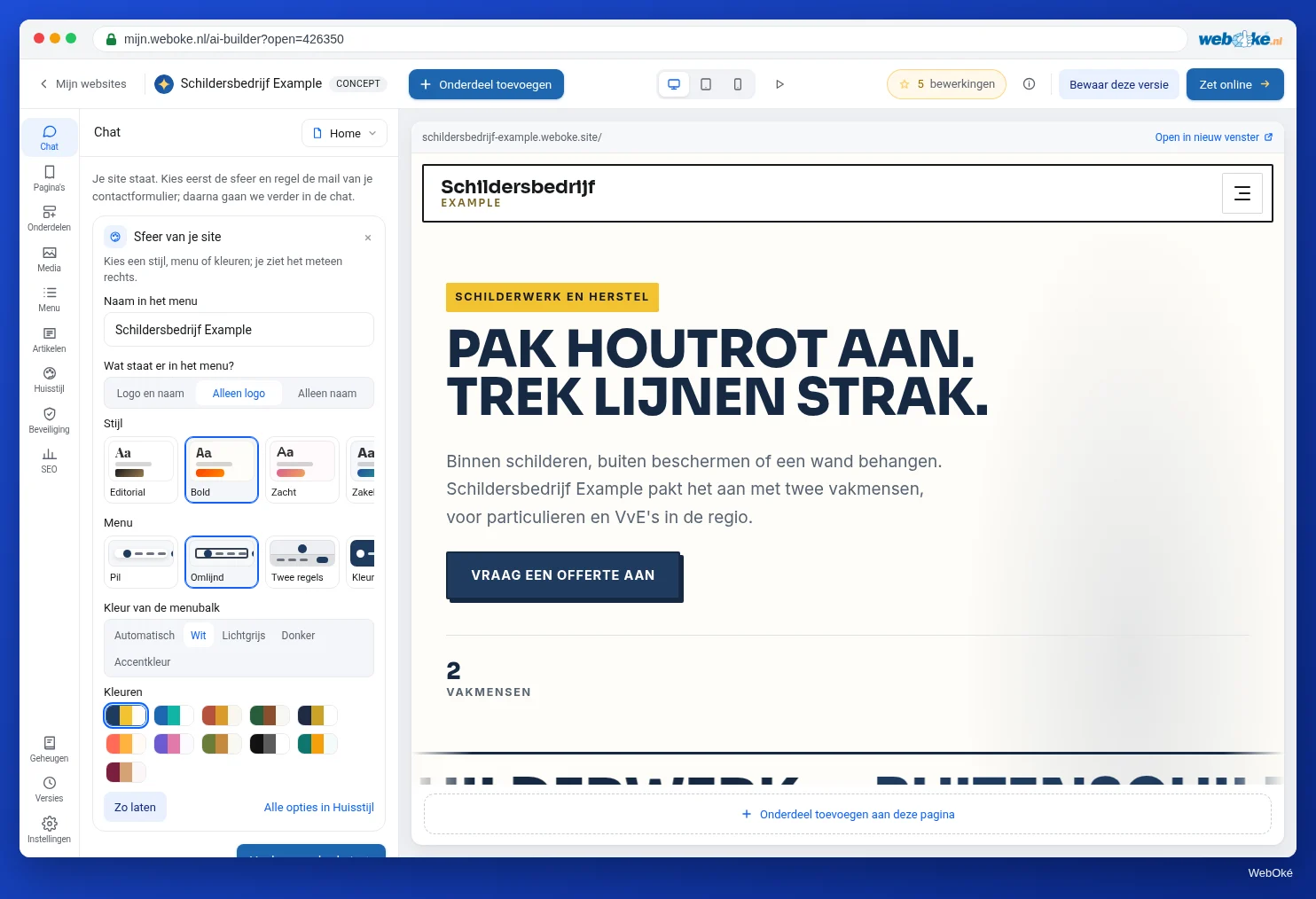
Gdy pierwsza wersja jest gotowa, po prawej stronie pojawia się Państwa strona, a u góry czatu po lewej tekst: "Strona jest gotowa. Najpierw prosimy wybrać nastrój i ustawić pocztę z formularza kontaktowego; potem kontynuujemy w czacie."

Karta nastroju (Nastrój strony) pozwala jednym kliknięciem wypróbować inny kierunek. Efekt widać od razu po prawej:
- Nazwa w menu oraz, jeśli mają Państwo logo, co wyświetla się w menu (logo, nazwa lub oba). Jeśli nie mają Państwo logo, mogą Państwo tutaj wybrać Utwórz logo;
- Styl: wygląd całej strony;
- Menu: projekt paska menu;
- Kolor paska menu: Automatycznie, Biały, Jasnoszary, Ciemny lub Kolor akcentu;
- Kolory: gotowe palety, a na początku Państwa własne kolory, jeśli się od nich różnią.
Jeśli efekt się podoba, prosimy kliknąć Zapisz. Aby się cofnąć, prosimy kliknąć Wstecz. Jeśli wszystko ma zostać bez zmian, prosimy wybrać Zostaw bez zmian. Przycisk Wszystkie opcje w panelu Styl marki prowadzi do pełnego panelu. Wybór na karcie nastroju nic nie kosztuje.
Jeśli wybrali Państwo pakiet, poniżej znajduje się karta Poczta z formularza kontaktowego. Tam za jednym razem wybierają Państwo, dokąd trafiają wiadomości z formularza i z jakiego adresu w Państwa domenie są wysyłane. Omawiamy to w lekcji 5.3; teraz można też wybrać Później. Na darmowej stronie formularz niczego nie wysyła, dlatego ta karta się tam nie pojawia.
Przyciskiem Przejdź do czatu zamykają Państwo wprowadzenie. W czacie pojawia się wtedy wiadomość powitalna.
Przewodnik i ekran edytora
Przy pierwszej stronie uruchamia się przewodnik po edytorze. Wskazuje najważniejsze miejsca: podgląd po prawej, pole tekstowe czatu, Wybierz element, pasek boczny z panelami, Styl marki, SEO, Ustawienia, Strony, Artykuły, Wersje, przyciski widoku telefonu i tabletu, wskaźnik z liczbą Państwa edycji oraz Opublikuj. Przewodnik można pominąć i uruchomić później ponownie przez ikonę „i” na górnym pasku (Pomoc).
Czego brakuje? To sprawdzają Państwo sami
Ważne: po budowie nie otrzymują Państwo listy tego, co AI samo uzupełniło lub pominęło. Edytor sygnalizuje to jednak w następujących momentach:
- Przed budową, przy bardzo krótkim opisie, zadaje pytanie uzupełniające (lekcja 2.1).
- Jeśli strona obiecuje szybką pomoc, ale nie ma na niej numeru telefonu, nad podglądem pojawia się pasek do wpisania numeru. Po kliknięciu Umieść na stronie przyciski stają się przyciskami połączenia.
- W panelu Pamięć (na dole paska bocznego) znajduje się to, co AI wie o Państwa firmie, w podziale na kategorie. W sekcji Do zrobienia widnieje to, co trzeba jeszcze dostarczyć lub zrobić, jeśli AI to zapisało. Jeśli któryś wpis jest błędny, prosimy go poprawić; to nic nie kosztuje.
- Przy publikacji edytor zatrzyma Państwa, jeśli na stronie nadal jest stały tekst przykładowy lub tekst zastępczy, np. "[uzupełnić]", i poinformuje, co jeszcze zauważył podczas kontroli (lekcja 2.4).
Wymyślone ceny, godziny otwarcia czy wymyślona nazwa wyglądają w podglądzie jak prawdziwa treść. Dlatego pierwszą wersję zawsze prosimy sprawdzić samodzielnie, strona po stronie. Temu poświęcona jest lekcja 2.4.
Podsumowanie
- Można dołączyć najwyżej 6 plików po 8 MB: PDF, Word, tekst, csv i zdjęcia (JPG, PNG, WebP).
- W oknie Gdzie ma się znaleźć strona? wybierają Państwo darmową stronę lub pakiet oraz rodzaj obrazów: Automatycznie, Zdjęcia, Ilustracje, Własne zdjęcia lub Bez obrazów.
- Budowa trwa zwykle od dwóch do czterech minut; pierwsza jest bezpłatna, każda kolejna pełna budowa kosztuje 5.
- Po budowie bezpłatnie wybierają Państwo na karcie nastroju styl, menu i kolory; w pakiecie ustawiają Państwo także pocztę z formularza.
- Listy tego, co AI uzupełniło, nie ma: prosimy zajrzeć do panelu Pamięć, do sekcji Do zrobienia, i samodzielnie sprawdzić stronę.
Quiz
Zadanie
Zadanie D2.2: Zbudowanie pierwszej wersji. Prosimy zbudować własną stronę z opisem z zadania D2.1.
Lista kontrolna:
- [ ] opis wklejony w polu Opis strony;
- [ ] pliki dołączone (lub świadomie pominięte);
- [ ] miejsce wybrane w oknie Gdzie ma się znaleźć strona?;
- [ ] rodzaj obrazów wybrany;
- [ ] budowa śledzona, aż strona pojawiła się po prawej;
- [ ] karta nastroju obejrzana, a styl, menu i kolory wybrane lub wybrano Zostaw bez zmian;
- [ ] przewodnik przejrzany lub uruchomiony później przez Pomoc;
- [ ] panel Pamięć otwarty i przeczytany.
Pytania:
- Jakie miejsce i jaki rodzaj obrazów Państwo wybrali i dlaczego?
- Co zmienili Państwo na karcie nastroju?
- Co w pamięci było błędne lub czego brakowało?
Po kliknięciu "gotowe" zobaczą Państwo przykładową odpowiedź: darmowa strona do ćwiczeń, Własne zdjęcia, ponieważ są cztery zdjęcia ukończonych realizacji; na karcie nastroju wybrano spokojniejszy styl i menu z ciemnym paskiem; w pamięci obszar działania był zapisany jako 20 km zamiast 25 km, ten wpis został poprawiony.
Zadanie D2.2: Zbudowanie pierwszej wersji
To zadanie wykonuje się samodzielnie, nikt go nie sprawdza. Prosimy zaznaczyć wykonane punkty i oznaczyć zadanie jako wykonane.
Darmowa strona do ćwiczeń, Własne zdjęcia, ponieważ są cztery zdjęcia wykonanych prac; na karcie nastroju wybrany spokojniejszy styl i menu z ciemnym paskiem; w pamięci obszar działania był zapisany jako 20 km zamiast 25 km, ta linia została poprawiona.
Zaznaczenia i notatki pozostają tylko w tej przeglądarce; nie są nigdzie wysyłane. Po zalogowaniu w Moje kursy zapisywana jest jedynie informacja, że zadanie zostało wykonane.