
Odświeżenie istniejącej strony
Moduł 2: Pierwsza wersja · Czas czytania: 10 min
Cel lekcji: Po tej lekcji będą Państwo potrafili wczytać istniejącą stronę internetową, wybrać, które podstrony i jaka identyfikacja wizualna zostaną przeniesione, wyjaśnić, co zostanie przejęte, a co nie, i co dzieje się z Państwa zdjęciami, oraz porównać nową wersję ze starą.
Kluczowe pojęcia: Odśwież istniejącą stronę, wczytywanie, Wczytaj moją stronę, panel wczytywania, zaznaczanie podstron, życzenie dotyczące projektu, obecne kolory i czcionki, model AI, opis zdjęcia, robots.txt, strona parkingowa
Dlaczego odświeżyć, zamiast zaczynać od nowa
Jeśli mają Państwo już stronę, to włożyli Państwo w nią sporo pracy: własne teksty, zdjęcia, dane kontaktowe, a często także politykę prywatności. Dzięki opcji Odśwież istniejącą stronę kreator wczytuje tę stronę i buduje na jej podstawie nowy projekt. Państwa własne sformułowania zostają przeniesione dosłownie, a nie streszczone. To właśnie one sprawiają, że strona ma osobisty charakter.
Działa to w przypadku zwykłych stron, stron w WordPressie lub Joomli, stron budowanych dopiero w przeglądarce, a także stron z Drag-and-drop Builder. Państwa obecna strona pozostaje online, dopóki nie opublikują Państwo nowej w tej samej domenie.
Wczytywanie: jak to działa
- Na karcie startowej prosimy wybrać Odśwież istniejącą stronę.
- W polu Adres obecnej strony prosimy wpisać adres, na przykład
www.example.com. - Prosimy kliknąć Wczytaj moją stronę. Trwa to zwykle około pół minuty i jest bezpłatne.
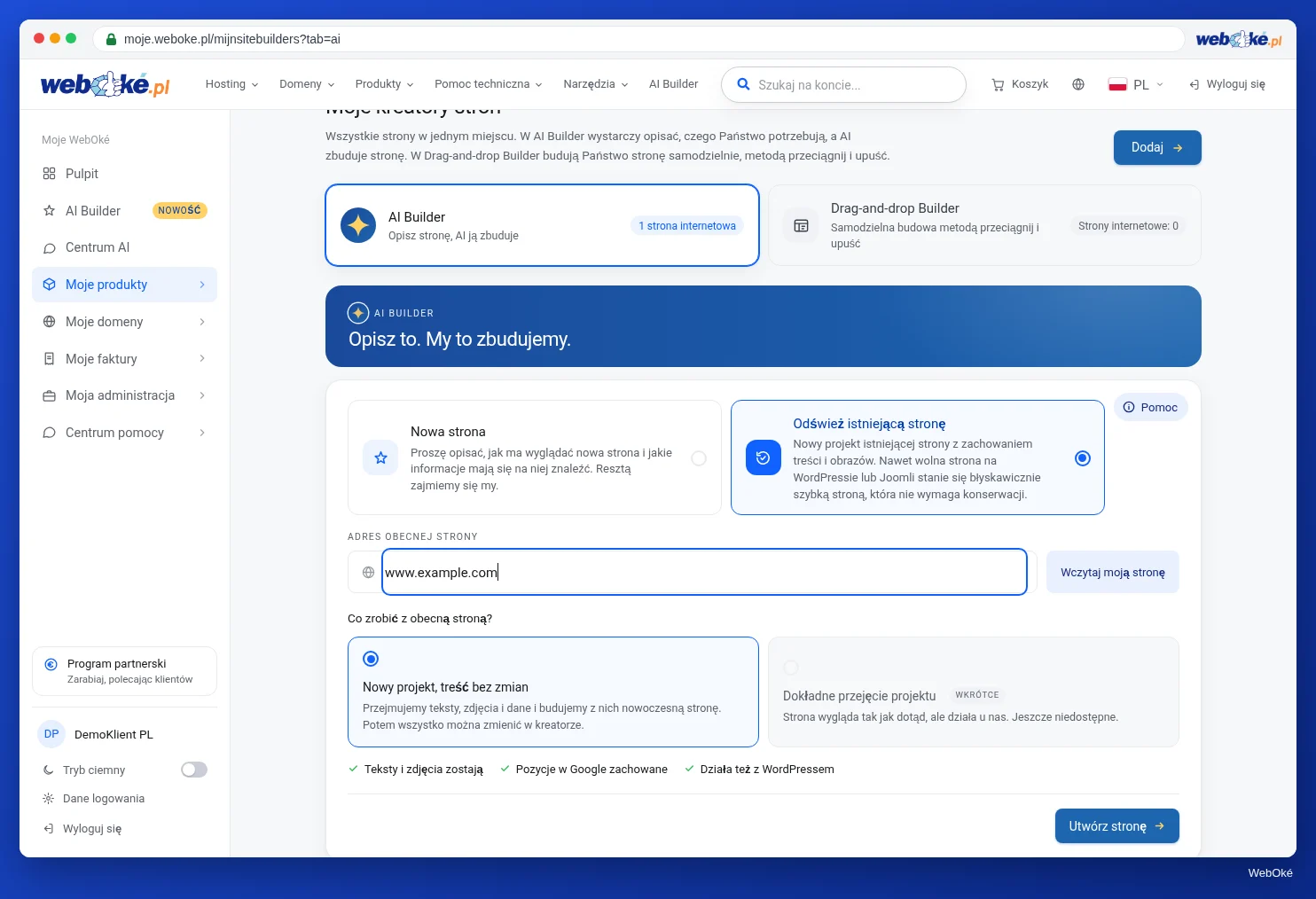
Kreator zachowuje się jak kulturalny gość. Zaczyna od podanego adresu, podąża za linkami na Państwa stronie i zawsze uwzględnia linki z menu głównego. Przestrzega pliku robots.txt (pliku, w którym strona określa, czego odwiedzające ją programy nie mogą czytać) i wczytuje maksymalnie 60 stron za jednym razem. Jeśli Państwa strona jest większa, przenosi najważniejsze podstrony i informuje o tym. Pomija strony logowania, koszyki, strony płatności i strony wyszukiwania. Stronę można wczytać maksymalnie 10 razy na godzinę.
Jeśli pod adresem nie ma własnej strony, tylko strona parkingowa lub strona domyślna, albo kreator nie może niczego odczytać, przełącza się na tworzenie nowej strony: przygotowuje początek opisu, który Państwo uzupełniają (lekcja 2.1).
Panel wczytywania: wybór, co zostanie przeniesione
Po wczytaniu na karcie startowej widać, co zostało znalezione:
- nagłówek w rodzaju „Wczytano: 5 z 7 stron zostanie przeniesionych, 9 zdjęć”, czasem z nazwą platformy, na której zbudowano stronę;
- lista Strony, każda z polem wyboru i adresem;
- liczba słów, zdjęć i formularzy;
- Rozpoznane dane: nazwa, e-mail, telefon, adres;
- przełącznik Zachowaj obecne kolory i czcionki jako punkt wyjścia;
- pole Co zmienić w projekcie?
Które podstrony są zaznaczone? Strona główna, podstrony z menu, podstrony z własnymi zdjęciami oraz podstrony zawierające co najmniej 25 słów. Prosimy odznaczyć to, czego nie trzeba przenosić: starą stronę promocyjną, stronę „Aktualności 2019”, stronę z podziękowaniem. Co najmniej jedna podstrona musi pozostać zaznaczona.
Uwaga: gdy tylko wczytywanie się powiedzie, od razu otwiera się okno Gdzie ma się znaleźć strona?. Jeśli chcą Państwo najpierw odznaczyć podstrony lub wpisać życzenie dotyczące projektu, prosimy kliknąć w tym oknie Anuluj, dostosować panel wczytywania, a następnie kliknąć Utwórz stronę. Przy odświeżaniu w tym oknie wybierają Państwo tylko miejsce; wybór rodzaju obrazów odpada, ponieważ kreator używa Państwa własnych zdjęć.
Obecne kolory i czcionki: gdy przełącznik jest włączony, Państwa kolory (do czterech) i czcionki (do trzech) pozostają punktem wyjścia. Gdy jest wyłączony, kreator sam dobiera pasujący wygląd. Logo i zdjęcia przejmuje zawsze.
Co zmienić w projekcie? Tutaj opisują Państwo, jakie wrażenie ma sprawiać nowa strona, na przykład „świeższa i nowocześniejsza, spokojniejsza, z większą ilością bieli, większe litery”. Teksty zostaną przejęte; tu chodzi o formę. Określenie tego z góry jest bezpłatne, późniejsze zmiany kosztują edycje.
Co dzieje się z Państwa zdjęciami
Ze starej strony kreator przejmuje maksymalnie 12 zdjęć. Aby wiedzieć, co na nich jest, zdjęcia te są jeden raz przesyłane do modelu AI firmy OpenAI (amerykańskiej), tego samego, który tworzy teksty Państwa strony. Model krótko opisuje, co przedstawia zdjęcie, dzięki czemu kreator wie, gdzie je umieścić. Prawie żadna strona nie ma użytecznych opisów zdjęć, a nazwy plików zwykle nic nie mówią; dlatego jest to konieczne.
Wynikają z tego dwie rzeczy. Jeśli na zdjęciach są ludzie, te obrazy trafiają do dostawcy usług AI; prosimy to rozważyć i w razie potrzeby uwzględnić w polityce prywatności (moduł 7). A jeśli nie chcą Państwo, aby przejęte zdjęcie znalazło się na nowej stronie, prosimy kliknąć je w podglądzie i wymienić za pomocą opcji Zamień zdjęcie.
Co zostanie przeniesione, a co nie
| Zostanie przeniesione | Nie zostanie przeniesione |
|---|---|
| Teksty wybranych podstron, dosłownie | Menu, nagłówek, stopka i pasek boczny jako tekst (kreator tworzy je od nowa) |
| Tytuły podstron i struktura menu | Formularze (otrzymają Państwo nowy formularz kontaktowy) |
| Logo i favicon | Skrypty, osadzone filmy i widżety (do ponownego umieszczenia, lekcja 4.3) |
| Kolory i czcionki, jeśli opcja pozostaje włączona | Logowanie, koszyk, płatności |
| Dane kontaktowe, godziny otwarcia i ceny podane na stronie | Więcej niż 12 zdjęć |
| Państwa polityka prywatności, dosłownie | Dokładny projekt (opcja Przejmij dokładnie projekt nie jest jeszcze dostępna) |
Przy odświeżanej stronie AI co do zasady niczego nie uzupełnia: korzysta z tego, co zawiera stara strona i Państwa załączniki, i nie wymyśla nazwy. Mimo to prosimy sprawdzić wszystkie ceny i godziny: informacja, której nie było na starej stronie, nie powinna pojawić się na nowej.
Koszt: zbudowanie odświeżonej strony kosztuje 5 edycji, chyba że jest to Państwa pierwsza budowa. Samo wczytywanie jest bezpłatne.
Porównanie ze starą stroną
Po budowie nie otrzymują Państwo listy podstron, które nie zostały przeniesione. Dlatego prosimy porównać samodzielnie:
- Prosimy otworzyć starą stronę w drugiej karcie.
- Prosimy zestawić ze sobą menu: których podstron brakuje na nowej stronie? Czy taki był zamiar?
- Prosimy sprawdzić na każdej podstronie, czy ważne fragmenty tekstu nadal się na niej znajdują.
- Prosimy sprawdzić dane kontaktowe, ceny i godziny.
- Prosimy sprawdzić, które widżety lub filmy trzeba umieścić ponownie.
Firma Schildersbedrijf Example miała stronę w WordPressie z siedmioma podstronami. Właściciel odznacza „Aktualności 2019” i stronę z podziękowaniem, pozostawia niebieską identyfikację wizualną i prosi o „spokojniej, więcej bieli, większe litery”. Po budowie widzi, że osadzony film z YouTube zniknął; później umieszcza go ponownie jako widżet.
Jeśli zmienia się adres podstrony, może to wpłynąć na to, jak Państwa strona jest znajdowana. Nikt nie może zagwarantować miejsca w Google. Jak odświeżyć stronę bez utraty widoczności, opisujemy w kursie o widoczności w internecie (Online gevonden worden).
Podsumowanie
- Opcja Odśwież istniejącą stronę wczytuje Państwa stronę (bezpłatnie, zwykle w pół minuty, maksymalnie 60 stron, z przestrzeganiem robots.txt) i buduje na jej podstawie nowy projekt.
- W panelu wczytywania wybierają Państwo podstrony, decydują, czy kolory i czcionki pozostają punktem wyjścia, i określają, co ma się zmienić; jeśli chcą Państwo najpierw coś dostosować, prosimy anulować okno wyboru miejsca.
- Przenoszonych jest maksymalnie 12 zdjęć; są one jeden raz przesyłane do modelu AI firmy OpenAI w celu sporządzenia krótkiego opisu.
- Teksty są przenoszone dosłownie; formularze, skrypty i widżety nie.
- Nową stronę należy samodzielnie porównać ze starą: listy brakujących elementów Państwo nie otrzymają.
Quiz
Zadanie
Zadanie D2.3: Wczytanie strony i wybór, co przenieść. Prosimy wczytać istniejącą stronę: własną lub, jeśli Państwo jej nie mają, za zgodą stronę stowarzyszenia lub członka rodziny. Jeśli Państwa miejsce jest już zajęte, nie trzeba budować strony; chodzi o panel wczytywania.
Lista kontrolna:
- [ ] wybrano Odśwież istniejącą stronę i wpisano adres;
- [ ] kliknięto Wczytaj moją stronę i przejrzano panel wczytywania;
- [ ] oceniono podstrony i odznaczono te, których nie trzeba przenosić;
- [ ] sprawdzono Rozpoznane dane;
- [ ] podjęto decyzję w sprawie Zachowaj obecne kolory i czcionki jako punkt wyjścia;
- [ ] wpisano życzenie dotyczące projektu;
- [ ] zanotowano, które widżety, filmy lub formularze trzeba umieścić ponownie.
Pytania:
- Ile podstron znalazł kreator i które Państwo odznaczyli? Dlaczego?
- Jakie dane rozpoznał kreator i czy były poprawne?
- Co trzeba po budowie umieścić ponownie lub samodzielnie uzupełnić?
Po oznaczeniu jako „gotowe” zobaczą Państwo przykładową odpowiedź: znaleziono 7 podstron, odznaczono „Aktualności 2019” i stronę z podziękowaniem, ponieważ są nieaktualne lub zbędne; nazwa, telefon i e-mail były poprawne, brakowało adresu; do ponownego umieszczenia: film z YouTube jako widżet oraz konfiguracja formularza kontaktowego.
Zadanie D2.3: Wczytanie strony i wybór, co przenieść
To zadanie wykonuje się samodzielnie, nikt go nie sprawdza. Prosimy zaznaczyć wykonane punkty i oznaczyć zadanie jako wykonane.
Znaleziono 7 stron, odznaczono "Aktualności 2019" i stronę z podziękowaniem, ponieważ są nieaktualne lub zbędne; nazwa, telefon i e-mail były prawidłowe, brakowało adresu; do ponownego umieszczenia: film z YouTube jako widżet i ustawienie formularza kontaktowego.
Zaznaczenia i notatki pozostają tylko w tej przeglądarce; nie są nigdzie wysyłane. Po zalogowaniu w Moje kursy zapisywana jest jedynie informacja, że zadanie zostało wykonane.
Więcej informacji
- Bezpłatny kurs Widoczność w internecie 8.3: Przeprowadzka lub odnowienie strony bez utraty widoczności
- Bezpłatny kurs Widoczność w internecie 3.3: robots.txt: co blokować, a czego nie
- Sitebuilder i AI Builder: które narzędzie wybrać i jak je otworzyć?
- Darmowy kurs WordPress 9.3: RODO: pliki cookie, formularze i polityka prywatności