
Panel SEO: tytuły, opisy i obraz przy udostępnianiu
Moduł 6: Widoczność w wyszukiwarkach · Czas czytania: 10 min
Cel lekcji: Po tej lekcji potrafią Państwo w panelu SEO przygotować dobry tytuł i opis dla każdej podstrony, odczytać i poprawić punkty kontroli, zlecić tę pracę AI, gdy ma to sens, wybrać obraz przy udostępnianiu oraz wyjaśnić, co kreator ustawia automatycznie.
Kluczowe pojęcia: SEO, tytuł strony, opis (meta description), nagłówek główny, opis zdjęcia, sprawdzenie, szablon tytułu, obraz przy udostępnianiu (og:image), mapa witryny (sitemap), robots.txt, noindex, Witryna widoczna w Google
Do czego służy panel SEO
SEO to optymalizacja pod kątem wyszukiwarek: takie przygotowanie strony, aby wyszukiwarka dobrze rozumiała, czego dotyczy każda podstrona, a ludzie chcieli kliknąć ją w wynikach wyszukiwania. Większość tej pracy to po prostu dobra treść: podstrona, która odpowiada na to, czego ktoś szuka. Szczegółowo omawia to kurs Widoczność w internecie. Panel SEO w kreatorze zajmuje się techniką wokół treści oraz dwoma wierszami tekstu, które ludzie widzą o Państwa stronie w Google.
Panel otwierają Państwo przyciskiem SEO na pasku narzędzi po lewej stronie. Na górze wybierają Państwo między Cała strona a Ta strona. Wszystkie zmiany wprowadzone tutaj zapisują Państwo przyciskiem Zapisz; powstaje wtedy nowa wersja. Online zmiany pojawią się dopiero po kliknięciu Opublikuj zmiany (lekcja 5.1).
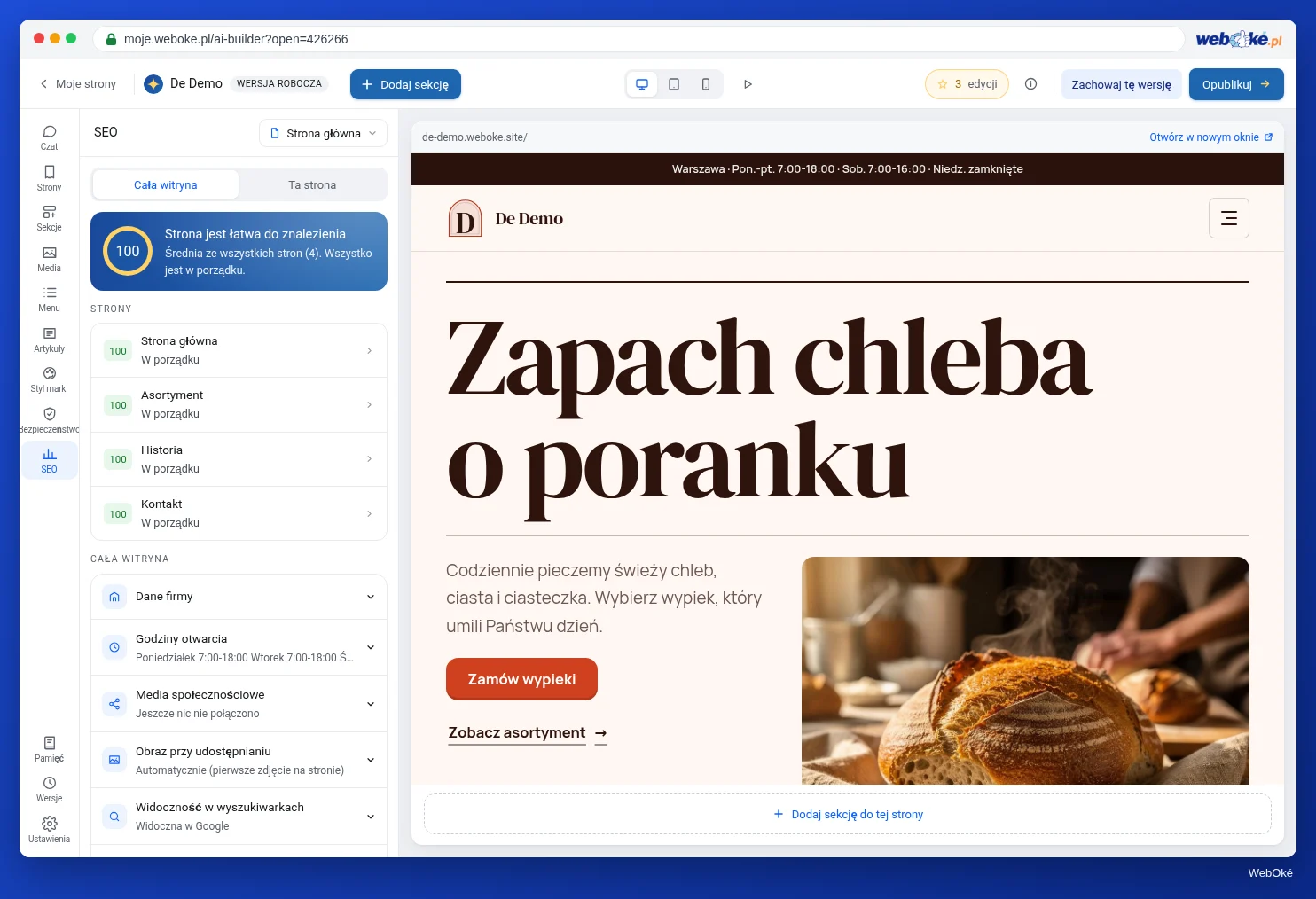
Cała strona: wynik i Państwa podstrony
W zakładce Cała strona na górze widać wynik od 0 do 100: średnią ze wszystkich podstron. Poniżej podana jest liczba podstron, które można poprawić, wraz z przyciskiem Popraw ... podstron z AI, oraz lista Strony z wynikiem każdej podstrony i pierwszym punktem do poprawy. Po kliknięciu podstrony przechodzą Państwo do zakładki Ta strona dla tej podstrony.
Wynik jest celowo prosty: strona z dobrymi tekstami powinna szybko osiągnąć 100. Wysoki wynik oznacza, że podstawy są w porządku, a nie że strona znajdzie się na samej górze w Google. Pozycja zależy także od treści, od innych stron, które do Państwa linkują, oraz od konkurencji.
Ta strona: tytuł, opis i sprawdzenie
W zakładce Ta strona najpierw widać, jak podstrona będzie mniej więcej wyglądać w Google: nazwę strony, adres, tytuł i opis. Poniżej znajdują się dwa pola:
- Tytuł strony: niebieski wiersz w wynikach wyszukiwania i tekst na karcie przeglądarki. Licznik sięga 60. Dłuższe tytuły Google często skraca.
- Opis: krótki tekst pod tytułem. Licznik sięga 155. Jeśli pole zostanie puste, Google sam wybierze fragment tekstu z podstrony, często nie najlepszy.
Licznik zmienia kolor: zbyt krótki lub zbyt długi tekst daje ostrzeżenie. Dla tytułu dobrze sprawdza się mniej więcej od 30 do 60 znaków, dla opisu od 70 do 155. To orientacyjne zasady, a nie sztywna granica Google.
Co sprawia, że tytuł i opis są dobre?
Dobry tytuł mówi zwykłymi słowami, co jest na podstronie, zawiera wyrażenie, którego ludzie szukają, a przy działalności lokalnej także nazwę miejscowości. Dobry opis w jednym lub dwóch zdaniach mówi, co odwiedzający znajdzie i dlaczego warto kliknąć.
Przykład dla podstrony Malowanie wnętrz firmy Schildersbedrijf Example:
- Tytuł:
Malowanie wnętrz w Przykładowej Wsi | Schildersbedrijf Example(62 znaki: odrobinę za długi, więc krócej:Malowanie wnętrz Przykładowa Wieś | Schildersbedrijf Example) - Opis:
Starannie pomalowane ściany, sufity i ramy okienne, ze stałymi ustaleniami co do terminu i ceny. Wycena w dwie minuty.
Każda podstrona otrzymuje własny tytuł. Dwie podstrony o tym samym tytule wprowadzają w błąd Google i odwiedzających. Panel nie ma osobnego pola na słowo kluczowe: najważniejsze wyrażenie wpisują Państwo sami w tytule, opisie i nagłówku głównym podstrony.
Sprawdzenie z punktami
Pod polami znajduje się Sprawdzenie tej strony. Dla każdej podstrony kreator sprawdza:
- czy jest tytuł strony i czy nie ma więcej niż 60 znaków;
- czy jest opis i czy nie ma więcej niż 155 znaków;
- czy podstrona ma nagłówek główny na górze;
- czy wszystkie zdjęcia mają opis (tekst alternatywny, alt);
- czy na podstronie jest wystarczająco dużo tekstu (co najmniej 50 słów);
- czy tytuł jest unikalny w obrębie strony.
Brak tytułu lub opisu kosztuje najwięcej punktów, za długi tytuł lub mało tekstu najmniej. Przy punkcie do poprawy znajduje się przycisk. Niech AI poprawi zleca AI napisanie tytułu, opisu lub opisów zdjęć. Zapytaj AI przygotowuje polecenie w czacie, na przykład napisanie dodatkowego tekstu lub utworzenie wyraźnego nagłówka głównego; takie polecenie kosztuje jedną edycję, jak każde polecenie w czacie.
Teksty napisane przez AI
Teksty mogą Państwo także zlecić AI:
- w zakładce Ta strona przyciskiem Popraw z AI (lub Przepisz z AI, jeśli wszystko jest już w porządku) dla jednej podstrony;
- w zakładce Cała strona przyciskiem Popraw ... podstron z AI dla wszystkich podstron, które można poprawić.
AI na podstawie tekstu z podstrony pisze tytuł i opis oraz uzupełnia brakujące opisy zdjęć. Kosztuje to 1 edycję, zarówno dla jednej podstrony, jak i dla wszystkich naraz. Wynik staje się nową wersją, którą można dostosować lub cofnąć.
Zawsze prosimy przeczytać to, co napisała AI. AI zna tylko to, co jest na Państwa podstronie. Jeśli znajduje się tam jeszcze wymyślona cena lub tekst zastępczy (lekcja 2.4), może on łatwo trafić do opisu.
Udostępnianie w mediach społecznościowych
Gdy ktoś udostępni link do Państwa strony na WhatsApp, Facebooku lub LinkedIn, pojawia się przy nim obraz: obraz przy udostępnianiu. Technicznie nazywa się to og:image. W zakładce Cała strona w polu Obraz przy udostępnianiu wybierają Państwo obraz dla całej strony. W zakładce Ta strona można wybrać inny obraz dla każdej podstrony. Jeśli nic nie zostanie wybrane, kreator użyje pierwszego zdjęcia z podstrony. Prosimy wybrać zdjęcie czytelne także w małym rozmiarze, na przykład ładnie wykonany projekt, a nie logo na białym tle.
Ustawienia dla całej strony
W sekcji Widoczność w wyszukiwarkach w zakładce Cała strona są dwa ustawienia:
- Witryna widoczna w Google: domyślnie włączone. Wyłączenie oznacza: "wyszukiwarki pomijają całą Państwa stronę. Przydatne, dopóki strona jest w budowie." Prosimy pamiętać, aby potem znów je włączyć.
- Tytuł dla stron bez własnego tytułu: szablon tytułu. Do wyboru jest
{pagina} | {site},{pagina} · {site}, samo{pagina}lub Własny układ.{pagina}zostaje zastąpione nazwą podstrony,{site}nazwą Państwa strony. Dzięki temu każda podstrona ma tytuł, nawet jeśli nie napisali go Państwo sami.
Dla każdej podstrony w sekcji Więcej dla tej strony znajduje się przełącznik Ta podstrona widoczna w Google. Wyłączenie oznacza: podstrona pozostaje dostępna, ale wyszukiwarki ją pomijają. Przydatne dla strony z podziękowaniem po wysłaniu formularza. Tam znajduje się też Adres podstrony. Lepiej go nie zmieniać, gdy strona jest już online i widoczna w wyszukiwarkach: linki, z których korzystają inni, prowadzą pod stary adres.
Bezpłatny adres pozostaje niewidoczny
Na bezpłatnym adresie WebOké każda podstrona otrzymuje noindex, nawet jeśli Witryna widoczna w Google jest włączone. Panel można wypełnić, ale zadziała on dopiero wtedy, gdy strona będzie działać na Państwa własnej domenie (lekcja 5.2).
Co kreator ustawia automatycznie
W sekcji Ustawiane automatycznie widać, czego nie muszą Państwo robić sami:
- mapa witryny pod adresem
/sitemap.xml, czyli lista wszystkich podstron z datą ostatniej zmiany; kreator aktualizuje ją przy każdej publikacji; - plik robots.txt, który wyszukiwarki czytają przed odwiedzeniem strony; na Państwa własnej domenie zawiera informację, gdzie znajduje się mapa witryny;
- teksty i obraz do udostępniania na WhatsApp, Facebooku i LinkedIn;
- dane firmy w formie czytelnej dla Google (lekcja 6.3);
- czytelne adresy, https i strona działająca na urządzeniach mobilnych.
W kreatorze: jak to zrobić
- Prosimy otworzyć SEO na pasku narzędzi i wybrać Cała strona. Prosimy sprawdzić, czy Witryna widoczna w Google jest włączone.
- Na liście Strony prosimy kliknąć pierwszą podstronę do poprawy.
- Prosimy wypełnić Tytuł strony i Opis albo kliknąć Popraw z AI i przeczytać wynik.
- Prosimy poprawić punkty w sekcji Sprawdzenie tej strony.
- W polu Obraz przy udostępnianiu prosimy wybrać wymowne zdjęcie.
- Prosimy kliknąć Zapisz i powtórzyć to dla każdej podstrony. Następnie wszystko publikują Państwo przyciskiem Opublikuj zmiany.
Podsumowanie
- Panel SEO ma zakładki Cała strona (wynik, podstrony, ustawienia dla całej strony) i Ta strona (tytuł, opis, sprawdzenie, obraz przy udostępnianiu).
- Tytuły powinny mieć do około 60 znaków, a opisy do około 155, być unikalne dla każdej podstrony, zawierać szukane wyrażenie i w razie potrzeby nazwę miejscowości.
- Popraw z AI kosztuje 1 edycję, dla jednej podstrony lub całej strony; prosimy przeczytać wynik.
- Mapą witryny, plikiem robots.txt i techniką udostępniania zajmuje się kreator; Witryna widoczna w Google musi być włączone.
- Na bezpłatnym adresie zawsze jest noindex; widoczność w wyszukiwarkach jest możliwa tylko na własnej domenie.
Quiz
Zadanie
Zadanie A6.1: Tytuły i opisy. Prosimy wpisać adres strony AI Builder na Państwa własnej domenie. Program odwiedza podstrony z mapy witryny tak jak wyszukiwarka i dla każdej podstrony sprawdza:
- czy jest tytuł o rozsądnej długości (około 10 do 65 znaków);
- czy jest opis o rozsądnej długości (około 50 do 160 znaków);
- czy tytuły są unikalne w obrębie strony;
- czy na podstronie jest dokładnie jeden nagłówek główny;
- czy na Państwa własnej domenie podstrona nie ma noindex;
- czy istnieją pliki
sitemap.xmlirobots.txt.
Dla każdej podstrony widzą Państwo kolor zielony, pomarańczowy lub czerwony. Na bezpłatnym adresie noindex jest pokazywany jako informacja: tam jest on na miejscu i nie jest błędem. Granice są tu nieco szersze niż liczniki w panelu; jeśli trzymają się Państwo liczników, wszystko będzie w porządku.