
Sitebuilder i AI Builder: które narzędzie wybrać i jak je otworzyć?
Chcą Państwo samodzielnie stworzyć stronę internetową bez programowania? W WebOké mogą Państwo wybrać AI Builder lub Drag-and-drop Builder. W tym artykule wyjaśniamy, czym się różnią, ile kosztują, jak otworzyć kreator i co zrobić w przypadku komunikatu o błędzie.
Który kreator będzie dla Państwa odpowiedni?
- AI Builder: opisują Państwo zwykłymi słowami, jakiej strony potrzebują. AI pisze teksty, dobiera kolory i tworzy zdjęcia. Następnie mogą Państwo wszystko zmienić, pisząc na czacie, co ma wyglądać inaczej. Można też zlecić odświeżenie istniejącej strony. Wypróbowanie jest bezpłatne, również bez pakietu.
- Drag-and-drop Builder: wybierają Państwo szablon i samodzielnie dostosowują każdy element metodą przeciągnij i upuść. To wygodne rozwiązanie, jeśli chcą Państwo sami rozmieścić każdy szczegół. Dostępna jest wersja bezpłatna oraz płatna z większymi możliwościami.
Wolą Państwo WordPressa? Mogą go Państwo samodzielnie zainstalować w swoim pakiecie hostingowym, zobacz Instalacja WordPressa.
Ile to kosztuje?
- AI Builder: zaczynają Państwo bezpłatnie od jednej strony pod naszym adresem, np. nazwa.weboke.site. Jeśli chcą Państwo mieć stronę we własnej domenie, bez plakietki WebOké i widoczną w wyszukiwarkach, prosimy wybrać pakiet AI Builder. Aktualne ceny znajdą Państwo na stronie AI Website Builder.
- Drag-and-drop Builder: do każdej domeny w pakiecie hostingowym mogą Państwo dodać wersję bezpłatną. Liczba dostępnych płatnych kreatorów zależy od pakietu hostingowego. Widzą ją Państwo na górze strony Moje Sitebuildery. Pakiety można porównać na stronie Hosting.
Potrzebują Państwo więcej płatnych kreatorów? Mogą je Państwo dokupić w sekcji Moje produkty: przy pakiecie hostingowym prosimy kliknąć Zarządzaj i wybrać liczbę w polu Opcje konfigurowalne.
Otwieranie kreatora
Oba kreatory znajdują się na tej samej stronie.
- Prosimy zalogować się do Moje WebOké.
- W menu po lewej stronie prosimy kliknąć AI Builder lub przejść do Moje produkty › Moje Sitebuildery.
- Na górze prosimy wybrać kartę AI Builder lub Drag-and-drop Builder.
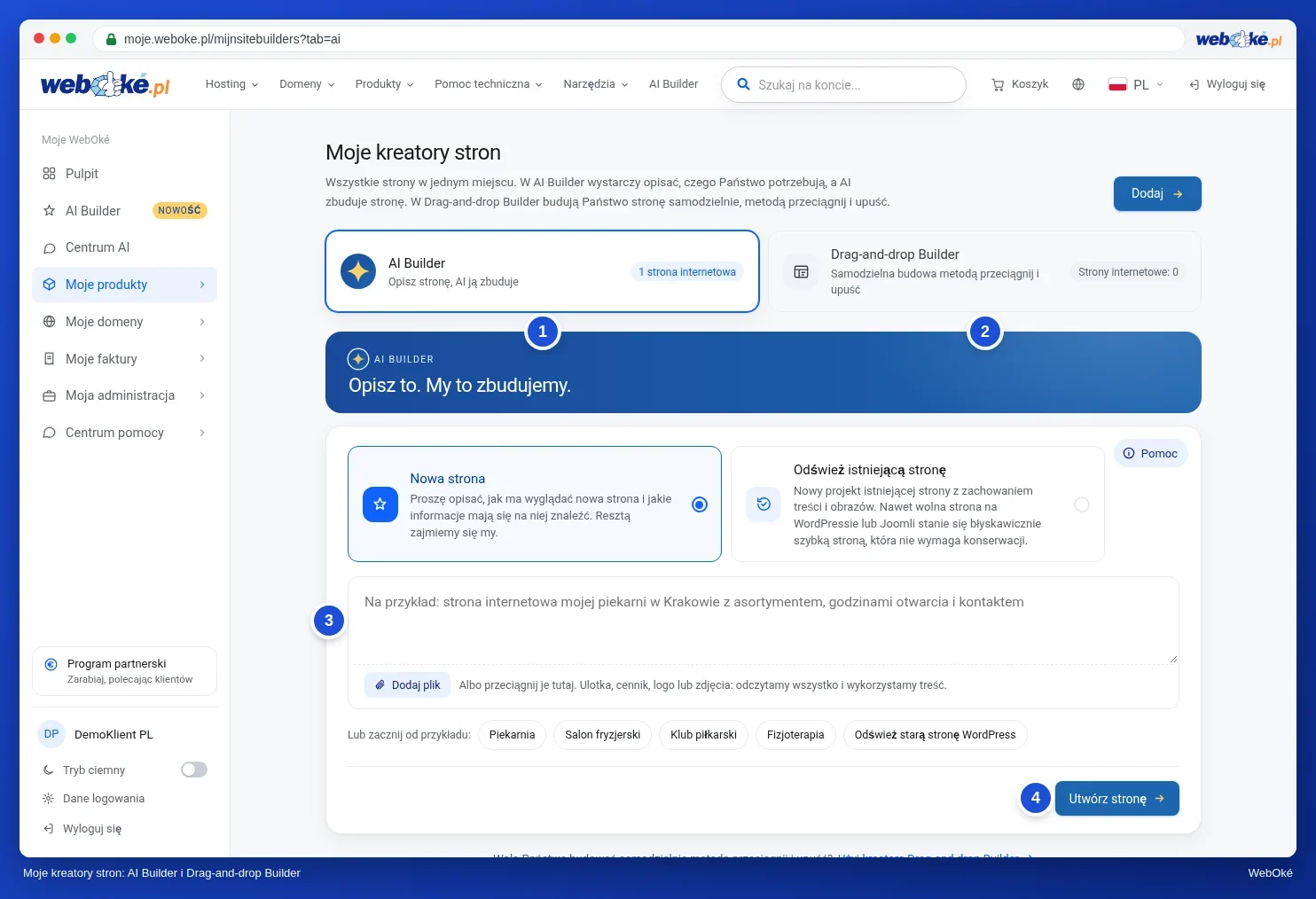
W AI Builder opisują Państwo swoją stronę i klikają Utwórz stronę. Dalsze kroki opisujemy w artykule AI Builder: tworzenie strony internetowej.
W Drag-and-drop Builder prosimy kliknąć Dodaj, wpisać domenę lub subdomenę (bez www) i wybrać wersję bezpłatną lub płatną. Następnie przyciskiem Start otworzą Państwo kreator w nowej karcie. Przyciskiem Uruchom demo mogą go Państwo najpierw wypróbować. Opis wszystkich przycisków znajdą Państwo w artykule Kreator drag-and-drop. Wskazówki dotyczące funkcji AI w tym kreatorze znajdą Państwo w artykule Tworzenie strony w Drag-and-drop Builder.
Komunikat o błędzie podczas dodawania lub otwierania
Pojawia się komunikat w Drag-and-drop Builder? Oto znaczenie najczęstszych z nich:
- Brak dostępnych płatnych Sitebuilderów: wszystkie płatne kreatory z Państwa pakietu są w użyciu. Prosimy wybrać wersję bezpłatną, usunąć nieużywany kreator lub wybrać większy pakiet w sekcji Moje produkty › Zarządzaj › Zmień pakiet hostingowy.
- Domena nie jest hostowana w Państwa pakiecie hostingowym lub nie wskazuje na nasz serwer hostingowy: kreator działa wyłącznie z domeną, która znajduje się w jednym z Państwa pakietów hostingowych w WebOké i wskazuje na nasz serwer. Domenę można sprawdzić narzędziem Kondycja domeny.
- Subdomena jeszcze nie istnieje: prosimy najpierw utworzyć ją w DirectAdmin, zobacz Tworzenie subdomeny. Możliwa jest tylko subdomena jednego poziomu, np. blog.domena.pl.
- Nieprawidłowa lub wygasła sesja: prosimy odświeżyć stronę i spróbować ponownie. Jeśli to nie pomoże, prosimy wylogować się i zalogować ponownie.
- Ten sitebuilder jest częścią pakietu sitebuilder: w przypadku osobnego pakietu Sitebuilder nie mogą Państwo samodzielnie zmienić domeny.
Jeśli pakiet hostingowy wygasł lub został zawieszony, kreator również nie działa. Prosimy sprawdzić w sekcji Moje faktury, czy nie ma nieopłaconej faktury.
Komunikat wciąż się pojawia lub widzą Państwo Wystąpił nieznany błąd? Prosimy utworzyć zgłoszenie w Centrum wsparcia w Moje WebOké, podając domenę i treść wyświetlanego komunikatu.