
Rozdział 3 · 3.1
Jedna strona w orientacji poziomej w dokumencie pionowym, tak jak w Word
Szeroka tabela lub harmonogram nie mieszczą się na stronie pionowej, a reszta dokumentu ma pozostać pionowa. W Word robi się to za pomocą podziałów sekcji i orientacji strony. W LibreOffice i Euro-Office również jest to możliwe. Różni się jedynie sposób, w jaki się do tego dochodzi.
W LibreOffice Writer
W LibreOffice o tym, czy strona jest pionowa, czy pozioma, decyduje styl strony. Istnieje już gotowy styl Pozioma. Wystarczy wstawić podział strony przed fragmentem i za nim.
- Prosimy umieścić kursor na początku tekstu, który ma się znaleźć na stronie poziomej.
- Prosimy wybrać Wstaw > Więcej podziałów > Ręczny podział.... Otworzy się okno Wstaw podział.
- Prosimy wybrać Podział strony, a w polu Styl strony wartość Pozioma. Następnie kliknąć OK. Od tego miejsca strony są poziome.
- Prosimy umieścić kursor na początku tekstu, który ma znów być pionowy.
- Prosimy ponownie wybrać Wstaw > Więcej podziałów > Ręczny podział..., wybrać Podział strony, a w polu Styl strony Domyślny (lub styl używany w pozostałej części dokumentu). Następnie kliknąć OK.
Styl danej strony widać na pasku stanu u dołu okna.
W LibreOffice 26.8 w tym samym menu znajduje się również polecenie Wstaw podział strony w orientacji poziomej. Opisany powyżej sposób działa jednak w każdej wersji i pozwala samodzielnie wybrać, gdzie kończy się część pozioma.
Uwaga: główki i stopki należą do stylu strony. Jeśli dokument ma stopkę z numerem strony, prosimy włączyć ją także w stylu Pozioma: na stronie poziomej wybrać Wstaw > Główka i stopka > Stopka > Pozioma i ponownie wstawić numer strony (zob. Kop- en voettekst en paginanummers toevoegen). Jeśli numeracja ma być ciągła, prosimy sprawdzić, czy przy podziale strony nie zaznaczono opcji Zmień numer strony.
Czy cały dokument ma być w orientacji poziomej? Wówczas prosimy wybrać Format > Styl strony..., kartę Strona, a w polu Orientacja opcję Pozioma.
W Euro-Office
- Prosimy umieścić kursor na końcu strony poprzedzającej stronę, która ma być pozioma.
- Prosimy przejść do karty Układ, kliknąć Przerwy, wybrać Wstaw podział sekcji, a następnie Następna strona.
- Prosimy kliknąć Orientacja i wybrać Pozioma.
- Na końcu strony poziomej prosimy wstawić kolejny podział sekcji Następna strona, a na następnej stronie ustawić Orientację z powrotem na Pionowa.
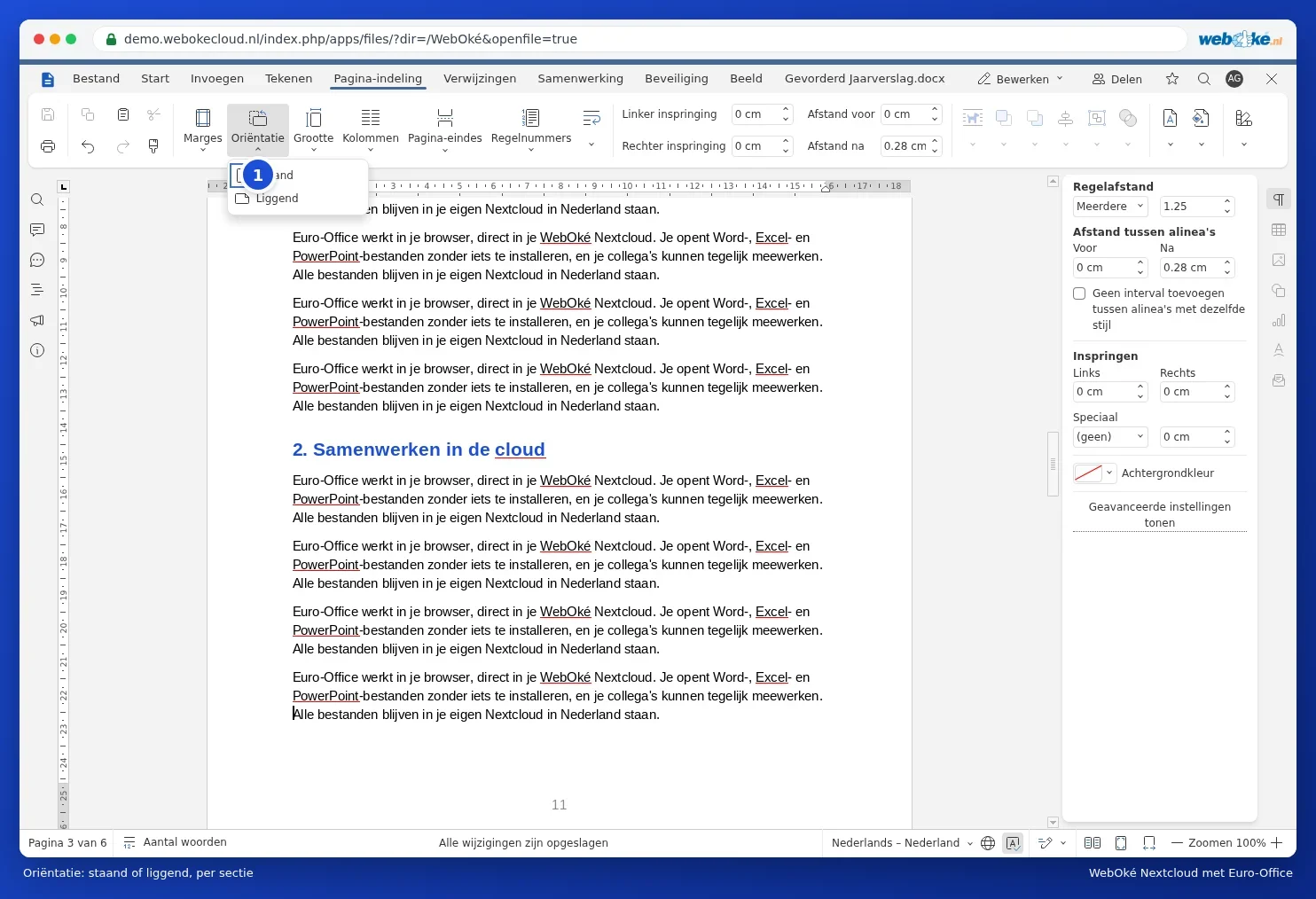
Działa to tak samo jak w Word. Więcej informacji, wraz z typowymi pułapkami, znajdą Państwo w artykule Jedna strona w orientacji poziomej w dokumencie pionowym. Czy po tej operacji pojawiła się pusta strona? Prosimy przeczytać artykuł Pusta strona na końcu, której nie da się usunąć.
Wskazówka: plik docx z poziomą sekcją utworzoną w Word pozostaje poziomy w LibreOffice i Euro-Office. W drugą stronę również.