
Rozdział 7 · 7.3
Ustawianie wiadomości o nieobecności
Obejrzyj krótki film
Wyjeżdżają Państwo na urlop lub przez jakiś czas są Państwo nieosiągalni? Dzięki wiadomości o nieobecności każdy, kto napisze do Państwa e-mail, automatycznie otrzyma odpowiedź.
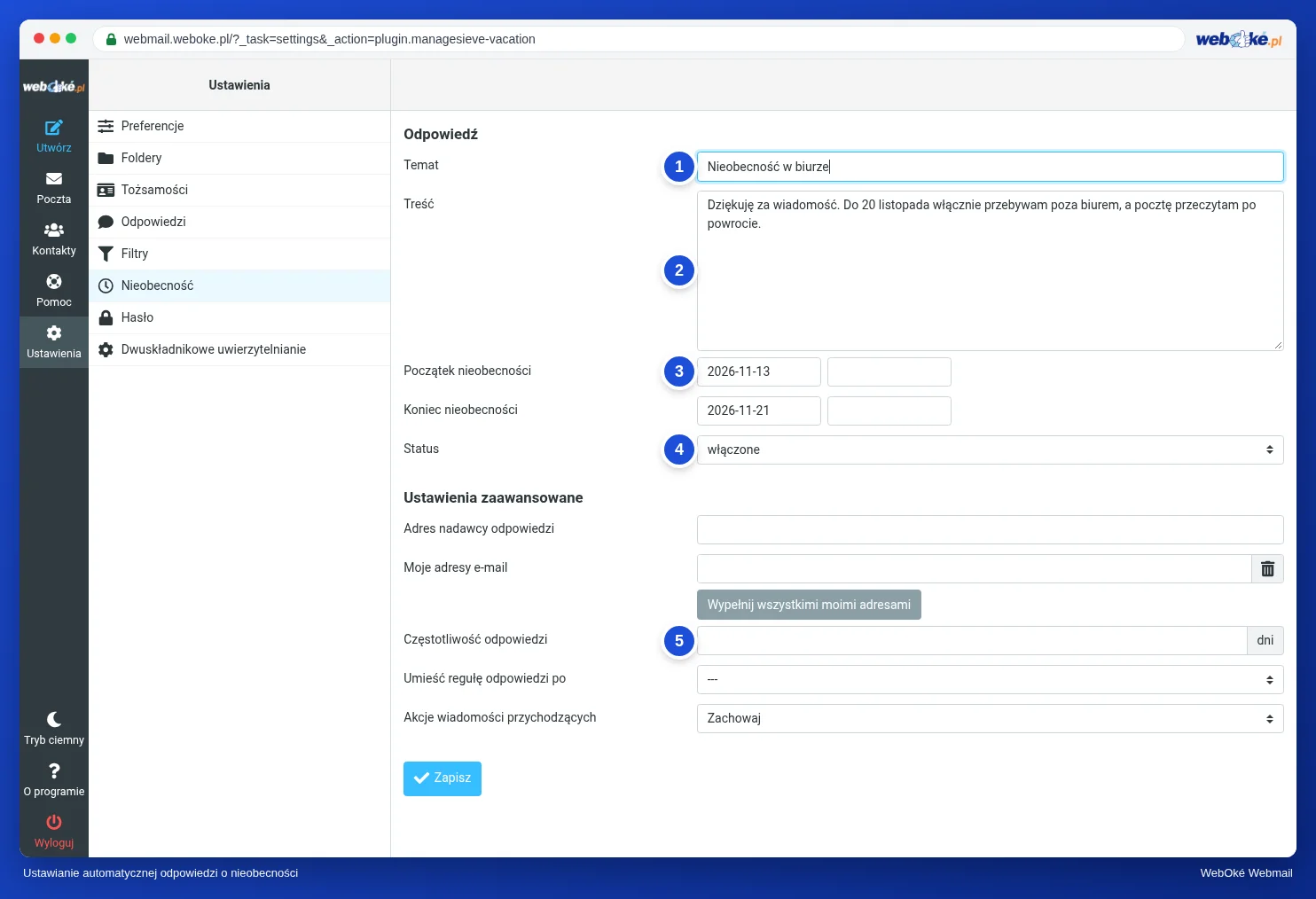
- Prosimy kliknąć w menu Ustawienia, a następnie Nieobecność.
- Prosimy wpisać Temat (1), na przykład Jestem chwilowo nieobecny.
- W polu Treść (2) prosimy napisać swoją wiadomość. Warto podać, do kiedy są Państwo nieobecni oraz do kogo można w tym czasie pisać lub dzwonić.
- W polach Początek nieobecności i Koniec nieobecności (3) prosimy wpisać daty. Wiadomość zostanie wtedy automatycznie włączona i wyłączona. Jeśli pozostawią Państwo te pola puste, wiadomość będzie aktywna, dopóki sami jej Państwo nie wyłączą.
- Prosimy ustawić Status (4) na Wł.
- Prosimy kliknąć Zapisz.
Ustawienia zaawansowane
| Ustawienie | Do czego służy? |
|---|---|
| Adres nadawcy odpowiedzi | Adres, z którego wysyłana jest automatyczna odpowiedź. Zazwyczaj można pozostawić to pole puste. |
| Moje adresy e-mail | Otrzymują Państwo pocztę również na inne adresy, na przykład przez przekierowanie? Prosimy wpisać je tutaj lub kliknąć Wypełnij wszystkimi moimi adresami. |
| (5) Częstotliwość odpowiedzi | Po ilu dniach osoba, która ponownie do Państwa napisze, otrzyma wiadomość o nieobecności jeszcze raz. Dzięki temu nikt nie dostaje tej samej odpowiedzi przy każdym e-mailu. |
| Akcje wiadomości przychodzących | Co dzieje się z samą wiadomością. Prosimy pozostawić ustawienie Zachowaj, wtedy poczta pozostanie normalnie w Państwa skrzynce. |
Wyłączanie
Prosimy ustawić Status na Wyłączone i kliknąć Zapisz. Jeśli wpisali Państwo koniec nieobecności, wiadomość wyłączy się automatycznie.
Wskazówka: wiadomość urlopową można również ustawić w DirectAdmin. Prosimy korzystać tylko z jednej z tych dwóch opcji, a nie z obu naraz, w przeciwnym razie nadawcy otrzymają dwie automatyczne odpowiedzi. Zobacz Wiadomości urlopowe.