
Rozdział 5 · 5.4
Korzystanie z kilku skrzynek pocztowych
Czy mają Państwo więcej niż jedną skrzynkę pocztową, na przykład info@ i sprzedaz@? W webmailu można połączyć drugą skrzynkę i przełączać się między nimi jednym kliknięciem. Istnieją też inne sposoby. Prosimy wybrać ten, który najbardziej Państwu odpowiada.
Sposób 1: połączenie innej skrzynki i przełączanie się
Drugą skrzynkę łączy się z dodatkową tożsamością. Następnie mogą Państwo przełączać się w webmailu między skrzynkami bez ponownego logowania.

- Prosimy przejść do Ustawienia, Tożsamości i kliknąć u góry Utwórz.
- Prosimy wpisać Nazwa wyświetlana oraz adres E-Mail drugiej skrzynki, na przykład sprzedaz@twojadomena.pl.
- W sekcji Połącz inną skrzynkę prosimy włączyć przełącznik Włącz (1). W polu Nazwa w menu przełączania prosimy wpisać krótką nazwę, na przykład Sprzedaż.
- W sekcji Poczta przychodząca (IMAP) prosimy wpisać w polu Nazwa serwera (2) nazwę serwera Państwa pakietu, na przykład linux2023.webawere.nl. Znajdą ją Państwo w Moje WebOké przy swoim pakiecie, zobacz też Na jakim serwerze działa mój pakiet hostingowy?.
- W polu Port (3) prosimy wpisać 993 i włączyć Bezpieczne połączenie. Przy porcie 993 połączenie jest szyfrowane przez SSL. Przy porcie 143 webmail korzysta z STARTTLS.
- W polu Nazwa użytkownika prosimy wpisać pełny adres e-mail drugiej skrzynki, a w polu Hasło hasło do tej skrzynki.
- Pole Folder delimiter prosimy pozostawić puste. Webmail sam je wtedy ustali.
- W sekcji Poczta wychodząca (SMTP) prosimy wpisać w polu Nazwa serwera (4) tę samą nazwę serwera. W polu Port prosimy wybrać 465 (SSL) lub 587 (STARTTLS), a opcję Logowanie przy wysyłaniu pozostawić na Jak IMAP.
- Prosimy kliknąć Zapisz.
Uwaga: można łączyć wyłącznie skrzynki znajdujące się w WebOké. Serwer innego dostawcy, na przykład Gmail lub Outlook.com, nie zostanie zaakceptowany.
Przełączanie się między skrzynkami

Nad folderami widoczny jest teraz Państwa adres e-mail z dwiema strzałkami (1). Prosimy go kliknąć i wybrać drugą skrzynkę.
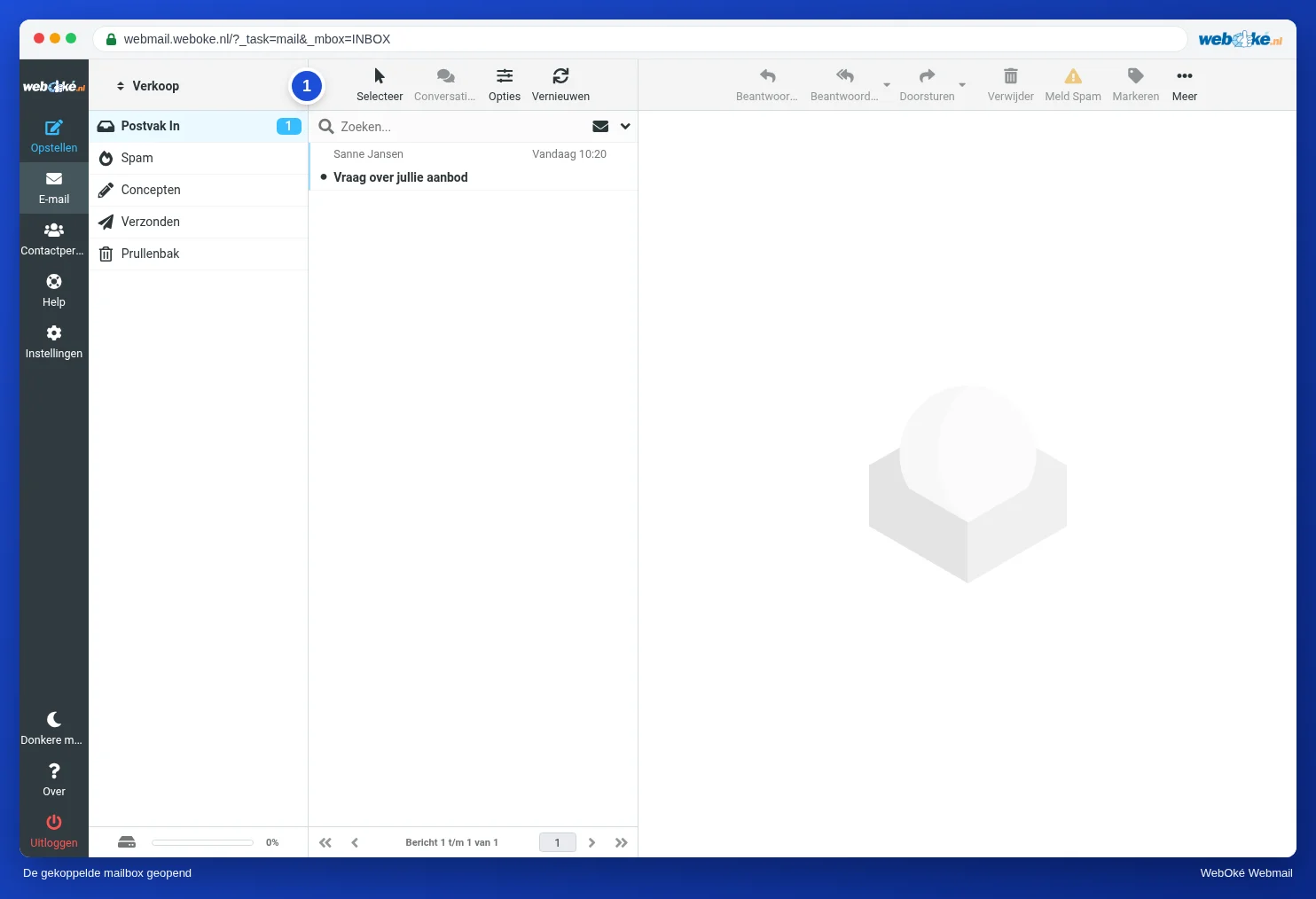
Widzą Państwo teraz wiadomości i foldery drugiej skrzynki. U góry wyświetla się nazwa wybrana w polu Nazwa w menu przełączania (1). Wiadomość napisana w tym momencie zostanie wysłana z tej skrzynki. Do własnej skrzynki wracają Państwo przez to samo menu.
Wskazówka: jeśli później zmienią Państwo hasło połączonej skrzynki, prosimy zaktualizować je również w tej tożsamości. W przeciwnym razie przełączanie przestanie działać.
Sposób 2: przekierowanie poczty do jednej skrzynki
Czy cała poczta i tak trafia do tej samej osoby? W takim razie zamiast osobnej skrzynki sprzedaz@ można utworzyć przekierowanie na info@. Całą pocztę czytają Państwo wtedy w jednym miejscu, a dzięki dodatkowej tożsamości mogą Państwo także odpowiadać z adresu sprzedaz@. Zobacz Wysyłanie z innego adresu oraz Przekierowania: przekazywanie poczty na inny adres.
Sposób 3: dwie skrzynki obok siebie w przeglądarce
Chcą Państwo mieć otwarte jednocześnie dwie skrzynki, każdą w osobnym oknie?
- Prosimy zalogować się w zwykłym oknie przeglądarki do pierwszej skrzynki.
- Prosimy otworzyć okno prywatne (w Chrome i Edge nazywa się ono incognito) skrótem Ctrl+Shift+N, a w Firefox skrótem Ctrl+Shift+P. Na komputerze Mac zamiast Ctrl używa się Cmd.
- W tym oknie prosimy przejść na webmail.weboke.pl i zalogować się do drugiej skrzynki.
Okno prywatne zapomina dane logowania po jego zamknięciu.
Sposób 4: program pocztowy
Pracują Państwo przez cały dzień z kilkoma skrzynkami? Wtedy przydatny jest również program pocztowy. Outlook, Apple Mail i Thunderbird wyświetlają kilka kont jednocześnie. Zobacz Thunderbird dla programu Thunderbird oraz Outlook dla Windows (nowy i klasyczny) dla programu Outlook.
Wskazówka: korzystają Państwo na zmianę z webmaila i programu pocztowego? Nie ma żadnego problemu. Wszędzie widzą Państwo tę samą pocztę, ponieważ wszystko jest przechowywane na naszym serwerze.