
Rozdział 3 · 3.3
Oznaczanie, przenoszenie i usuwanie wiadomości
Aby zachować porządek w poczcie, mogą Państwo oznaczać wiadomości, przenosić je do folderów lub je usuwać.
Oznaczanie
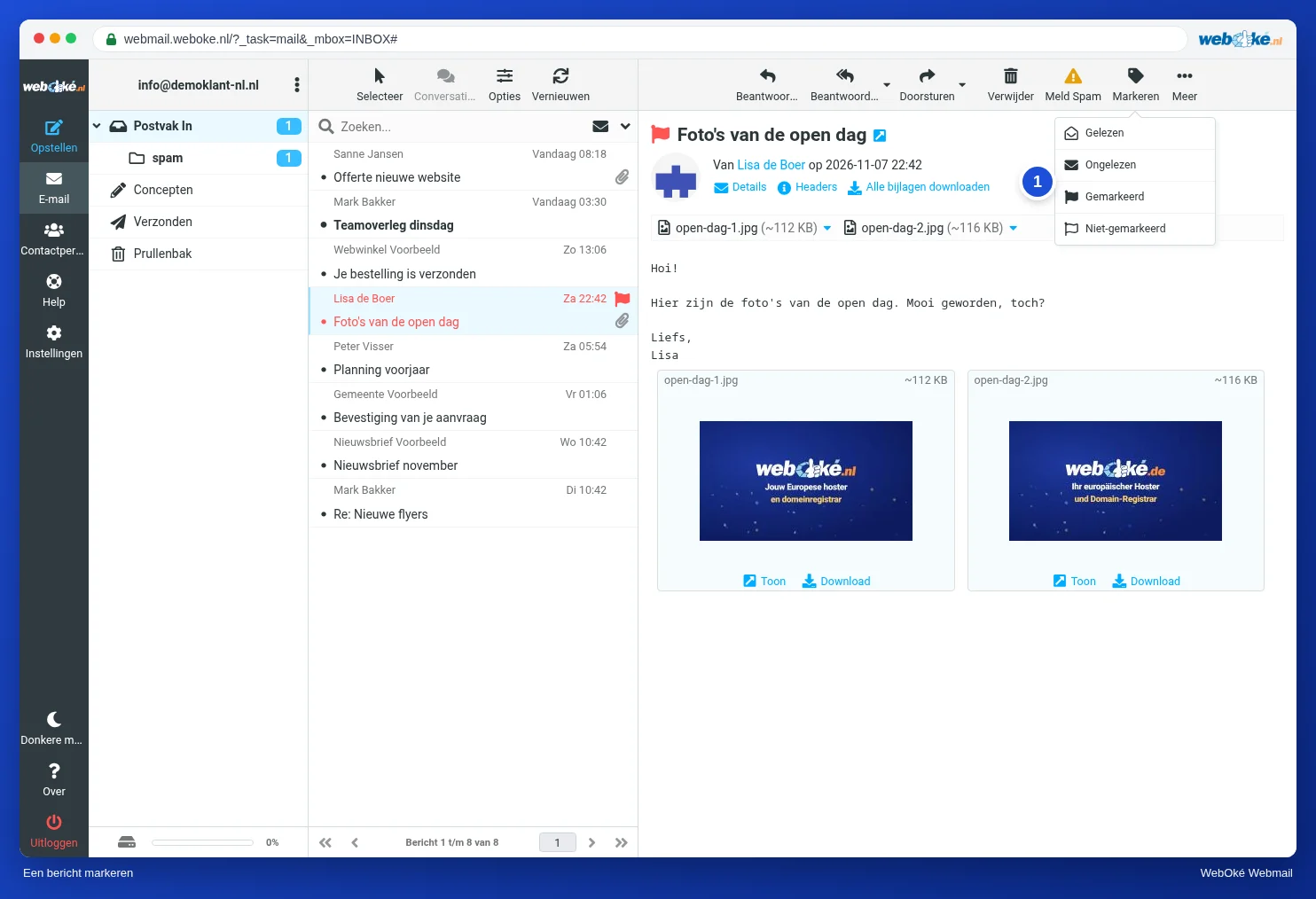
Prosimy kliknąć Oznacz (1) i wybrać:
- Jako przeczytane lub Jako nieprzeczytane: przydatne, jeśli chcą Państwo wrócić do wiadomości później.
- Jako oflagowane: wiadomość otrzymuje czerwoną flagę i jest wyświetlana na liście na czerwono. Dzięki temu od razu widać, co jeszcze wymaga uwagi. Opcja Jako nieoflagowane usuwa flagę.
Przenoszenie i kopiowanie
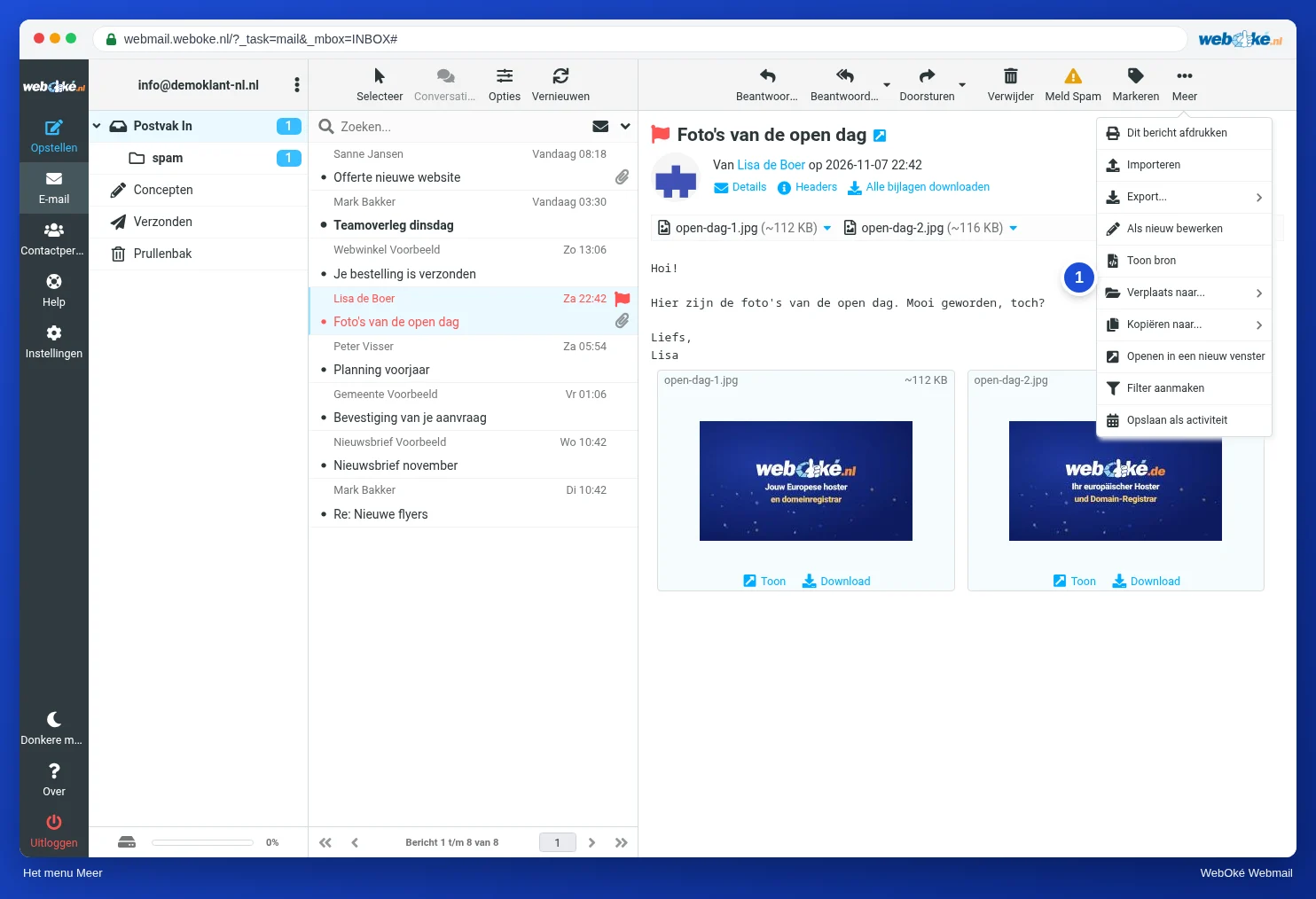
Wiadomość można przeciągnąć do folderu na liście folderów. Można też kliknąć Więcej (1) i wybrać Przenieś do... lub Kopiuj do.... W menu Więcej znajdą Państwo również opcje Drukuj wiadomość, Pokaż źródło, Otwórz w nowym oknie oraz Utwórz filtr (zob. Tworzenie filtra).
Usuwanie
Prosimy zaznaczyć jedną lub więcej wiadomości i kliknąć Usuń albo nacisnąć klawisz Delete. Wiadomość trafia do folderu Kosz. Zostaje usunięta na stałe dopiero po opróżnieniu kosza.
Kosz opróżnia się w następujący sposób: prosimy kliknąć folder Kosz, następnie kliknąć trzy kropki obok swojego adresu e-mail nad listą folderów i wybrać Opróżnij.
Wskazówka: usunięte wiadomości wliczają się do miejsca zajmowanego przez skrzynkę pocztową, dopóki kosz nie zostanie opróżniony.
Usunęli Państwo wiadomość przez pomyłkę?
- Czy wiadomość nadal znajduje się w folderze Kosz? Wystarczy przeciągnąć ją z powrotem do folderu Odebrane.
- Kosz został już opróżniony? W niektórych przypadkach wiadomość można jeszcze odzyskać z kopii zapasowej. Zob. Odzyskiwanie skrzynki pocztowej lub usuniętych wiadomości z kopii zapasowej.