
Rozdział 3 · 3.5
Spam: filtr Thunderbirda i filtr na serwerze
W WebOké spam jest zatrzymywany już na serwerze, zanim Thunderbird pobierze Państwa pocztę. Thunderbird ma ponadto własny, samouczący się filtr spamu. Poniżej wyjaśniamy, jak sprawić, by oba filtry dobrze ze sobą współpracowały.
Krok 1: filtr na serwerze
Nasze serwery pocztowe odrzucają wiadomości od znanych nadawców spamu. Wiadomości, które docierają dalej, otrzymują ocenę punktową od SpamAssassin. W DirectAdmin mogą Państwo dla każdej domeny określić, jak restrykcyjny ma być ten filtr i dokąd ma trafiać spam (zob. Konfiguracja SpamAssassina oraz Spam: tak WebOké go zatrzymuje, a tak można trenować i testować filtr spamu).
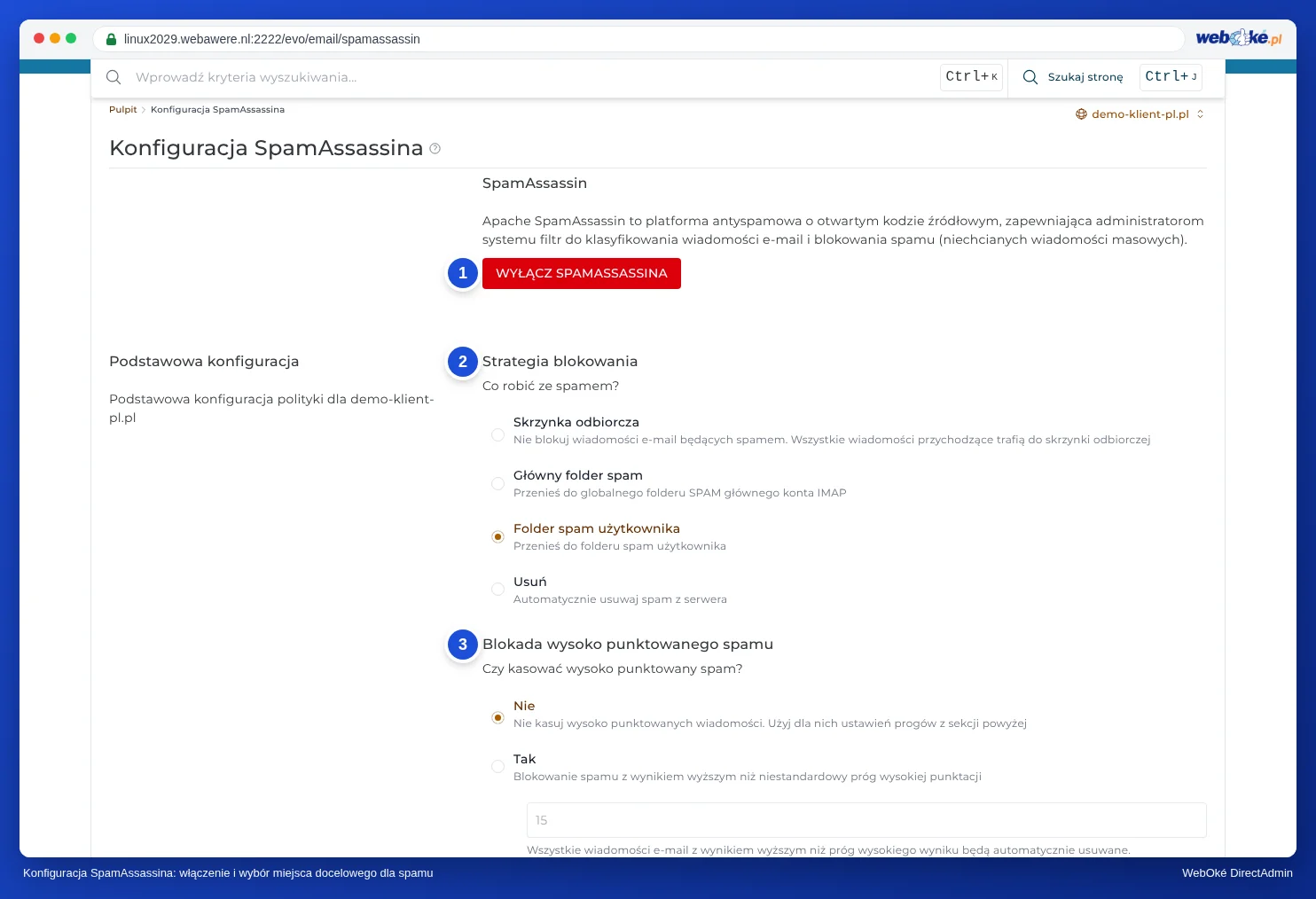
W opcji Strategia blokowania prosimy wybrać Folder spam użytkownika. Spam trafi wtedy do folderu spamu w Państwa skrzynce pocztowej. Na serwerze folder ten nazywa się Junk, a w Thunderbirdzie Niechciane lub Niechciana poczta. Jeśli go Państwo nie widzą, prosimy go zasubskrybować (zob. Tworzenie folderów oraz właściwy folder dla wiadomości wysłanych, szkiców i kosza).
Nadawców, domeny lub słowa, które chcą Państwo zawsze blokować, można dodać w sekcji Filtry SPAMu w DirectAdmin (zob. Filtry SPAMu: blokowanie nadawców, domen i słów).
Krok 2: filtr spamu Thunderbirda
- Prosimy kliknąć przycisk menu, wybrać Ustawienia konta i pod swoim adresem kliknąć Niechciana poczta.
- Samouczący się filtr niechcianej poczty powinien pozostać włączony.
- Prosimy zaznaczyć Move new junk messages to: i wybrać folder spamu w swojej skrzynce (na serwerze Junk). Dzięki temu cały spam trafia do jednego folderu na serwerze, niezależnie od tego, czy rozpozna go serwer, Thunderbird, czy przycisk zgłaszania spamu w poczcie webmail. Prosimy nie wybierać innego folderu.
- Prosimy zaznaczyć Trust junk mail headers set by: i wybrać SpamAssassin. Thunderbird przejmie wtedy ocenę naszego serwera.
- W opcji Do not automatically mark mail as Junk if the sender is in: prosimy zaznaczyć swoje książki adresowe. Wiadomości od osób, które się w nich znajdują, nigdy nie zostaną uznane przez Thunderbirda za spam.
W niektórych wersjach Thunderbirda spam nosi nazwę Niechciana poczta. Działa to tak samo.
Krok 3: proszę nauczyć filtr, czym jest spam
- Spam w folderze Odebrane? Prosimy zaznaczyć wiadomość i kliknąć Niechciana (lub nacisnąć J). Thunderbird uczy się na tej podstawie i przenosi wiadomość do folderu spamu.
- Prawidłowa wiadomość w folderze spamu? Prosimy ją otworzyć i kliknąć Pożądana (lub nacisnąć Shift+J). Następnie prosimy przeciągnąć ją z powrotem do folderu Odebrane.
Filtr na serwerze również uczy się na podstawie Państwa działań: prosimy przeciągać spam do folderu spamu (Junk), a prawidłowe wiadomości z powrotem do folderu Odebrane (zob. Spam: tak WebOké go zatrzymuje, a tak można trenować i testować filtr spamu). Działa to wyłącznie z tym folderem. Więcej o folderach można przeczytać w artykule o folderach w skrzynce pocztowej.
Uwaga: Prosimy nigdy nie klikać linków w spamie i nie otwierać załączników. Mają Państwo wątpliwości, czy wiadomość jest prawdziwa? Prosimy przeczytać Jak działa wiadomość phishingowa.