
Rozdział 4 · 4.1
Jak kalendarz i kontakty współpracują z Państwa Nextcloud
Thunderbird ma kalendarz, listę zadań i książkę adresową. Jeśli połączą je Państwo z WebOké Nextcloud, Państwa spotkania i kontakty będą w jednym miejscu: w Państwa Nextcloud. Thunderbird, telefon i przeglądarka pokazują wtedy to samo. Zmiany wprowadzone w Thunderbird pojawią się również w Nextcloud, i odwrotnie.
Jak to działa
- CalDAV to standard dla kalendarzy i list zadań.
- CardDAV to standard dla kontaktów.
- Państwa Nextcloud obsługuje oba standardy. Thunderbird również. Żaden dodatkowy dodatek nie jest potrzebny.
Więcej informacji o tych standardach znajdą Państwo w artykule CalDAV i CardDAV: jak synchronizują się kalendarz i kontakty.
Czego Państwo potrzebują?
| Dane | Co należy wpisać? |
|---|---|
| Nazwa użytkownika | Państwa nazwa użytkownika w Nextcloud |
| Lokalizacja (kalendarz i książka adresowa) | https://<Państwa-adres>/remote.php/dav |
| Hasło | Hasło aplikacji, a nie Państwa zwykłe hasło |
Proszę zastąpić <Państwa-adres> adresem, pod którym otwierają Państwo Nextcloud w przeglądarce, bez https://, na przykład nazwa.webokecloud.nl lub cloud.firma.pl.
Dlaczego hasło aplikacji?
Państwa WebOké Nextcloud prosi przy logowaniu o dodatkowy kod. Thunderbird nie potrafi wpisać tego kodu. Dlatego należy utworzyć w Nextcloud hasło aplikacji: osobne, długie hasło przeznaczone wyłącznie dla Thunderbird.
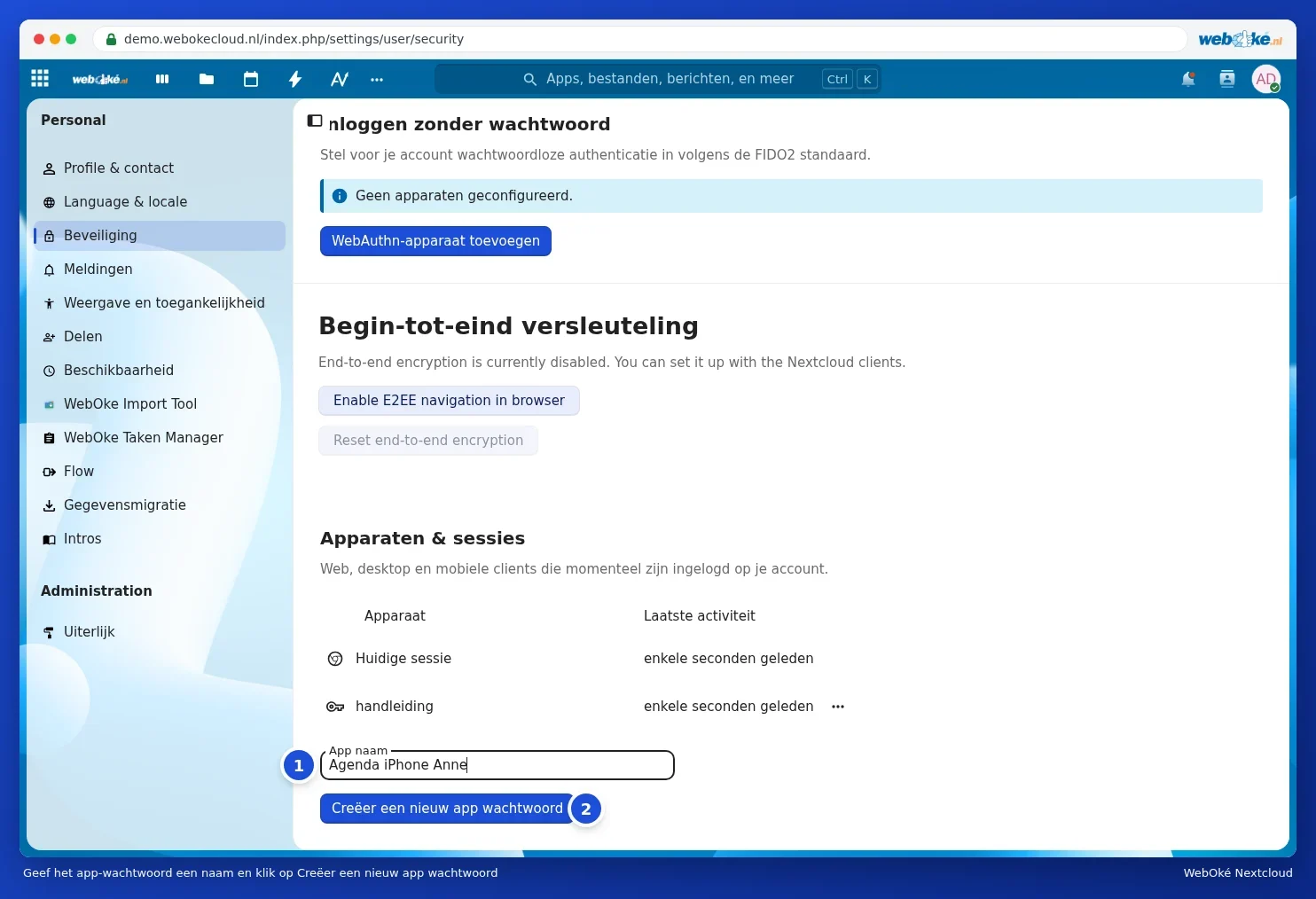
- Proszę zalogować się na komputerze do WebOké Nextcloud, kliknąć w prawym górnym rogu swoje zdjęcie profilowe i wybrać Ustawienia.
- Proszę kliknąć po lewej stronie Bezpieczeństwo i przewinąć do sekcji Urządzenia i sesje.
- W polu Nazwa aplikacji (1) proszę wpisać rozpoznawalną nazwę, na przykład Thunderbird laptop, i kliknąć Utwórz nowe hasło aplikacji (2).
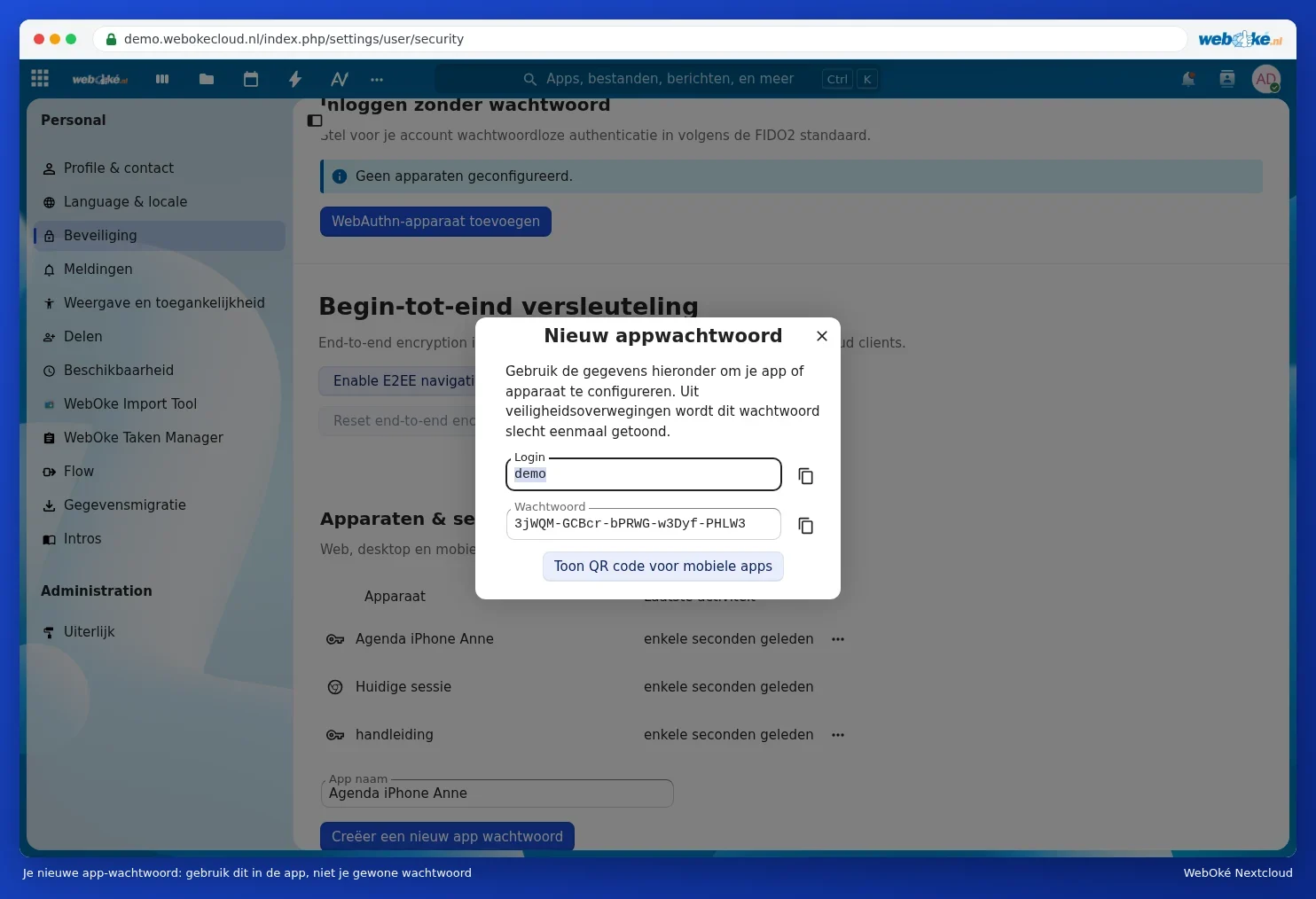
- Teraz widzą Państwo pole Zaloguj się (Państwa nazwę użytkownika) oraz długie Hasło. Proszę pozostawić to okno otwarte do czasu zakończenia konfiguracji w Thunderbird. Hasło jest wyświetlane tylko raz.
Więcej o hasłach aplikacji, w tym o tym, jak je unieważnić, przeczytają Państwo w artykule Hasła aplikacji: kiedy i jak.
Poczta to osobna sprawa
Skrzynkę pocztową dodają Państwo w Thunderbird osobno, podając adres e-mail i hasło tej skrzynki (zob. Automatyczne dodawanie adresu e-mail). Nie ma to nic wspólnego z Nextcloud, nawet jeśli używają Państwo tego samego adresu e-mail.
Następnie: Dodawanie kalendarzy i list zadań z Nextcloud oraz Dodawanie kontaktów z Nextcloud.