
Rozdział 2 · 2.2
Weryfikacja domeny w Moje WebOké
Czy Państwa serwery nazw to ns1.webawere.nl i ns2.webawere.nl? W takim przypadku rekord TXT od Google należy dodać w Moje WebOké. Potrzebny będzie kod z Google Search Console (zob. Logowanie i dodawanie domeny).
Jak dodać rekord
- W Moje WebOké prosimy przejść do sekcji Moje domeny i kliknąć kartę DNS.
- U góry prosimy wybrać właściwą domenę.
- Prosimy kliknąć + Dodaj rekord. Otworzy się okno Dodaj rekord DNS.
- W polu Typ prosimy wybrać TXT (1).
- W polu Imię i nazwisko prosimy wpisać @ (2). Oznacza to samą domenę. Pod polem, przy Pełna nazwa, widnieje teraz dokładnie nazwa Państwa domeny.
- Pole Typ rekordu TXT prosimy pozostawić ustawione na Zwykły (dowolny tekst).
- W polu Tekst (3) prosimy wkleić cały kod z Google Search Console, łącznie z
google-site-verification=. Prosimy nie wpisywać cudzysłowów: w razie potrzeby zostaną dodane automatycznie. - Prosimy kliknąć Zapisz rekord (4).
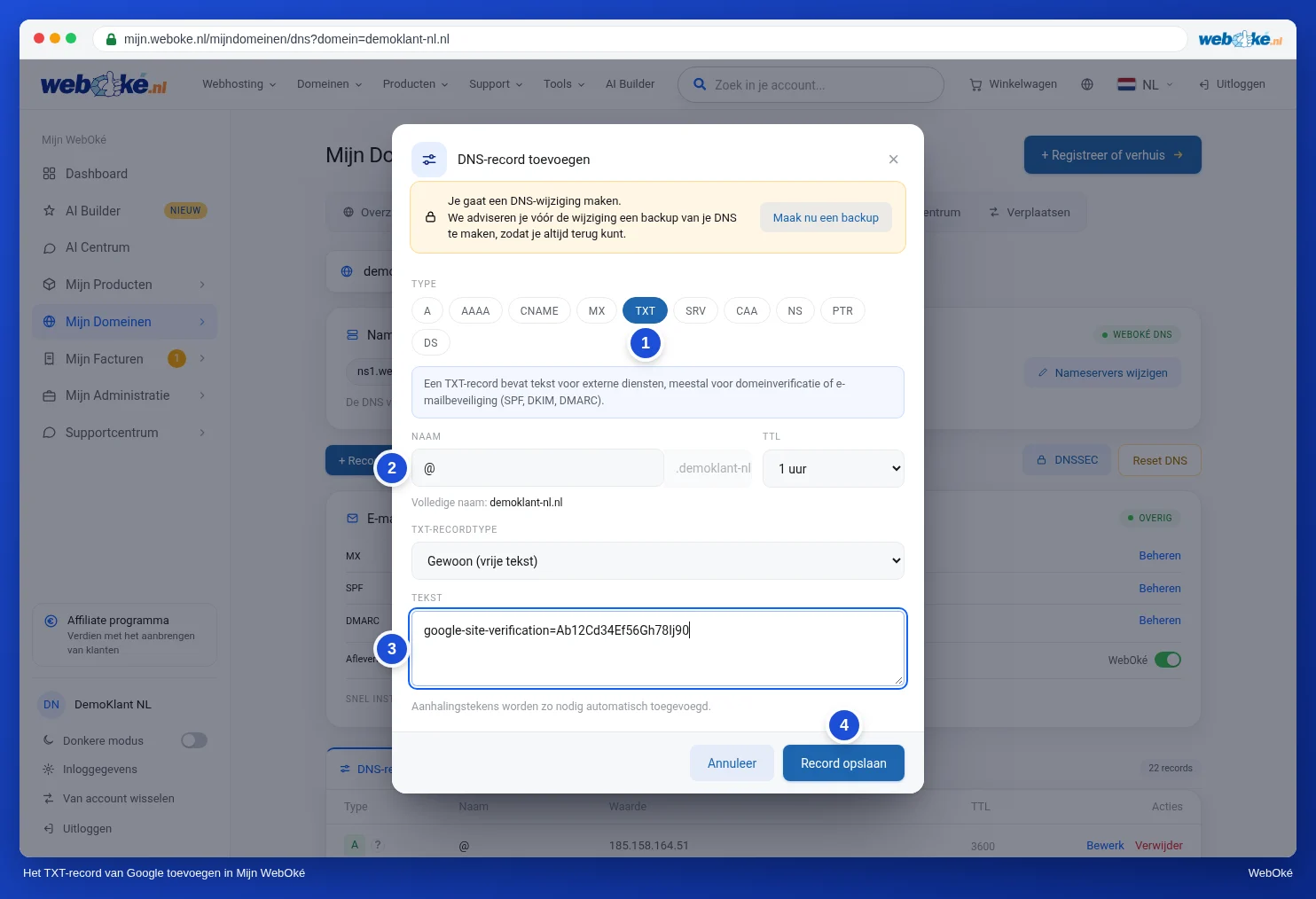
Pojawi się komunikat, że rekord został dodany, a rekord będzie widoczny na liście. Prosimy wrócić do Google Search Console i kliknąć Zweryfikuj.
Nie działa od razu?
Zmiana jest zazwyczaj aktywna w ciągu godziny. Prosimy spróbować ponownie po kwadransie. Google podaje, że czasem może minąć od dwóch do trzech dni, zanim rekord będzie widoczny wszędzie. Jeśli nadal się nie udaje, prosimy zapoznać się z artykułem Weryfikacja się nie udaje? Oto jak rozwiązać problem.
Uwaga: Prosimy nie usuwać rekordu, także po udanej weryfikacji. Google regularnie sprawdza, czy rekord nadal istnieje. Jeśli go Państwo usuną, otrzymają Państwo powiadomienie, a po pewnym czasie utracą dostęp do Google Search Console. Odwiedzający i Państwa poczta e-mail nie odczują obecności tego rekordu.
Więcej o dodawaniu, zmienianiu i usuwaniu rekordów można przeczytać w artykule Zarządzanie DNS: dodawanie, zmienianie i usuwanie rekordów. Sposób działania rekordów TXT opisano w artykule Rekordy TXT i weryfikacja domeny.