
Ile trwa zmiana nameserverów lub DNS i co zrobić, jeśli nie widzą jej Państwo od razu?
Zmiana serwerów nazw (nameserverów) lub rekordów DNS zaczyna u nas obowiązywać natychmiast, jednak zanim zobaczą ją wszyscy w internecie, mija trochę czasu. Poniżej wyjaśniamy, ile to zwykle trwa i co sprawdzić, jeśli zmiana po tym czasie nadal nie jest widoczna.
Zmiana nameserverów
Do domeny są zawsze przypisane co najmniej dwa nameservery, u nas ns1.webawere.nl i ns2.webawere.nl. Mogą je Państwo zmienić samodzielnie w Moje WebOké: prosimy przejść do Moje domeny, kliknąć domenę i zmienić je na karcie Nameservery. Zmiana trafia od razu do rejestru. Mimo to zwykle mija kilka godzin, zanim zobaczą ją wszyscy; prosimy liczyć się z czasem do 24 godzin. Dostawcy internetu przechowują bowiem przez pewien czas stare dane (caching). Dlatego jedna osoba może już widzieć zmianę, a inna jeszcze nie.
Zmiana rekordów DNS
Zmiana rekordu DNS, na przykład rekordu A lub MX, również obowiązuje natychmiast. U nas rekordy mają domyślnie TTL wynoszący godzinę, więc zmiana jest zazwyczaj widoczna wszędzie w ciągu godziny. Państwa komputer także przez chwilę przechowuje dane DNS: jeśli przed chwilą odwiedzali Państwo stronę, u Państwa może to potrwać dłużej.
Zmiana nadal niewidoczna?
Jeśli po kilku godzinach zmiana nadal nie jest widoczna, prosimy sprawdzić poniższe punkty.
- Z jakich nameserverów korzysta Państwa domena? Prosimy sprawdzić w Moje WebOké w sekcji Moje domeny, na karcie DNS, u góry przy Nameservery. Jeśli nie widnieją tam ns1.webawere.nl i ns2.webawere.nl, lecz na przykład serwery Cloudflare, to DNS określa ten podmiot, a zmiana u nas nie przyniesie efektu. W takim przypadku prosimy zmienić rekord tam. Więcej informacji: Korzystanie z własnych lub zewnętrznych nameserverów dla domeny.
- Czy zmiana została wprowadzona we właściwym miejscu? W przypadku domeny w WebOké rekordy można edytować na karcie DNS w Moje WebOké lub w sekcji DNS Management w DirectAdmin. W obu miejscach są to te same rekordy. Więcej informacji: Zarządzanie rekordami DNS w Moje WebOké.
- Prosimy sprawdzić rekord pod kątem literówek. Szczególną uwagę należy zwrócić na nazwę (www lub @) oraz na kropkę na końcu. Jeśli rekord wskazuje na pełną nazwę, jak w przypadku rekordu CNAME lub MX, prosimy dodać na końcu kropkę:
mail.jouwdomein.nl.. Bez kropki system ponownie dołączy na końcu nazwę Państwa domeny. - Prosimy sprawdzić to online. Za pomocą narzędzia Kondycja domeny od razu zobaczą Państwo, dokąd wskazuje domena, czy strona internetowa i certyfikat SSL działają poprawnie oraz jak skonfigurowane są rekordy poczty. Wyszukiwanie DNS online (jak w artykule Strona internetowa lub poczta nie działa po przeniesieniu lub zmianie DNS) pokazuje, co widzi reszta internetu.
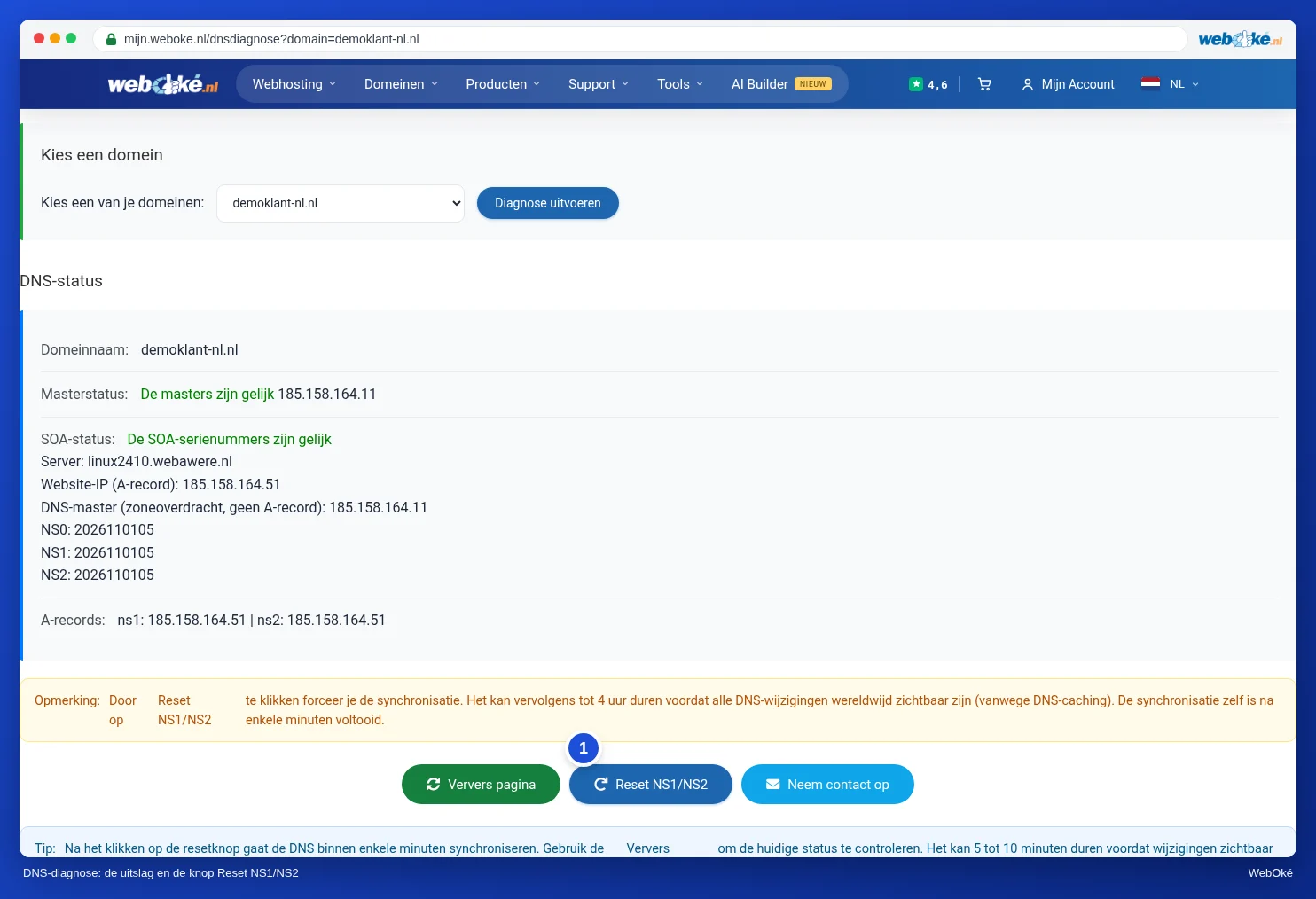
- Prosimy skorzystać z diagnostyki DNS. Prosimy zalogować się do Moje WebOké i otworzyć Diagnostykę DNS. Można ją również znaleźć w Wszystkie funkcje › Narzędzia. Prosimy wybrać domenę i kliknąć Uruchom diagnostykę. Zobaczą Państwo wtedy, czy nasze nameservery mają te same dane co serwer Państwa pakietu. Jeśli dane się różnią, prosimy kliknąć Reset NS1/NS2. Po kilku minutach będą ponownie zgodne.
- Prosimy wyczyścić własną pamięć podręczną. Jeśli kontrola online pokazuje już nowe dane, a Państwo jeszcze nie, oznacza to, że komputer lub przeglądarka pamięta stare dane. Prosimy spróbować okna prywatnego lub telefonu przez 4G albo 5G. W systemie Windows pamięć podręczną można wyczyścić poleceniem
ipconfig /flushdns(w Wierszu polecenia). Pomaga również ponowne uruchomienie komputera lub routera.
Jeśli nadal się nie udaje, prosimy skontaktować się z nami i podać, której domeny i którego rekordu dotyczy sprawa.
Szczegółowe wyjaśnienia ze zrzutami ekranu: Zmiana nameserverów oraz Zarządzanie DNS: dodawanie, zmiana i usuwanie rekordów w podręczniku WebOké, a także Moja domena nadal nie działa po przeniesieniu lub zmianie w podręczniku DirectAdmin.