
Zarządzanie rekordami DNS w Moje WebOké (z przykładami dla CNAME, TXT oraz usług zewnętrznych)
Rekordy DNS określają, dokąd kieruje Państwa nazwa domeny: na jakim serwerze działa Państwa strona internetowa, gdzie dostarczana jest Państwa poczta e-mail oraz jakie usługi mogą korzystać z Państwa domeny. W Moje WebOké samodzielnie zarządzają Państwo DNS swoich domen. W tym artykule dowiedzą się Państwo, jak to działa, na przykładach rekordów CNAME i TXT oraz łączenia z usługą zewnętrzną.
Przeglądanie i edytowanie rekordów DNS
- Proszę zalogować się do Moje WebOké.
- Proszę przejść do Moje Domeny i wybrać domenę, którą chcą Państwo zarządzać.
- Proszę otworzyć zakładkę DNS. Zobaczą Państwo teraz wszystkie rekordy swojej domeny.
- Proszę kliknąć + Dodaj rekord, aby dodać nowy rekord, lub Edytuj albo Usuń przy istniejącym rekordzie. Obsługiwane są wszystkie popularne typy rekordów, takie jak A, AAAA, CNAME, MX i TXT.
W oknie należy wpisać Nazwę. Dla samej domeny należy wpisać @. Dla subdomeny należy wpisać tylko pierwszą część, na przykład www lub shop: nazwa domeny zostanie automatycznie dodana na końcu. Pod polem widoczna jest pełna nazwa.
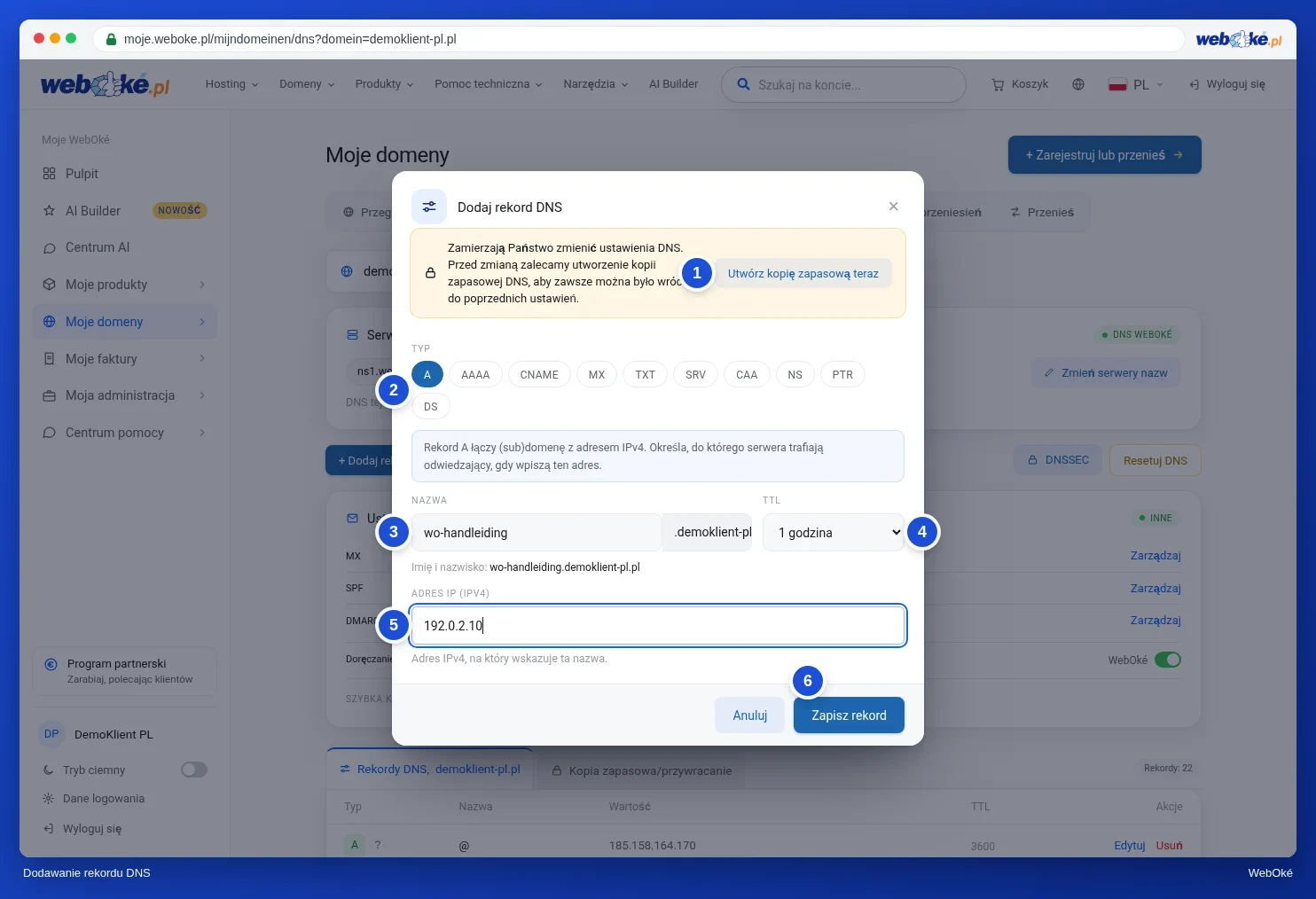
Najpierw proszę wykonać kopię zapasową
Czy planują Państwo większe zmiany, na przykład przekierowanie strony internetowej na inny serwer lub zmianę rekordów e-mail? Wtedy najpierw proszę wykonać kopię zapasową DNS. W oknie znajduje się do tego przycisk Wykonaj teraz kopię zapasową, który również o tym przypomina. Jeśli coś pójdzie nie tak, można przywrócić kopię zapasową i wszystko będzie działać jak wcześniej. Jak to działa, mogą Państwo przeczytać w artykule Tworzenie i przywracanie kopii zapasowej DNS.
Przykład: rekord CNAME
Rekord CNAME sprawia, że jedna nazwa wskazuje na inną nazwę. Platformy sklepów internetowych, usługi newsletterowe oraz Microsoft 365 często tego wymagają. Załóżmy, że chcą Państwo, aby shop.jouwdomein.nl wskazywał na shops.voorbeeldplatform.com.
- Proszę kliknąć + Dodaj rekord i wybrać typ CNAME.
- W polu Nazwa proszę wpisać tylko shop, czyli bez nazwy domeny.
- W polu Wskazuje na proszę wpisać docelową nazwę, z kropką na końcu: shops.voorbeeldplatform.com.
- Proszę kliknąć Zapisz rekord.

Type: CNAME Naam: shop Waarde: shops.voorbeeldplatform.com.
Czego nie można zrobić za pomocą CNAME?
- Brak CNAME na samej domenie (@). Tam znajdują się również rekordy MX i NS. Jeśli usługa wymaga Państwa domeny głównej, proszę użyć rekordu A z adresem IP podanym przez usługę.
- Brak CNAME obok innego rekordu o tej samej nazwie. Jeśli istnieje już rekord A dla shop, proszę go najpierw usunąć.
Więcej informacji: Rekordy CNAME i kropka na końcu.
Przykład: rekord TXT do weryfikacji
Usługi takie jak Google Search Console, Microsoft 365, Google Workspace i Facebook chcą wiedzieć, czy domena należy do Państwa. Udostępniają Państwu kod, który należy umieścić w DNS jako rekord TXT.
- Proszę kliknąć + Dodaj rekord i wybrać typ TXT.
- Jeśli usługa wymaga rekordu na samej domenie (lub na @), proszę wpisać w polu Nazwa @. Jeśli usługa wymaga własnej nazwy, na przykład _github-challenge-jouwbedrijf, proszę wpisać tylko tę nazwę, bez dodawania nazwy domeny.
- W polu wartości proszę wkleić kod otrzymany od usługi. Nie trzeba wpisywać cudzysłowów.
- Proszę kliknąć Zapisz rekord. Następnie proszę wrócić do usługi i kliknąć tam przycisk weryfikacji.
Type: TXT Naam: @ Waarde: google-site-verification=abc123...
Mogą Państwo mieć kilka rekordów TXT obok siebie, również o tej samej nazwie. Tylko rekord SPF (zaczynający się od v=spf1) może występować tylko raz. Więcej informacji: Rekordy TXT do weryfikacji.
Łączenie domeny lub poczty e-mail z usługą zewnętrzną
Korzystają Państwo z platformy sklepu internetowego, takiej jak Shopify, lub wysyłają Państwo newslettery za pomocą usługi takiej jak Mailchimp, MailerLite lub Brevo? Wtedy usługa ta poprosi o dodanie kilku rekordów. Proszę zawsze dokładnie przepisać to, co podaje usługa.
- Strona internetowa lub sklep internetowy u innego dostawcy: zazwyczaj rekord A dla domeny głównej (@) z adresem IP usługi oraz rekord CNAME dla www lub subdomeny, takiej jak shop. Zobacz Dodawanie lub zmiana rekordu A lub AAAA.
- Weryfikacja: rekord TXT z kodem, jak powyżej.
- DKIM dla usługi newsletterowej: zazwyczaj rekordy CNAME lub TXT z nazwą taką jak k1._domainkey. Proszę przepisać nazwę bez dodawania nazwy domeny, a w przypadku CNAME dodać kropkę na końcu wartości. Zobacz Włączanie i sprawdzanie DKIM.
- Uzupełnianie SPF: jeśli usługa wysyła pocztę w imieniu Państwa domeny, proszę nie tworzyć drugiego rekordu SPF, lecz uzupełnić istniejący rekord o include: usługi. Proszę pozostawić include:webawere.nl, ponieważ Państwa strona internetowa i formularze wysyłają pocztę za pośrednictwem naszych serwerów. Zobacz Konfiguracja i uzupełnianie SPF.
v=spf1 a mx include:webawere.nl include:spf.voorbeelddienst.com ~all
Sprawdzanie, czy to działa
Zmiany są wprowadzane natychmiast. Z powodu buforowania DNS (TTL rekordu) może minąć do godziny, zanim wszyscy w internecie zobaczą zmianę, w wyjątkowych przypadkach do 24 godzin. Jeśli weryfikacja nie powiedzie się od razu, proszę odczekać kwadrans i spróbować ponownie.
Chcą Państwo sprawdzić, czy rekordy są poprawnie ustawione? Proszę otworzyć na stronie domeny w Moje WebOké kartę Kondycja domeny / e-mail i kliknąć Sprawdź ponownie, lub skorzystać z publicznego narzędzia Kondycja domeny. Zobacz również Kondycja domeny i poczty e-mail: sprawdzanie i naprawa.
Warto wiedzieć
- Przy każdym typie rekordu na liście znajduje się znak zapytania. Proszę kliknąć go, aby zobaczyć wyjaśnienie w prostych słowach, co dany rekord robi.
- Dla MX, SPF, DMARC, CAA i SRV w oknie dostępna jest dodatkowa pomoc. Zobacz Pomocniki DNS: MX, SPF, DMARC, CAA i SRV.
- Nie są Państwo pewni, jaki rekord jest potrzebny? Zapraszamy do kontaktu z nami przez Centrum pomocy, chętnie doradzimy.
Być może zainteresuje Państwa również: Historia nazwy domeny
Zobacz również w instrukcji WebOké: Zarządzanie DNS: dodawanie, zmiana i usuwanie rekordów. W instrukcji DirectAdmin: Otwieranie DNS Management i odczytywanie rekordów.
Szczegółowe wyjaśnienie ze zrzutami ekranu: DNS w Moje WebOké oraz przy zewnętrznych serwerach nazw, takich jak Cloudflare w instrukcji DirectAdmin.