
Zarządzanie użytkownikami, zespołami i folderami współdzielonymi w Nextcloud
W pakiecie Nextcloud od WebOké użytkowników tworzą Państwo samodzielnie w panelu Moje WebOké. Nie trzeba w tym celu logować się do samego Nextcloud. Liczba użytkowników, których mogą Państwo utworzyć, zależy od pakietu i od opcji konfigurowalnych. Na dole strony wyjaśniamy, jak dodawać użytkowników do zespołów i udostępniać foldery całemu zespołowi.
Tworzenie użytkownika
- Prosimy zalogować się do Moje WebOké, przejść do Moje produkty i przy pakiecie Nextcloud kliknąć Zarządzaj.
- U góry strony pakietu widoczne są trzy liczniki: użytkownicy Nextcloud, licencje Office Suite i przestrzeń dyskowa, każdy w formie wykorzystanie z limitu. Prosimy przewinąć do sekcji Zarządzanie użytkownikami. Znajduje się tam lista wszystkich użytkowników z nazwą konta, nazwą wyświetlaną, adresem e-mail, Office Suite, statusem i ostatnim logowaniem.
- Prosimy kliknąć Dodaj użytkownika i wypełnić pola (patrz poniżej).
- Prosimy kliknąć Utwórz użytkownika. Użytkownik od razu pojawia się na liście i może natychmiast zalogować się do Państwa Nextcloud przy użyciu nazwy użytkownika i hasła. Przycisk Otwórz Nextcloud na stronie pakietu przenosi Państwa do Nextcloud.
- Nazwa użytkownika: służy użytkownikowi do logowania. Małe litery, cyfry, kropka lub myślnik, od 2 do 64 znaków. Tej nazwy nie można później zmienić.
- Nazwa wyświetlana: nazwa, którą widzą inni podczas udostępniania plików oraz w Nextcloud Talk. Można ją później zmienić.
- Adres e-mail: na ten adres użytkownik otrzymuje powiadomienia z Nextcloud, na przykład dotyczące resetowania hasła i udostępnionych folderów. Można go później zmienić.
- Hasło: co najmniej 10 znaków, w tym przynajmniej jedna cyfra i jeden znak specjalny. Przycisk Generuj tworzy silne hasło. Prosimy przekazać je użytkownikowi w bezpieczny sposób: wiadomość e-mail z hasłem nie jest wysyłana.
- Przypisz licencję Office Suite: prosimy zaznaczyć tę opcję, jeśli użytkownik ma edytować dokumenty w Office Suite (Euro-Office). Wymaga to wolnej licencji.
Zarządzanie użytkownikami
W menu akcji obok użytkownika mogą Państwo zmienić hasło, edytować nazwę wyświetlaną i adres e-mail, wyłączyć lub ponownie włączyć użytkownika oraz go usunąć. Przełącznikiem w kolumnie Office Suite włączają lub wyłączają Państwo licencję. Zmiany w sekcji Zarządzanie użytkownikami są zapisywane natychmiast.
Potrzebują Państwo więcej użytkowników lub licencji?
Po osiągnięciu limitu mogą Państwo zwiększyć liczbę na tej samej stronie w sekcji Opcje konfigurowalne. Za rozszerzenie dopłacają Państwo proporcjonalnie za pozostały okres rozliczeniowy, a zaczyna ono obowiązywać po opłaceniu. Zmniejszenie obowiązuje natychmiast. Jeśli chcą Państwo zmienić pakiet, prosimy kliknąć Zmień pakiet hostingowy.
Zespoły i udostępnione foldery
Często pracują Państwo z tymi samymi osobami, na przykład z działem, zarządem lub rodziną? W takim razie warto dodać je do zespołu. W Nextcloud grupa tworzona samodzielnie nazywa się zespołem.
- W Nextcloud prosimy otworzyć aplikację Zespoły przez menu z dziewięcioma kropkami w lewym górnym rogu.
- Prosimy kliknąć Nowy zespół, wpisać Nazwę zespołu i kliknąć Dalej.
- Prosimy dodać członków: wpisać ich nazwę i wybrać ich z listy.
- Chcą Państwo udostępnić folder całemu zespołowi? Prosimy otworzyć przy folderze kartę Udostępnianie, w polu Udostępnianie wewnętrzne wpisać nazwę zespołu i wybrać uprawnienia.
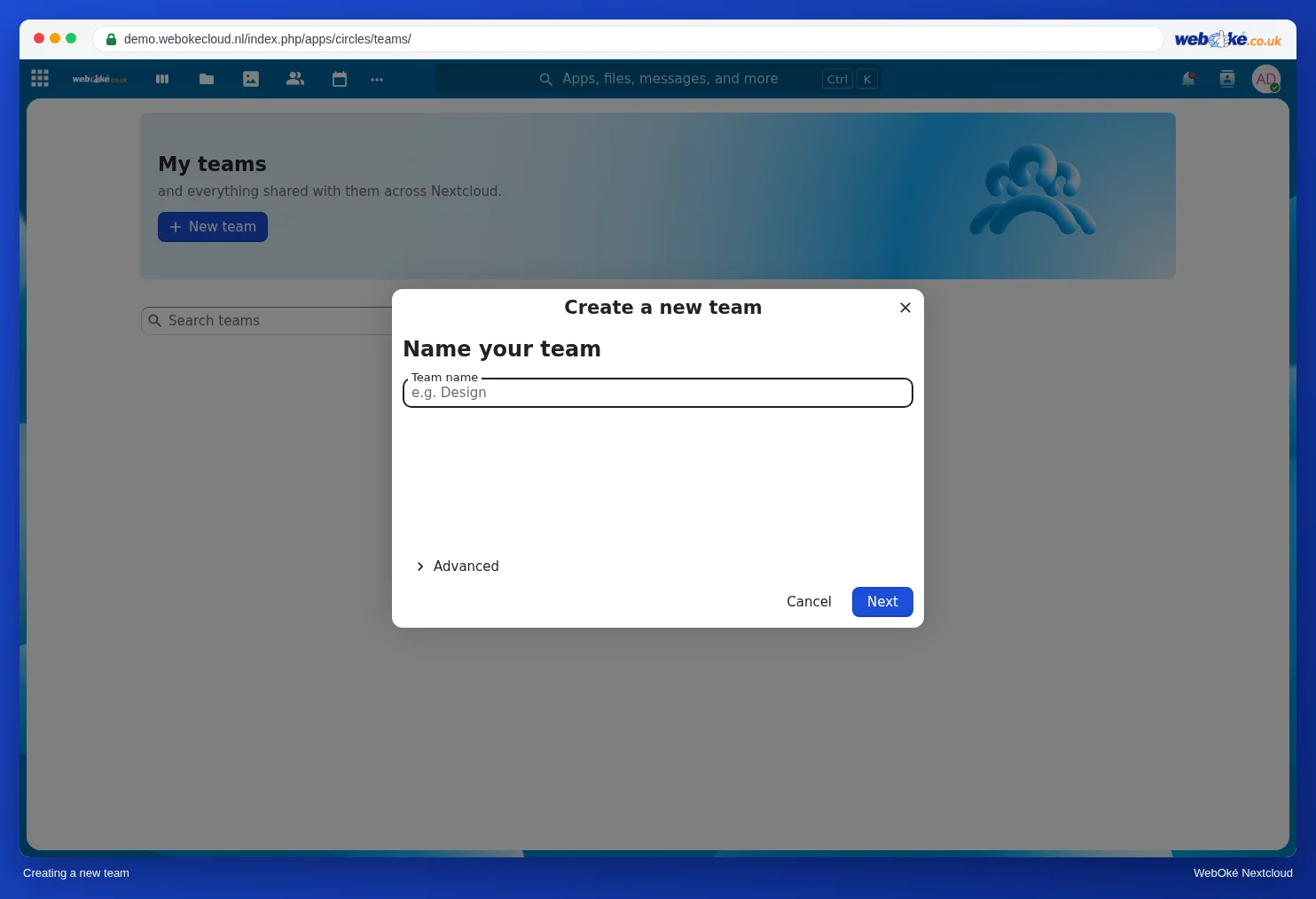
Osoby, które dołączą do zespołu później, automatycznie otrzymują dostęp do udostępnionego folderu. Osoby usunięte z zespołu tracą ten dostęp.
Udostępniony folder nadal należy jednak do osoby, która go utworzyła, i wlicza się do jej przestrzeni dyskowej. Chcą Państwo folder, który należy do samego zespołu i pozostaje, gdy ktoś odchodzi? W takim przypadku prosimy użyć folderu zespołu. Tworzą go Państwo samodzielnie w aplikacji Zespoły:
- Przy tworzeniu nowego zespołu zespół od razu otrzymuje folder zespołu o tej samej nazwie. Ta opcja, Create a team folder, znajduje się w sekcji Zaawansowane i jest domyślnie zaznaczona.
- Istniejący zespół nie ma jeszcze folderu zespołu? Prosimy otworzyć zespół w aplikacji Zespoły i jako właściciel zespołu kliknąć Create team folder.
Nextcloud wyświetla część tych przycisków w wersji polskiej w języku angielskim. Foldery zespołu są dostępne w pakietach Personal, Family i Max, ale nie w Nextcloud Free. Folder zespołu nie ma własnego limitu rozmiaru: zajmowane miejsce nie jest wliczane do przestrzeni jednej osoby, ale wlicza się do całkowitej przestrzeni dyskowej Państwa pakietu.
Więcej informacji w podręczniku Nextcloud: Tworzenie zespołów i udostępnianie folderu całemu zespołowi, Foldery zespołu: wspólny folder należący do zespołu oraz Uprawnienia: kto czym zarządza w Państwa Nextcloud?
Szczegółowe objaśnienia ze zrzutami ekranu: Tworzenie, edytowanie, wyłączanie i usuwanie użytkowników w podręczniku Nextcloud.
Zobacz też: Folder zespołu niewidoczny w aplikacji Nextcloud na komputerze