
Migracja z Dropbox do WebOké Nextcloud
Dzięki funkcji Migracja danych w Państwa WebOké Nextcloud mogą Państwo przenieść wszystkie pliki i zdjęcia z Dropbox do własnego Nextcloud. Wystarczy połączyć konto Dropbox za pomocą kodu dostępu i wybrać folder, a resztą zajmie się serwer.
W tym artykule krok po kroku wyjaśniamy, jak to zrobić.
Krok 1: Proszę przejść na stronę https://www.dropbox.com/login i zalogować się na swoje konto Dropbox.
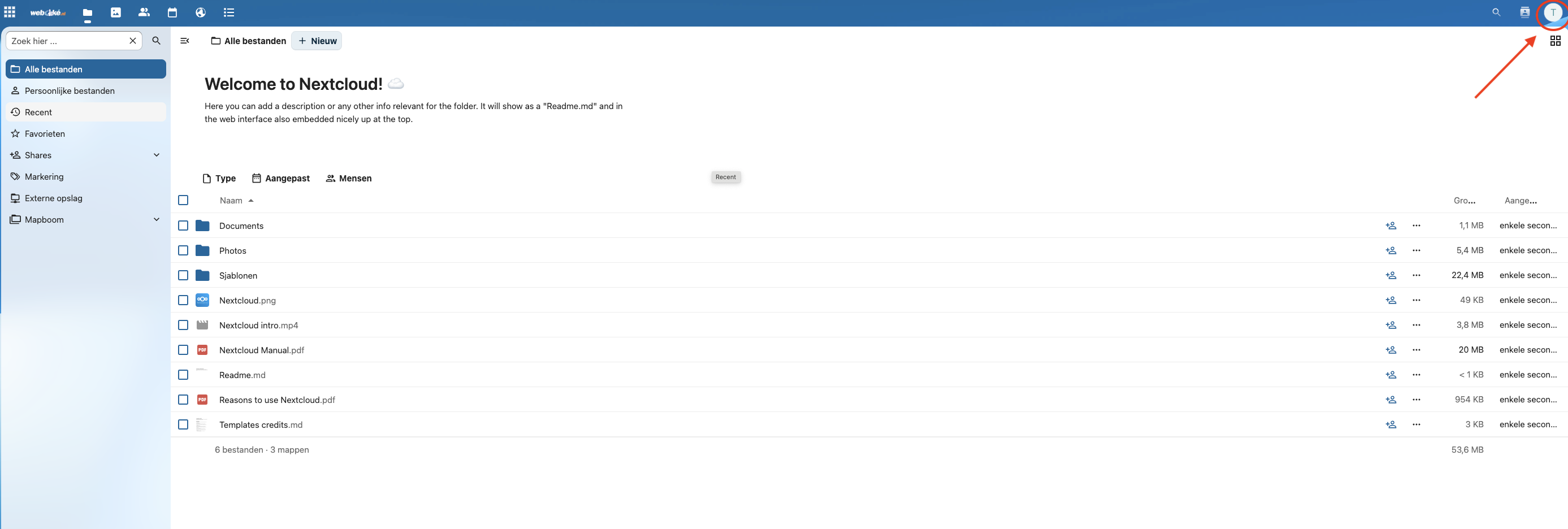
Krok 2: Proszę zalogować się do WebOké Nextcloud, kliknąć swoje zdjęcie profilowe w prawym górnym rogu i wybrać Ustawienia.
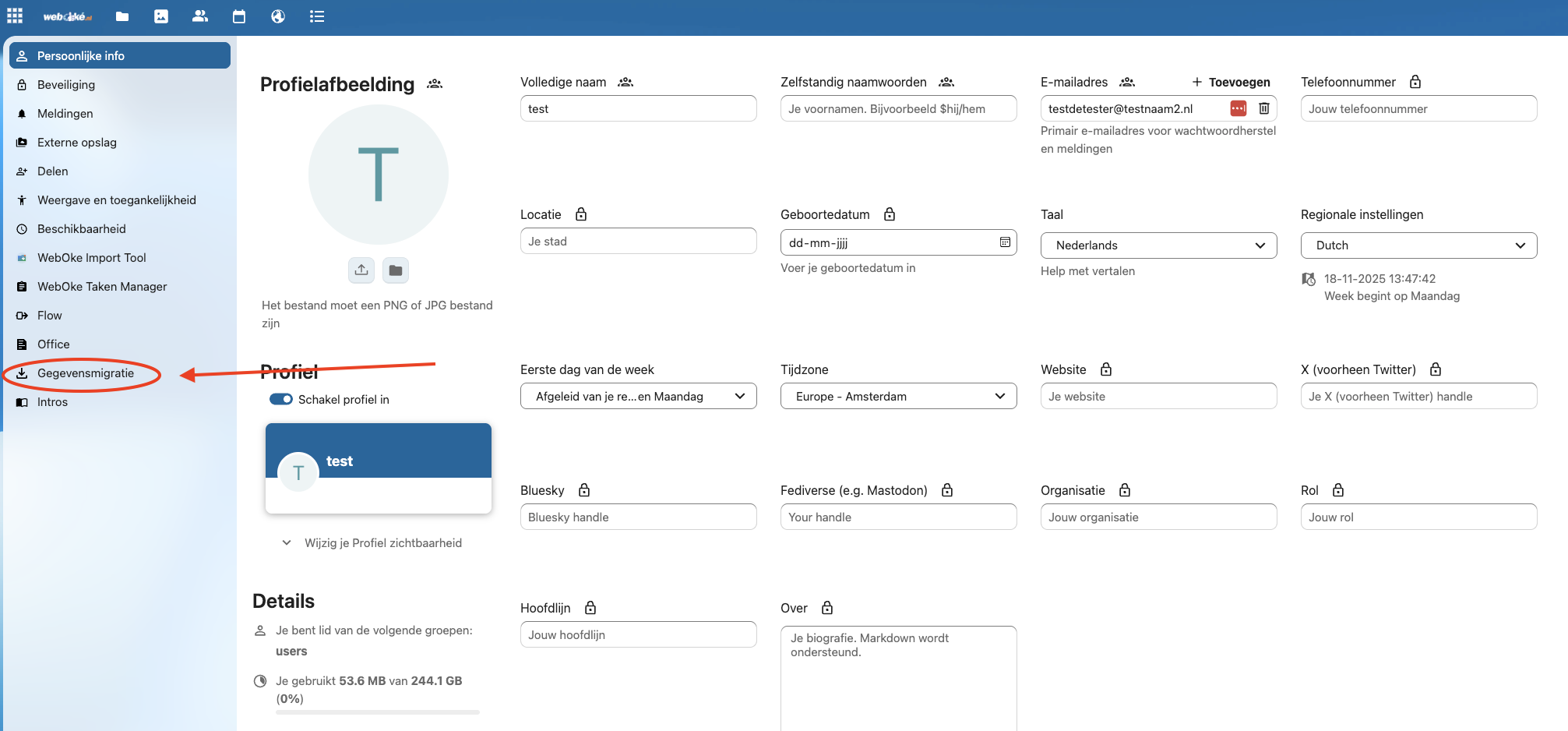
Krok 3: Proszę kliknąć po lewej stronie Migracja danych.
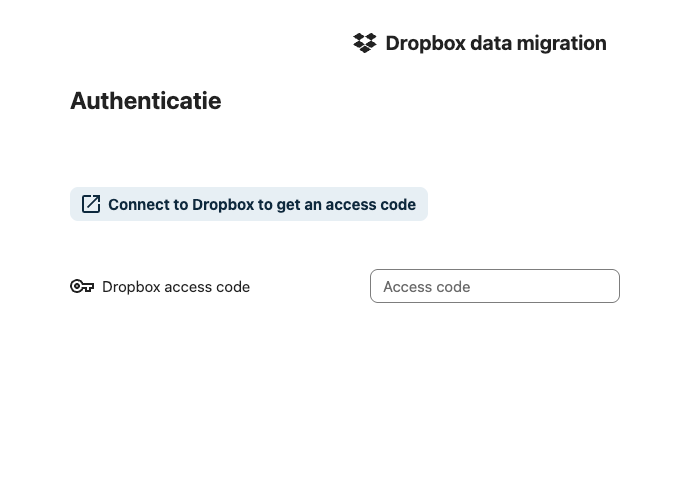
Krok 4: W sekcji Dropbox data migration proszę kliknąć Connect to Dropbox to get an access code.
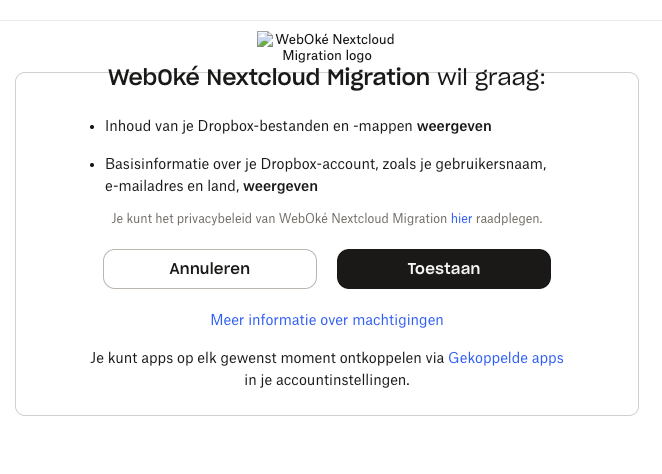
Krok 5: Dropbox otworzy się w nowym oknie. Proszę kliknąć Zezwól.
Krok 6: Proszę skopiować kod dostępu wyświetlony przez Dropbox.
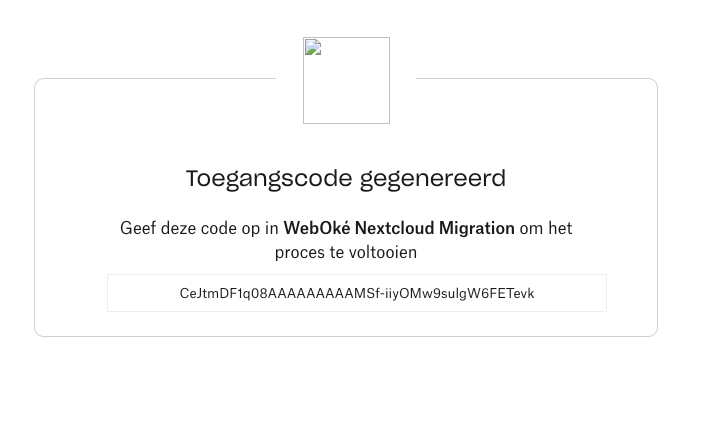
Krok 7: Proszę wrócić do Nextcloud i wkleić kod w polu Dropbox access code.
Krok 8: Państwa konto Dropbox jest teraz połączone.
W polu Import directory mogą Państwo wybrać, do którego folderu w Nextcloud trafią pliki z Dropbox. Proszę kliknąć ikonę ołówka, aby wybrać inny lub nowy folder.
Nie można wybrać, które pliki zostaną przeniesione: Migracja danych przenosi wszystko, co znajduje się w Państwa Dropbox. Jeśli nie chcą Państwo czegoś przenosić, prosimy najpierw usunąć to w Dropbox lub uporządkować później w Nextcloud.
Proszę kliknąć Import Dropbox files, aby rozpocząć przenoszenie.
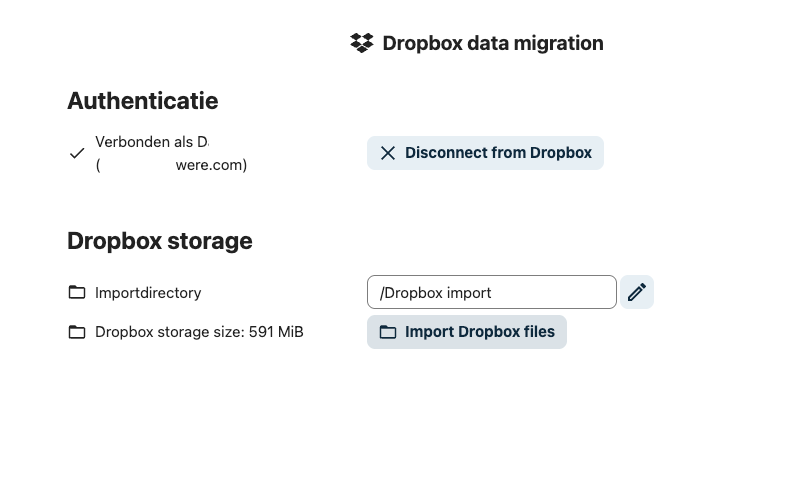
To wszystko! Przenoszenie jest teraz w toku.
W zależności od ilości danych w Dropbox potrwa to od kilku minut do kilku godzin.
Wskazówka: Mogą Państwo zamknąć okno i w międzyczasie zająć się czymś innym. Serwer kontynuuje pracę w tle. Po powrocie na stronę Migracja danych zobaczą Państwo, na jakim etapie jest przenoszenie.
Korzystają Państwo z aplikacji Dropbox na komputerze? Prosimy ją wyłączyć, gdy przenoszenie zostanie zakończone i sprawdzą Państwo, że wszystko jest na miejscu. Następnie prosimy zainstalować aplikację Nextcloud na komputerze, zob. Instalacja Nextcloud Files w systemie Windows lub Instalacja Nextcloud Files na komputerze Apple Mac.
Po zakończeniu Państwa pliki znajdują się we własnym Nextcloud, na naszych własnych serwerach w centrach danych NorthC w Aalsmeer i Oude Meer. Gratulujemy przejścia na cyfrową suwerenność!
Szczegółowe objaśnienie ze zrzutami ekranu: Przenoszenie Dropbox za pomocą Migracji danych w podręczniku Nextcloud.
Chcą Państwo dowiedzieć się więcej? Zapraszamy na bezpłatny kurs Przejście do europejskiej chmury, lekcja 6.1 Przenoszenie plików z Google Drive, OneDrive i Dropbox.