
Instalacja Nextcloud Files na komputerze Apple Mac
Aplikacja Nextcloud Files pozwala bezpośrednio synchronizować wszystkie pliki z serwera Nextcloud z komputerem Mac, dzięki czemu w Finderze zawsze jest dostęp do plików w Nextcloud.
Pliki przeciągnięte lub dodane w Finderze do folderu Nextcloud są od razu przesyłane na serwer Nextcloud. Wygodne, prawda?
Konfiguracja zajmuje kilka kroków, które opisujemy poniżej:
Krok 1: Przejdź na stronę https://nextcloud.com/install/#desktop-files
Krok 2: W sekcji 'Download for desktop' kliknij menu rozwijane obok 'MacOS'. Do wyboru są wersje MacOS i MacOS Virtual Files.
MacOS Virtual Files
W wersji Virtual Files na komputerze Mac przechowywane są tylko symbole zastępcze plików i folderów. Plik jest pobierany z serwera dopiero po kliknięciu. Dzięki temu na przykład 80GB danych w Nextcloud nie zajmuje również 80GB na komputerze Mac.
MacOS (wersja standardowa)
Wersja standardowa przechowuje pełną kopię wszystkich plików lokalnie na komputerze Mac. Funkcje są dokładnie takie same. Zaletą jest dostęp do plików bez internetu lub gdy serwer Nextcloud jest niedostępny. Wadą jest to, że dysk komputera Mac może się szybko zapełnić.
Pliki są wtedy przechowywane zarówno w chmurze, jak i na urządzeniu lokalnym.
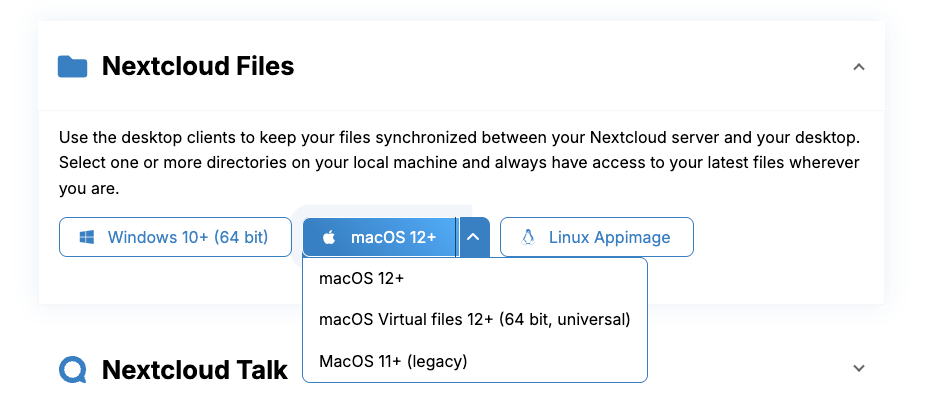
Krok 3: Przejdź przez proces instalacji, który wygląda tak samo jak instalacja innych aplikacji na komputerze Mac.
Krok 4: Otwórz aplikację Nextcloud i kliknij 'Zaloguj się'
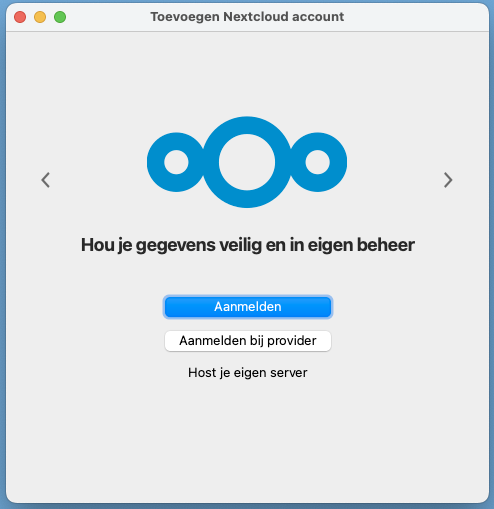
Krok 5: Wpisz adres URL serwera Nextcloud i kliknij 'Dalej'.

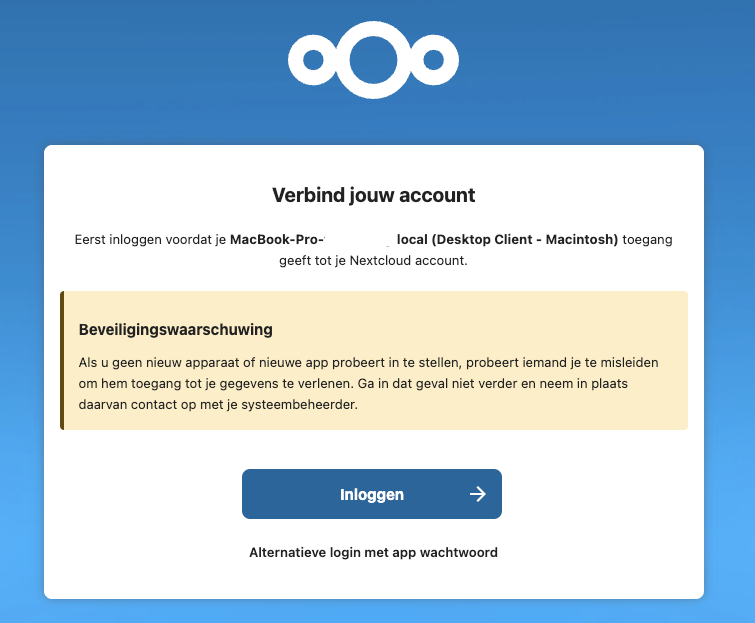
Krok 6: Następnie automatycznie otworzy się przeglądarka. W tym oknie kliknij 'Zaloguj'.
Jeśli są Państwo już zalogowani do Nextcloud, od razu pojawi się następny ekran; w przeciwnym razie trzeba najpierw wpisać nazwę użytkownika i hasło.
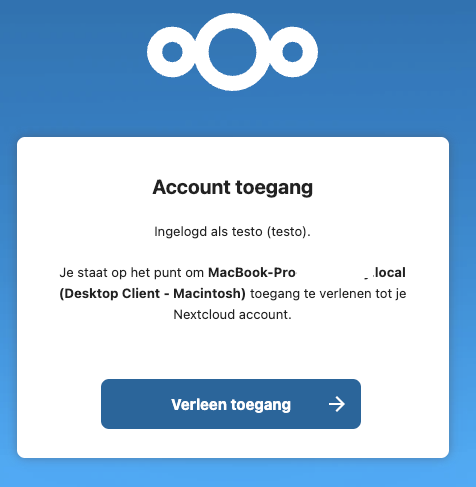
Krok 7: Na tym ekranie kliknij 'Udziel dostępu'
Krok 8: Gotowe! Komputer Mac i serwer Nextcloud synchronizują teraz wszystkie pliki i foldery należące do konta. W Finderze, w sekcji 'Lokalizacje', pojawi się folder o nazwie 'Nextcloud'.
W tym przypadku używamy Virtual Files: po kliknięciu pliku jest on od razu pobierany z Nextcloud i otwierany na komputerze Mac. Plik umieszczony w folderze Nextcloud jest od razu automatycznie przesyłany na serwer Nextcloud.
Aby wybrane foldery można było otwierać także bez internetu lub gdy serwer Nextcloud jest offline, wystarczy kliknąć ikonę chmurki obok nazwy folderu. Folder zostanie wtedy pobrany.

W prawym górnym rogu paska menu komputera Mac widać teraz logo Nextcloud. Po jego kliknięciu otwiera się aplikacja, w której można sprawdzić aktywność i zarządzać ustawieniami (synchronizacji).
