
Dostęp SSH i Terminal w DirectAdmin: w których pakietach jest dostępny i jak się zalogować
Dzięki SSH lub Terminalowi mogą Państwo pracować w wierszu poleceń swojego pakietu, na przykład z Composerem, WP-CLI lub przy imporcie dużej bazy danych. W tym artykule wyjaśniamy, które pakiety mają SSH, jak otworzyć Terminal i jak zalogować się za pomocą własnego programu SSH.
Które pakiety mają SSH?
Terminal i SSH są dostępne w pakietach Power Webhost Three i Four, AI Wordpress Three oraz Power Reseller. Pozostałe pakiety, takie jak Webhost One, Webhost Two, AI Wordpress One i Two, nie mają SSH.
Chcą Państwo korzystać z SSH? Prosimy przejść na pakiet z SSH: w Moje WebOké należy przejść do Moje produkty, otworzyć swój pakiet i wybrać inny pakiet na karcie Zmień pakiet hostingowy. Jeśli w DirectAdmin nie widzą Państwo pozycji Klucze SSH i Terminal, Państwa pakiet nie obejmuje SSH.
Otwieranie Terminala w przeglądarce
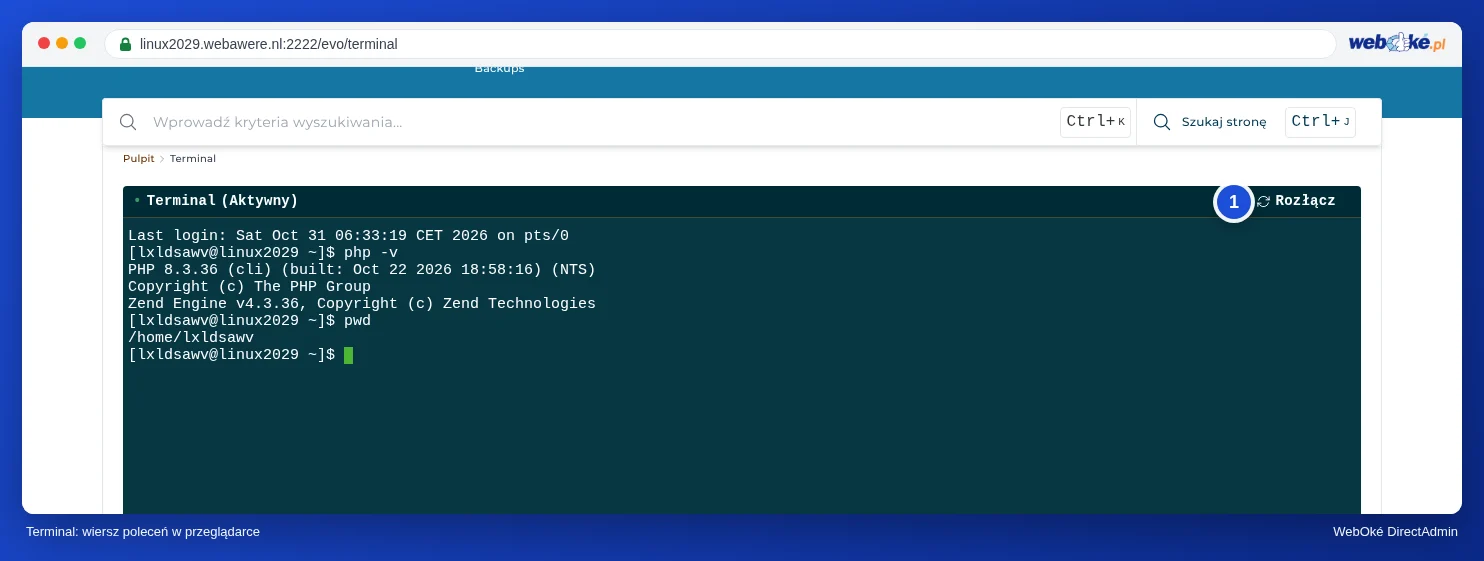
Dzięki funkcji Terminal w DirectAdmin mogą Państwo pracować w wierszu poleceń bezpośrednio w przeglądarce. Nie potrzebują Państwo programu SSH ani klucza.
- Prosimy zalogować się do DirectAdmin: w Moje WebOké należy przejść do Moje produkty i przy pakiecie hostingowym kliknąć DirectAdmin.
- W sekcji Informacje o systemie i pliki należy kliknąć Terminal.
- Po kilku sekundach pojawi się komunikat Terminal (Aktywny). Są Państwo zalogowani jako użytkownik DA, w swoim katalogu głównym.
- Gotowe? Prosimy kliknąć Rozłącz.
Logowanie za pomocą własnego programu SSH
W WebOké logują się Państwo za pomocą klucza SSH, a nie hasła. Potrzebne są:
- Serwer: nazwa serwera Państwa pakietu, na przykład servernaam.webawere.nl. Zobacz Jak znaleźć nazwę serwera i nazwę użytkownika DA.
- Port: 1967 (nie standardowy port 22).
- Nazwa użytkownika: Państwa nazwa użytkownika DA.
- Logowanie: wyłącznie za pomocą klucza SSH.
- Prosimy utworzyć parę kluczy na swoim komputerze, na przykład poleceniem ssh-keygen -t ed25519. Klucz prywatny pozostaje na Państwa komputerze. Prosimy nigdy go nikomu nie udostępniać.
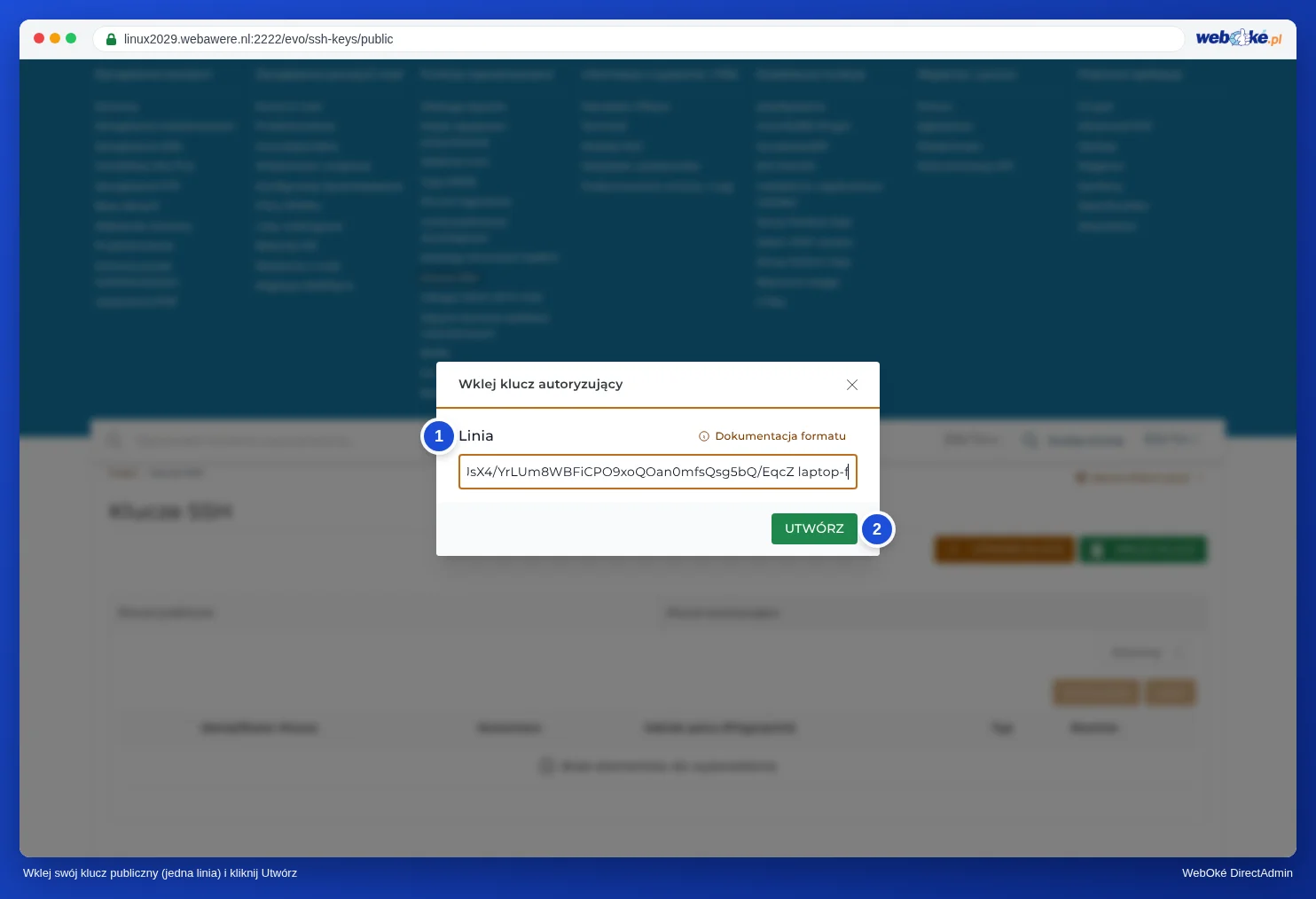
- W DirectAdmin w sekcji Zaawansowane funkcje należy kliknąć Klucze SSH, a następnie WKLEJ KLUCZ.
- W polu Linia należy wkleić swój klucz publiczny (zawartość pliku .pub) jako jedną linię i kliknąć UTWÓRZ.
- Prosimy połączyć się ze swojego terminala (Mac, Linux lub Windows Terminal):
ssh -p 1967 gebruikersnaam@servernaam.webawere.nl
Przy pierwszym połączeniu komputer zapyta, czy ufają Państwo serwerowi: prosimy wpisać yes. Jeśli korzystają Państwo z PuTTY lub FileZilla (SFTP), należy również wybrać port 1967 i swój klucz prywatny.
Logowanie się nie udaje?
- Pojawia się komunikat Permission denied (publickey)? Prosimy sprawdzić, czy używają Państwo portu 1967, czy klucz publiczny znajduje się w sekcji Autoryzowane klucze oraz czy program używa odpowiadającego mu klucza prywatnego.
- Po kilku nieudanych próbach Państwa adres IP może zostać zablokowany. Można to sprawdzić w Moje WebOké w sekcji Czy jestem zablokowany?. Zobacz Rozwiązywanie problemów z logowaniem.
- DirectAdmin informuje, że klucz jest nieprawidłowy? Prosimy wkleić klucz publiczny, a nie prywatny, i upewnić się, że jest to jedna linia.
Zobacz również w podręczniku DirectAdmin: Klucze SSH i logowanie przez SSH.
Szczegółowe wyjaśnienie ze zrzutami ekranu: Terminal w przeglądarce w podręczniku DirectAdmin.