
Tworzenie autorespondera urlopowego lub odpowiedzi automatycznej o nieobecności
Wyjeżdżają Państwo na dłużej? Dzięki wiadomości urlopowej każdy, kto do Państwa napisze, automatycznie otrzyma odpowiedź. W DirectAdmin można ustawić datę rozpoczęcia i zakończenia, dzięki czemu wiadomość sama się włącza i wyłącza.
- Prosimy zalogować się do DirectAdmin: w Moje WebOké przejść do Moje produkty i przy swoim pakiecie hostingowym kliknąć DirectAdmin.
- W sekcji E-mail Manager kliknąć Vacation Messages.
- Kliknąć Set Vacation Message.
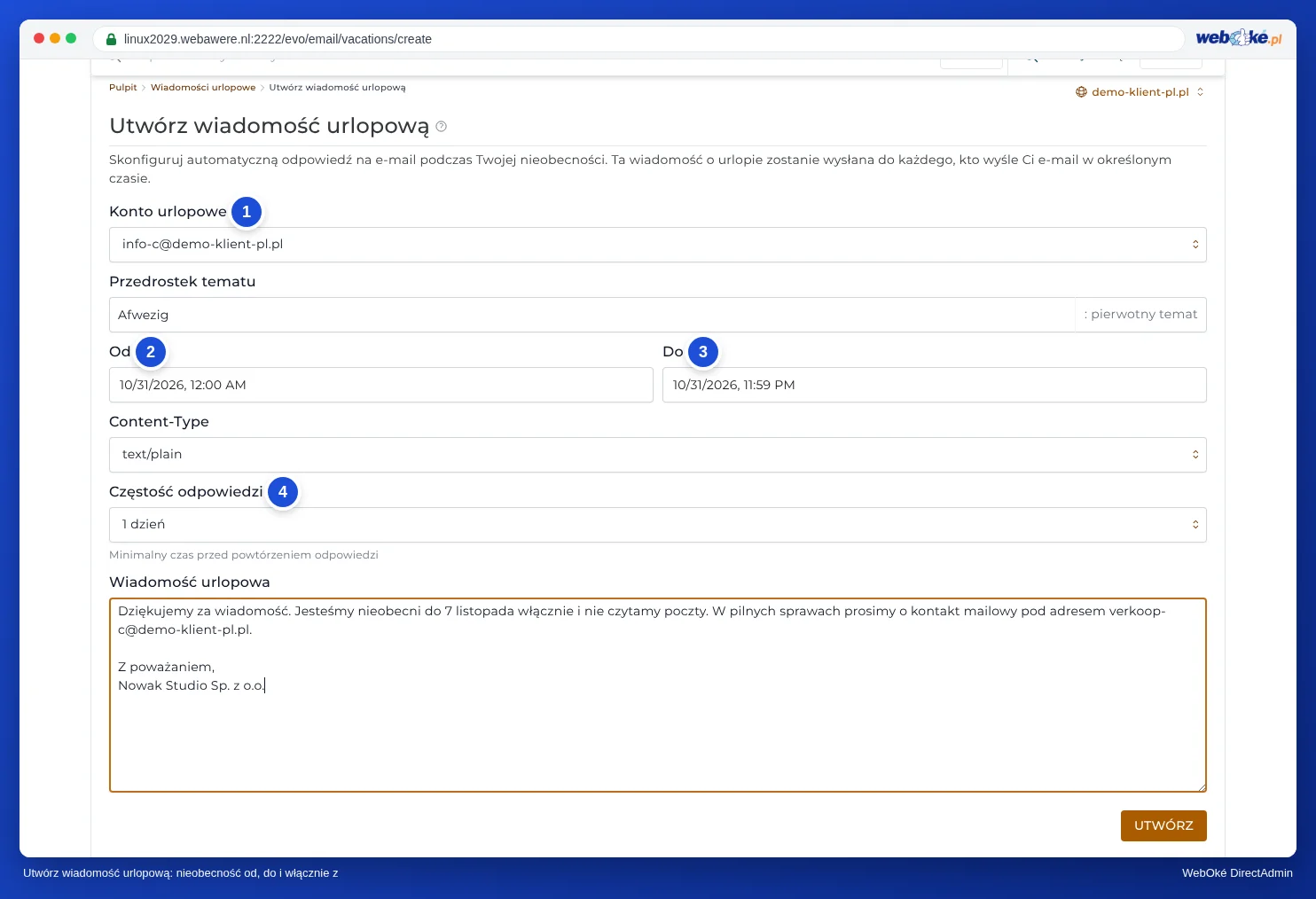
- W polu Vacation Account wybrać skrzynkę pocztową, a w polach From i To określić, kiedy wiadomość ma się zacząć i zakończyć.
- W polu Reply Frequency wybrać, jak często ten sam nadawca ma otrzymywać wiadomość, na przykład raz dziennie.
- W polu Subject Prefix wpisać słowo, na przykład Nieobecność. To pole jest wymagane.
- Wpisać treść w polu Vacation Message i kliknąć Create.
Potrzebują Państwo automatycznej odpowiedzi bez daty zakończenia, na przykład potwierdzenia odbioru dla adresu info@? W takim przypadku prosimy skorzystać z Autoresponders.
Lub w poczcie przez przeglądarkę (webmail)
Nie mają Państwo dostępu do DirectAdmin, na przykład dlatego, że posiadają Państwo tylko skrzynkę pocztową? W takim przypadku wiadomość o nieobecności można ustawić samodzielnie w webmailu.
- Prosimy zalogować się do webmaila, podając swój adres e-mail i hasło do skrzynki pocztowej.
- W menu kliknąć Ustawienia, a następnie Odpowiedź automatyczna.
- Wypełnić pole Temat, a w polu Treść wpisać swoją wiadomość. Warto podać, do kiedy są Państwo nieobecni i z kim można się w tym czasie kontaktować.
- W polach Początek i Koniec wpisać daty. Wiadomość sama się wtedy włączy i wyłączy.
- Ustawić Status na Włączony i kliknąć Zapisz.
Aby wyłączyć wiadomość, prosimy ustawić Status na Wyłączony. Wiadomość należy ustawić w jednym miejscu: w DirectAdmin albo w webmailu, nie w obu. W przeciwnym razie nadawcy otrzymają dwie automatyczne odpowiedzi.
Szczegółowe objaśnienia ze zrzutami ekranu: Ustawianie wiadomości o nieobecności w podręczniku webmaila.
Zobacz też w podręczniku DirectAdmin: Autoresponder czy wiadomość urlopowa: co wybrać?.
Szczegółowe objaśnienia ze zrzutami ekranu: Vacation Messages w podręczniku DirectAdmin.