
Onderdeel 3 · 3.2
Nextcloud: Redis server went away
Dit artikel is nog niet vertaald. Je leest de Nederlandse versie.
De melding Redis server went away betekent dat een programma de verbinding met Redis kwijt is. Redis is een snel geheugen dat Nextcloud en websites gebruiken om dingen tijdelijk te bewaren. Waar je de melding ziet, bepaalt wat je doet.
In je WebOké Nextcloud
Je ziet het bijvoorbeeld als het opslaan van een afspraak mislukt met Opslaan van gebeurtenis mislukt, als je agenda-app op je telefoon een HTTP 500 geeft, en als in de details van de fout Redis server went away staat.
Bij een WebOké Nextcloud beheren wij de server, en dus ook Redis. Je kunt dit niet zelf herstellen. Het ligt ook niet aan je telefoon of aan de app die je gebruikt: zie je dezelfde fout in de browser, dan zit het probleem op de server. Het kan ook komen door een fout in een Nextcloud-app.
- Kijk op Storingen & onderhoud of er iets aan de hand is.
- Probeer het na een paar minuten opnieuw in de browser.
- Blijft de fout? Neem contact met ons op (zie hieronder).
Op je eigen website (WordPress)
Gebruikt je website Redis, bijvoorbeeld als object cache in de plugin LiteSpeed Cache, dan kan de melding in je foutlog of op je site staan. Redis draait bij ons per DirectAdmin-gebruiker, zonder poort en zonder wachtwoord. Het kan bij Power Webhost Three, Power Webhost Four en Reseller; WebHost One en Two hebben geen Redis.
- Open in DirectAdmin Redis. Staat er dat Redis is uitgeschakeld, klik dan op INSCHAKELEN (1).
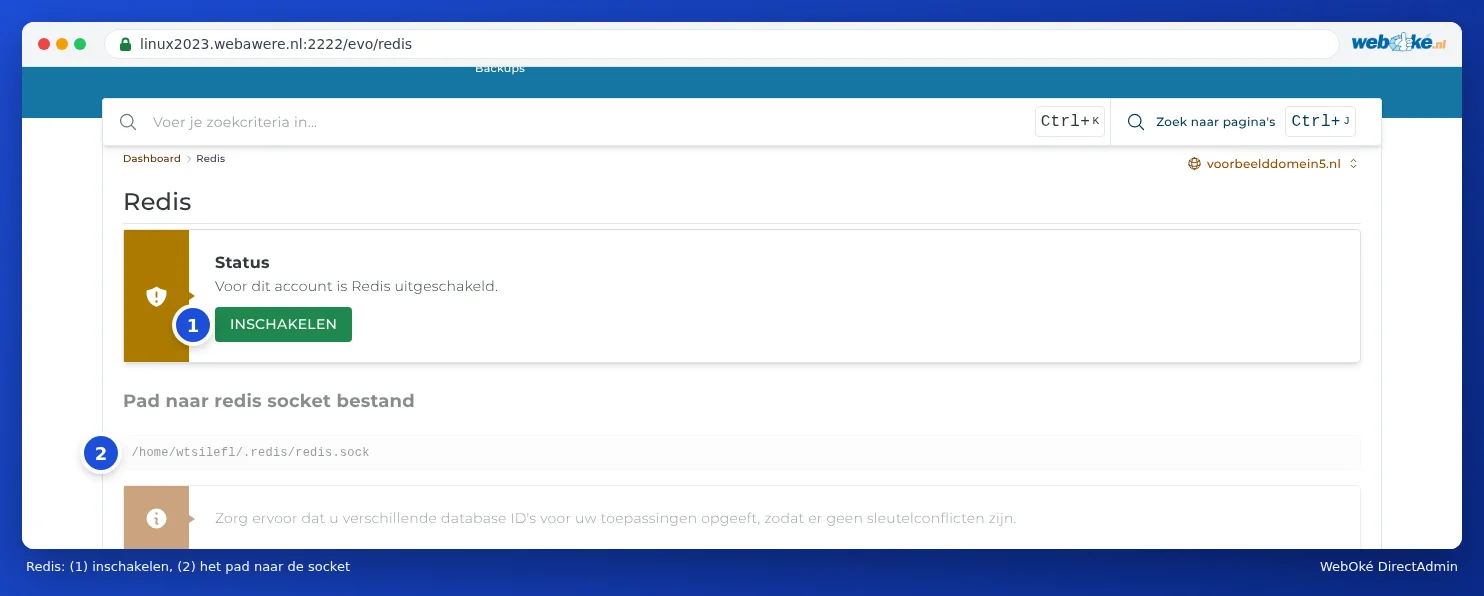
Redis: (1) inschakelen, (2) het pad naar de socket - Kopieer het Pad naar redis socket bestand (2), zoals /home/gebruikersnaam/.redis/redis.sock.
- Vul in LiteSpeed Cache bij Cache, tabblad Object, methode Redis, als host dat socketpad in, als poort 0, en laat gebruikersnaam en wachtwoord leeg.
- Werkt de site niet meer en kom je er niet uit? Zet de object cache in de plugin uit. Je site werkt dan zonder Redis.
Wanneer neem je contact op?
Bij een WebOké Nextcloud altijd als de fout blijft. Bij je website als Redis aan staat, het socketpad klopt en de melding blijft.
Vraag het eerst aan de AI-assistent in Mijn WebOké, of maak een ticket aan via Supportcentrum en dan Ticket indienen. Stuur mee:
- waar je de melding ziet (Nextcloud in de browser, de agenda-app, of je website)
- de tijd waarop het misging
- het adres van je Nextcloud of website
- een schermafbeelding van de melding
Stuur nooit je wachtwoord mee.