
Nie mogę zalogować się do WordPressa: co teraz zrobić?
Nie można się już zalogować na jouwdomein.nl/wp-admin? Zgubili Państwo hasło, wciąż wracają Państwo na stronę logowania, czy strona w ogóle się nie otwiera? Proszę wykonać poniższe kroki po kolei.
1. Zaloguj się przez Website Manager
Jeśli Państwa WordPress znajduje się w Website Managerze Moje WebOké, mogą Państwo wejść do panelu zarządzania bez hasła.
- Proszę zalogować się do Moje WebOké i przejść do Moje produkty › Website Manager.
- Przy swojej witrynie proszę kliknąć Zaloguj. Zostaną Państwo od razu zalogowani do panelu zarządzania WordPress.
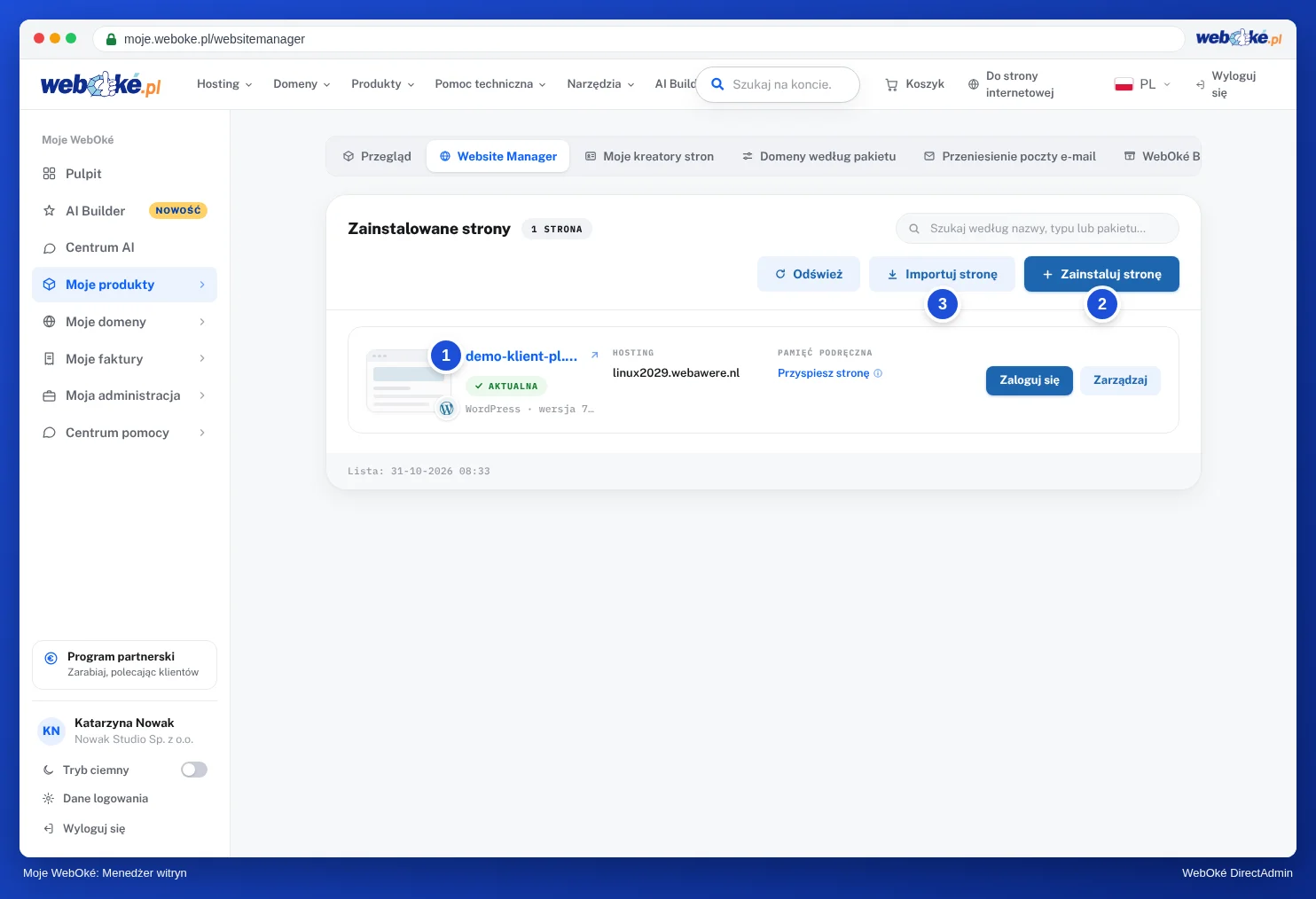
Nie widzą Państwo swojej witryny na liście? Proszę kliknąć Importuj witrynę i wybrać opcję Witryna znajduje się już na moim pakiecie hostingowym. Sama witryna pozostaje bez zmian. Zob. Website Manager: zarządzanie witrynami w jednym miejscu.
2. Ustaw nowe hasło
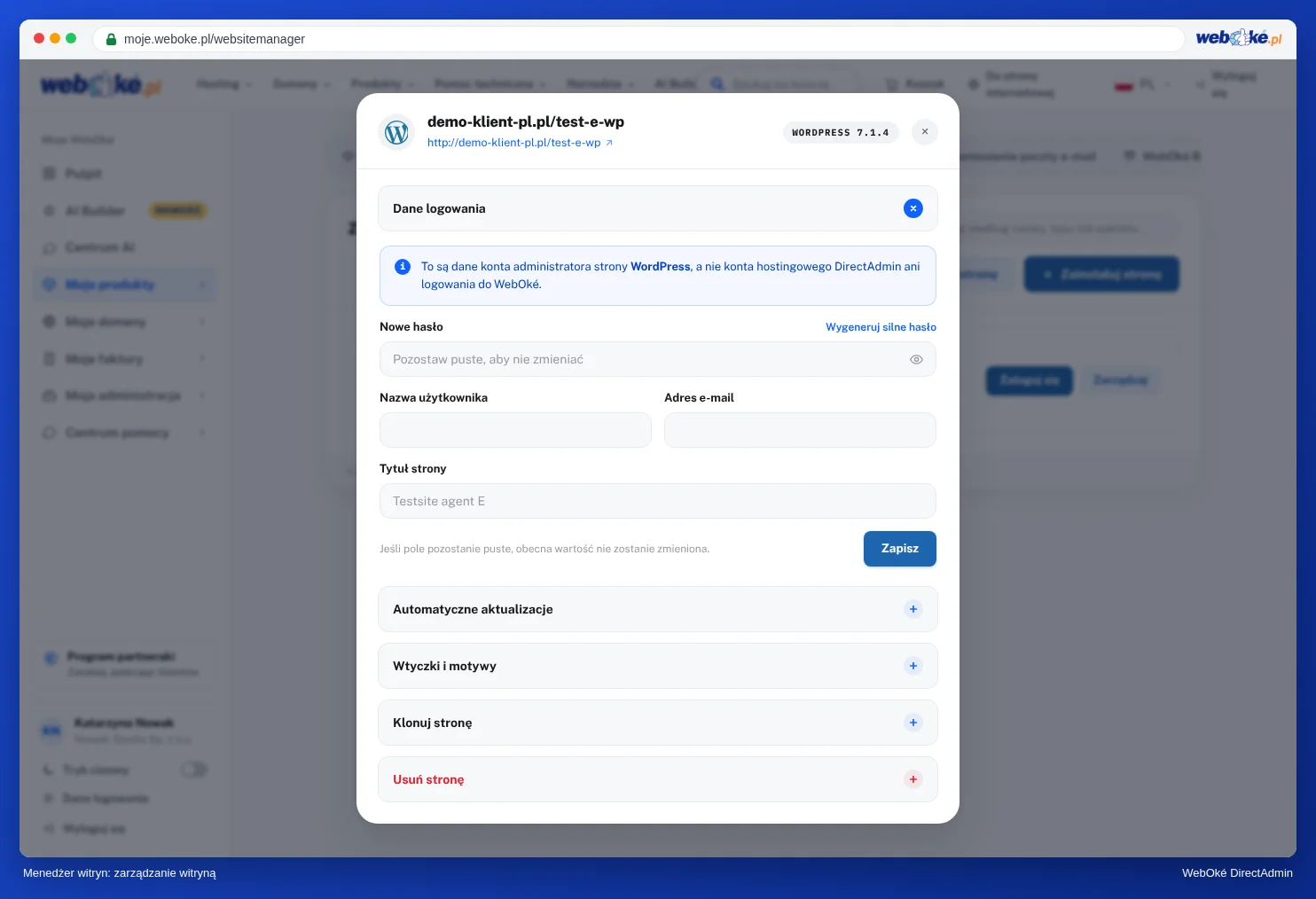
- Przez Website Manager: przy swojej witrynie proszę kliknąć Zarządzaj › Dane logowania, wpisać nowe hasło i kliknąć Zapisz. Tutaj mogą Państwo również zobaczyć i zmienić nazwę użytkownika oraz adres e-mail konta administratora.
- Przez sam WordPress: na stronie logowania proszę kliknąć Nie pamiętasz hasła?. WordPress wyśle wtedy link na adres e-mail konta administratora. Jeśli ta wiadomość nie dotrze, proszę sprawdzić folder ze spamem lub skorzystać z Website Managera.
- Przez phpMyAdmin, jeśli pozostałe sposoby nie zadziałają: proszę otworzyć bazę danych swojej witryny, przejść do tabeli zakończonej na
_users, zmienić poleuser_passprzy swoim koncie, wybrać przy Funkcja opcjęMD5i wpisać nowe hasło. Po zalogowaniu WordPress sam zamieni hasło na bezpieczną wersję. Zob. Otwieranie i korzystanie z phpMyAdmin.
3. Tymczasowo wyłącz wtyczkę zabezpieczającą lub weryfikację dwuetapową
Jeśli mimo prawidłowego hasła nie mogą się Państwo zalogować, witryna prosi o kod, którego Państwo nie mają, albo widzą Państwo komunikat od wtyczki zabezpieczającej, proszę tymczasowo wyłączyć tę wtyczkę.
- Jeśli korzystają Państwo z Website Managera: proszę kliknąć Zarządzaj › Wtyczki i motywy, a następnie przy danej wtyczce kliknąć Wyłącz wtyczkę.
- Jeśli to się nie uda, proszę otworzyć w DirectAdmin Menedżer plików i przejść do
domains/jouwdomein.nl/public_html/wp-content/plugins. Proszę zmienić nazwę folderu wtyczki, na przykład zwordfencenawordfence-uit. WordPress wyłączy wtedy wtyczkę. - Proszę się zalogować, rozwiązać problem (na przykład ustawić nowy kod dwuetapowy), a następnie przywrócić folderowi poprzednią nazwę. Proszę ponownie włączyć wtyczkę w WordPress.
4. Strona logowania się nie otwiera lub pojawia się błąd?
- Czy zabezpieczyli Państwo plik wp-login.php za pomocą adresu IP? W takim przypadku nie będą Państwo mieli dostępu, jeśli adres IP się zmieni, na przykład w domu lub w podróży. Proszę zmienić adres IP w pliku
.htaccesswpublic_htmllub tymczasowo usunąć tę regułę. Zob. Zabezpieczanie pliku wp-login.php WordPress. - Czy Państwa witryna, poczta i DirectAdmin również nie działają w ramach Państwa połączenia internetowego, ale działają przez 4G lub 5G? Prawdopodobnie nasz firewall zablokował Państwa adres IP. Proszę to sprawdzić i samodzielnie odblokować na stronie Czy jestem zablokowany? Zob. Czy jestem zablokowany? Państwa adres IP i nasz firewall.
- Czy po zalogowaniu wciąż wracają Państwo na stronę logowania? Proszę wyczyścić pliki cookie swojej witryny w przeglądarce lub spróbować w oknie prywatnym. Proszę również sprawdzić, czy adres WordPress i adres witryny są poprawne, zob. Wymuszanie przekierowania odwiedzających na https.
- Strona jest biała lub pojawia się błąd 500? Proszę przeczytać 500 Internal Server Error.
Nie udało się rozwiązać problemu?
Proszę założyć zgłoszenie w Centrum wsparcia. Proszę podać adres swojej witryny, co już Państwo wypróbowali oraz jaki komunikat się pojawia.
Joomla zamiast WordPress? Proszę przeczytać Zgubione hasło administratora Joomla?
Szczegółowe wyjaśnienie ze zrzutami ekranu: Czy to możliwe również w Moje WebOké? Website Manager w instrukcji DirectAdmin.