
Pierwsze kroki z Państwa VPS
VPS to Państwa własny serwer wirtualny w naszym centrum danych w Holandii. Otrzymują Państwo dostęp root, stały adres IPv4 i IPv6 oraz samodzielnie wybierają system operacyjny. VPS jest niezarządzany: to Państwo zarządzają oprogramowaniem i bezpieczeństwem, a my dbamy o działanie sprzętu, sieci i kopii zapasowych.
1. Wybór systemu operacyjnego
Po złożeniu zamówienia otrzymają Państwo e-mail z przyciskiem prowadzącym do VPS. Można go również znaleźć w sekcji Moje produkty. Należy tam wybrać:
- System operacyjny: Ubuntu 24.04 lub 26.04 LTS, Debian 12 lub 13, AlmaLinux 9 lub 10 albo Rocky Linux 9 lub 10. W razie wątpliwości polecamy Ubuntu 24.04 LTS: większość poradników w internecie opiera się właśnie na tym systemie.
- Hasło root: co najmniej 12 znaków, w tym mała litera, wielka litera i cyfra. Nie przechowujemy tego hasła.
- Klucz SSH (opcjonalnie, ale zalecane): po wklejeniu klucza publicznego mogą Państwo logować się bez hasła. Więcej informacji: Logowanie do VPS przez SSH (i tworzenie klucza SSH).
Po około dwóch minutach VPS zostanie uruchomiony, a Państwo otrzymają e-mail z adresem IP.
2. Logowanie
Prosimy otworzyć terminal (w systemie Windows: PowerShell) i wpisać ssh root@adres-ip-serwera. Przy pierwszym połączeniu komputer zapyta, czy ufają Państwo temu serwerowi; należy wpisać yes.
3. Najpierw aktualizacja
Prosimy od razu zaktualizować system:
- Ubuntu i Debian:
apt update && apt upgrade -y - AlmaLinux i Rocky Linux:
dnf upgrade -y
Następnie zalecamy lekturę artykułu Zabezpieczanie VPS: pierwsze pięć minut: pięć minut pracy, które pozwalają uniknąć wielu problemów.
Co można zrobić na ekranie VPS?
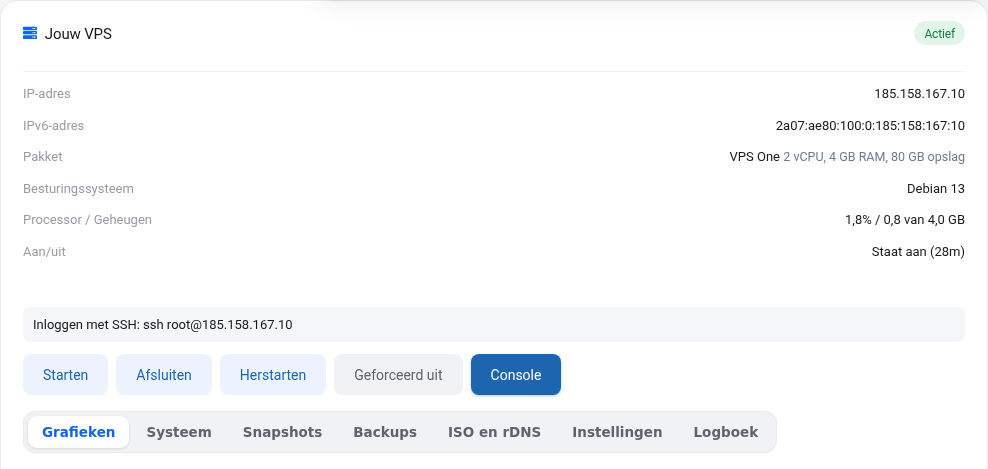
- Włączanie, wyłączanie i ponowne uruchamianie. „Wymuś wyłączenie” działa jak wyciągnięcie wtyczki; zalecamy raczej opcję Zamknij system.
- Konsola: ekran Państwa VPS w przeglądarce, dostępny także wtedy, gdy SSH lub sieć nie działa.
- Wykresy użycia procesora, pamięci, sieci i dysku, w zakresie od godziny do roku.
- System: system operacyjny, wykorzystanie dysku i adresy IP widziane od wewnątrz.
- Snapshoty i kopie zapasowe, podłączanie ISO, reverse DNS, nowe hasło root oraz ponowna instalacja.
Szczegółowe objaśnienia ze zrzutami ekranu: Instalacja VPS: system operacyjny, hasło i klucz SSH oraz Ekran VPS w podręczniku VPS.
Chcą Państwo dowiedzieć się więcej? Zapraszamy na bezpłatny kurs VPS i administrowania serwerem Linux, lekcja 1.1 Czym jest VPS i czym Państwo zarządzają lub lekcja 1.2 Wybór i instalacja VPS.